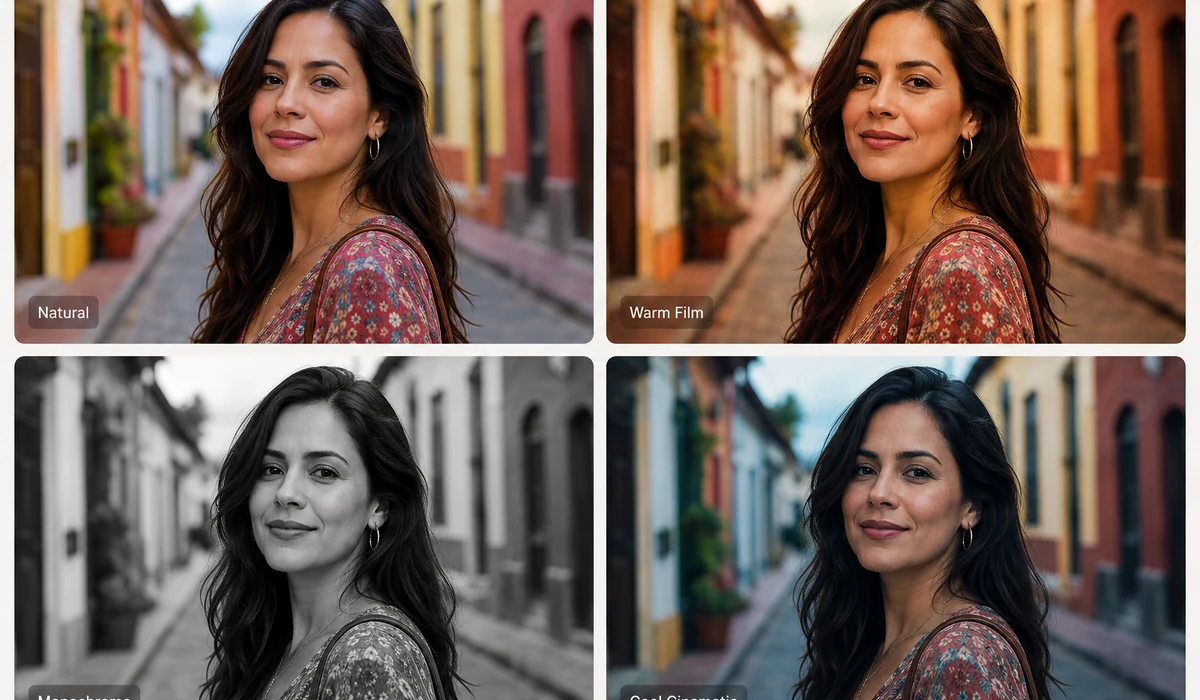
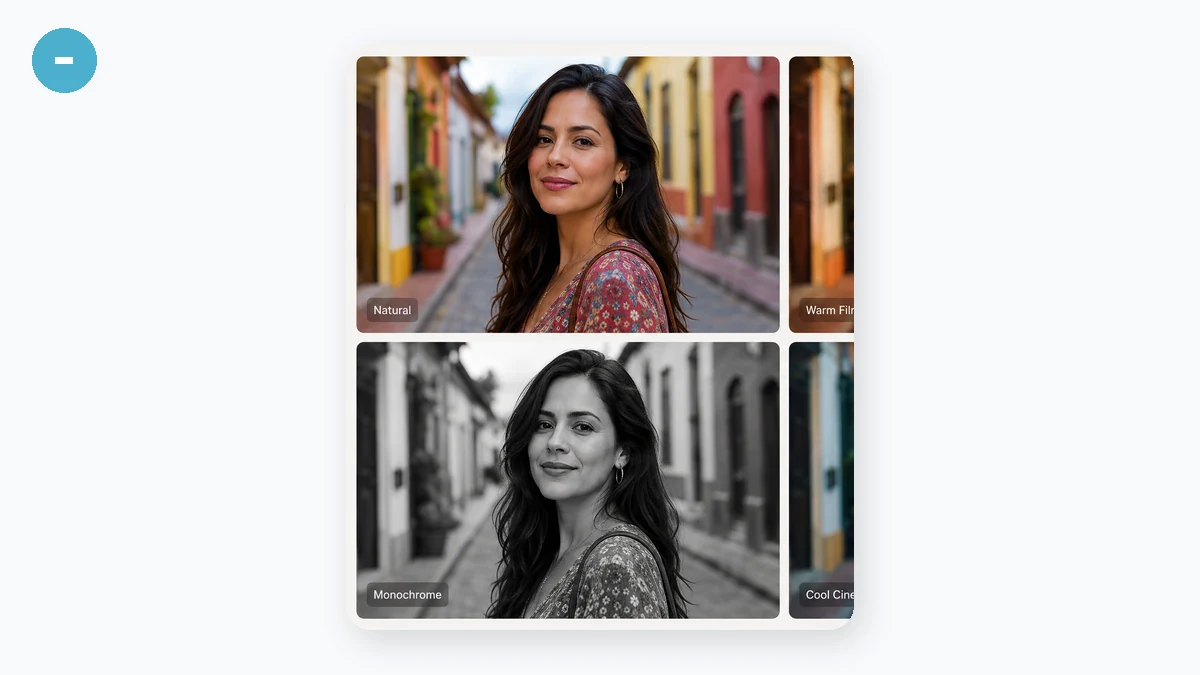
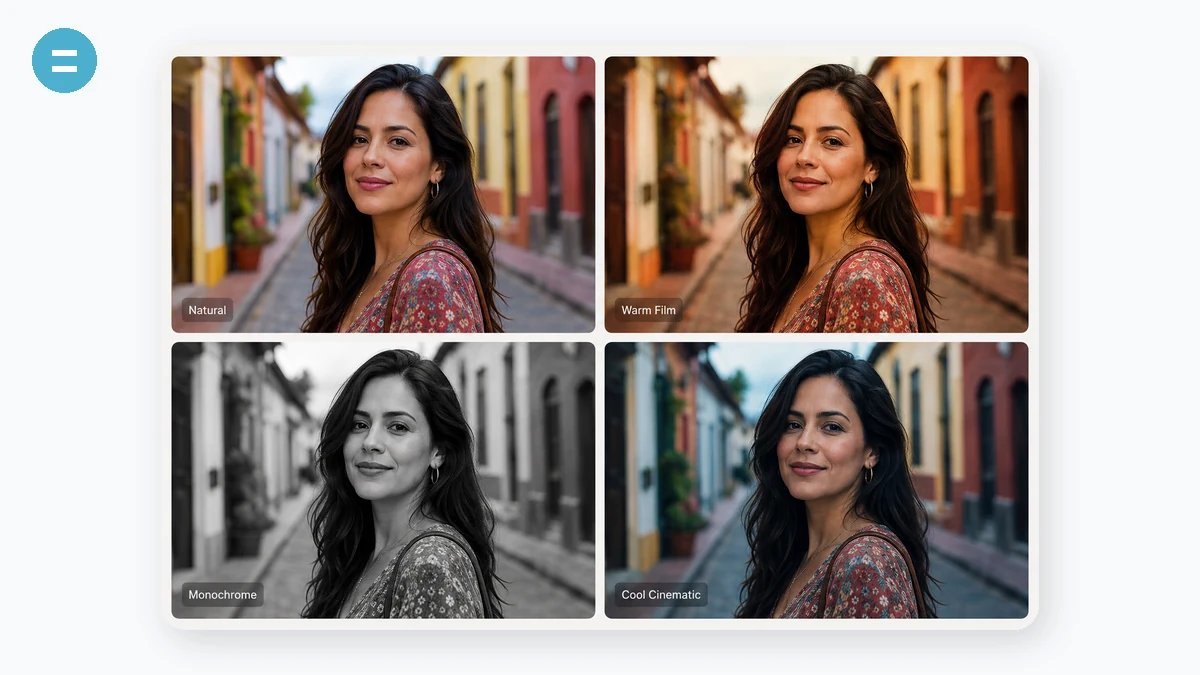
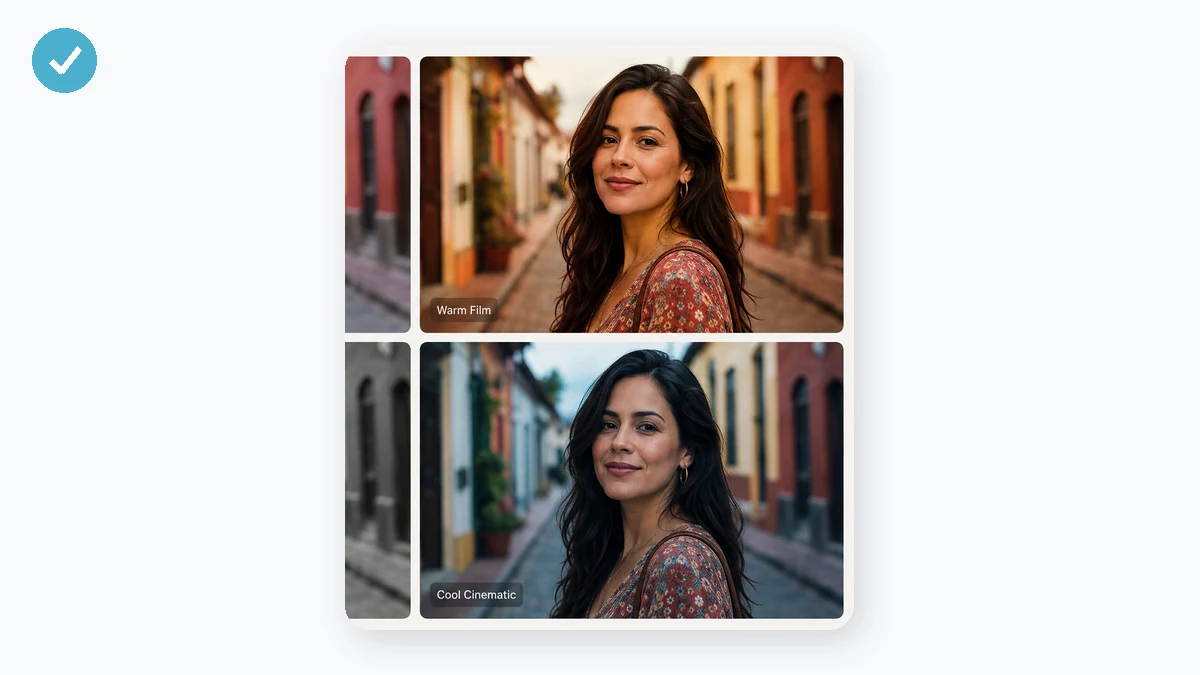
कभी-कभी एक फ़ोटो को पूरी एडिट की नहीं, बस एक तेज़ लुक की ज़रूरत होती है। दस एक-क्लिक फ़िल्टर में से चुनें — Mono, Sepia, Vintage, Warm, Cool, Fade, Noir, Vivid और भी — फिर ब्राइटनेस, कंट्रास्ट, सैचुरेशन और ह्यू को तब तक नज करें जब तक सही न हो जाए। एडजस्ट करते समय एक लाइव प्रीव्यू अपडेट होता रहता है।
यह आपके डिवाइस पर पूरे रिज़ॉल्यूशन पर रेंडर होता है और बिना वॉटरमार्क एक्सपोर्ट होता है। न साइन-अप, न अपलोड, और ओरिजिनल फ़ाइल कभी आपके ब्राउज़र से बाहर नहीं जाती।
इस्तेमाल कैसे करें
- एक फ़ोटो जोड़ेंजिस इमेज को स्टाइल करना है उसे डालें।
- एक फ़िल्टर चुनेंतुरंत लुक के लिए एक प्रीसेट टैप करें, फिर स्लाइडर फ़ाइन-ट्यून करें।
- डाउनलोड करेंनतीजा पूरी क्वालिटी पर सेव करें — JPG या PNG।
Photo Filters आपको दस एक-क्लिक प्रीसेट देता है — Original, Mono, Sepia, Vintage, Warm, Cool, Fade, Noir, Vivid और Clarity — हर एक कैनवस फ़िल्टर का एक तय नुस्ख़ा जो एक ही क्लिक में एक पूरा मिज़ाज सेट कर देता है। जो फ़िट हो उसे चुनें, उसे लाइव प्रीव्यू में लगते देखें, और आप एक भी नंबर छुए बिना एक तैयार लुक के ज़्यादातर रास्ते तक पहुँच जाते हैं।
प्रीसेट के नीचे चार बारीक स्लाइडर बैठते हैं — brightness, contrast, saturation और hue — जो जो भी प्रीसेट सक्रिय हो उसके ऊपर लागू होते हैं, ताकि आप एक लुक को किसी एक-साइज़-सबके-लिए फ़िल्टर से समझौता करने के बजाय उस ख़ास फ़ोटो के फ़िट होने तक खिसका सकें। जब यह सही हो, तो इमेज के असल रिज़ॉल्यूशन पर एक JPG या PNG एक्सपोर्ट करें: कोई वॉटरमार्क नहीं, कोई साइन-अप नहीं, और कुछ भी अपलोड नहीं, क्योंकि हर फ़िल्टर आपके ब्राउज़र में लोकल रूप से चलता है। यह एक वैश्विक-समायोजन टूल है — प्रभाव पूरे फ़्रेम पर लागू होते हैं, कोई स्थानीय मास्क या कर्व नहीं।
लोग इसका इस्तेमाल किसलिए करते हैं
एक समतल इनडोर पोर्ट्रेट को Warm प्रीसेट से गर्म करें, फिर brightness थोड़ी ऊपर खींचें ताकि चेहरा छाया में न खो जाए
एक प्रोडक्ट शॉट को Cool और एक छोटे contrast उछाल से एक साफ़, तीखा एहसास दें, कैटलॉग पर पोस्ट करने से पहले
एक भरी सड़क की फ़ोटो को Noir से एक मूडी श्वेत-श्याम में बदलें, कोई ऐप इंस्टॉल नहीं और कुछ भी अपलोड नहीं
Fade के साथ वह फीका, मैट सोशल-फ़ीड लुक जोड़ें और उसे बिना वॉटरमार्क पूरे-रिज़ॉल्यूशन पर एक्सपोर्ट करें
एक फीकी छुट्टी की फ़ोटो को Vivid से चमकाएँ, फिर जब ज़्यादा हो जाए तो saturation थोड़ी वापस घटाएँ
एक उड़ान पर बिना कनेक्शन के फ़ोटो के एक फ़ोल्डर को बैच-फ़िल्टर करें, क्योंकि यह एक बार लोड होने पर ऑफ़लाइन काम करता है
इसे इस्तेमाल करने के दो तरीके: एक त्वरित pass, या एक ढंग का edit
कभी-कभी एक तस्वीर को बस एक mood चाहिए। आप इसे डालते हैं, दस presets में से click करते हैं, और जो फ़िट होता है वह उछलकर सामने आता है — पाँच सेकंड में हो गया, डाउनलोड, भेज दिया। दूसरी बार आप जानते हैं कि शॉट करीब है पर सही नहीं: थोड़ा सपाट, थोड़ा ठंडा, आसमान उतना नीला नहीं जितना आपको याद है। Photo Filters दोनों करता है। दस presets त्वरित pass हैं; नीचे के sliders ढंग का edit हैं। आप किसी पर भी रुक सकते हैं, और दूसरा पहले की जगह लेने के बजाय उस पर बनता है।
दस presets असल में क्या करते हैं
हर preset canvas filters की एक निश्चित रेसिपी है, और वे कुछ परिवारों में आते हैं ताकि आप सभी दस आज़माए बिना सही एक की ओर हाथ बढ़ा सकें।
- Original बिना छुई image है — आपका आधार और आपका undo। यह देखने के लिए कि आपने कहाँ से शुरू किया कभी भी इस पर click करें।
- Mono और Noir दोनों रंग हटा देते हैं। Mono एक सीधा, समान grayscale है; Noir एक moody, high-drama काले-सफ़ेद के लिए contrast को कठिन धकेलता है जहाँ छायाएँ गहरी जाती हैं और highlights ठोकती हैं।
- Sepia और Vintage पूरे फ़्रेम को भूरे की ओर गर्म करते हैं। Sepia क्लासिक aged-photo tone है; Vintage ऊपर एक फीका, थोड़ा धुला अनुभव जोड़ता है, एक ऐसे print की तरह जो एक दराज़ में बैठा रहा।
- Warm और Cool रंग तापमान बदलते हैं — Warm amber और त्वचा-चापलूस सोने की ओर, Cool एक कुरकुरे, शांत रूप के लिए नीले की ओर। ये गलत रोशनी में खींची तस्वीर ठीक करने के लिए हैं।
- Fade उस नरम, कम-contrast, matte-film रूप के लिए काले उठाता है जो social feeds पर अच्छा पढ़ता है।
- Vivid और Clarity punch-up presets हैं। Vivid बोल्ड, चटख रंग के लिए saturation बढ़ाता है; Clarity एक थोड़े नीरस शॉट को तीखा और अधिक परिभाषित दिखाने के लिए contrast पर झुकता है।
sliders ऊपर जुड़ते हैं
एक preset चुनें और आप बँधे नहीं हैं। चार sliders — brightness, contrast, saturation, और hue — presets के नीचे बैठते हैं और जो भी preset सक्रिय है उसके ऊपर लागू होते हैं। तो Vintage और थोड़ी ज़्यादा brightness, या Cool जिसमें saturation पीछे खींची गई, या Vivid घटाई गई जब यह ज़्यादा हो। preview आपके खींचते ही लाइव अपडेट होता है, इसलिए आप कभी अंदाज़ा नहीं लगाते कि संयोजन कैसा दिखता है। अगर आप एक रूप शून्य से बनाना चाहें, Original पर शुरू करें और अकेले sliders हिलाएँ। preset आपको एक मज़बूत शुरुआती बिंदु देता है; sliders आपको इसे ठीक-ठीक उतारने देते हैं।
पूर्ण-resolution export, कोई watermark नहीं, कोई downscale नहीं
जब यह सही दिखे, आप image के असली resolution पर एक JPG या PNG export करते हैं — वही pixels जो आपने डाले, filtered। कोने में कोई watermark ठप्पा नहीं, कोई sign-up दीवार नहीं, कोई email नहीं। यह वह हिस्सा है जिसे बहुत सारी मुफ़्त ऑनलाइन filter साइटें चुपचाप गलत करती हैं: वे आपको एक सिकुड़ा हुआ preview वापस देती हैं, या इसे एक logo से ब्रांड करती हैं, या साफ़ डाउनलोड को एक अकाउंट के पीछे रखती हैं। यहाँ डाउनलोड तैयार पूर्ण-आकार फ़ाइल है, सीधे।
यह आपके डिवाइस पर रहती है
तस्वीर कभी आपका ब्राउज़र नहीं छोड़ती। हर filter और slider एक canvas पर लोकल रूप से चलता है — कोई अपलोड नहीं, कोई सर्वर नहीं, कोई backend नहीं जो कभी image देखता है। यह उन तस्वीरों के लिए मायने रखता है जिन्हें लोग वाकई filter करते हैं: portraits, परिवार की तस्वीरें, work-in-progress शॉट जिन्हें आप post करने के लिए तैयार नहीं। पेज एक बार लोड करें और यह ऑफ़लाइन काम करता रहता है; आप बिना कनेक्शन के एक हवाई जहाज़ में एक पूरा फ़ोल्डर filter कर सकते हैं।
सीमाओं के बारे में ईमानदार
यह एक global-adjustment टूल है, और इसका मतलब क्या है इसके बारे में साफ़ रहना ज़रूरी है। हर filter और हर slider एक बार में पूरी image पर लागू होता है। एक प्रभाव को केवल आसमान पर brush करने का कोई तरीका नहीं, विषय को अलग से edit करने के लिए mask करने का कोई तरीका नहीं, और विशिष्ट tonal ranges को हाथ से मोड़ने के लिए कोई curves नहीं। अगर आपको एक कोना गहरा करना है, दाँत सफ़ेद करने हैं, या केवल highlights नीचे खींचने हैं, वह selective और curve-आधारित काम है जो यह टूल नहीं करता — इसके बजाय एक layer editor की ओर हाथ बढ़ाएँ। जो यह करता है, इसे तेज़ और साफ़-सुथरे करता है: पूरी-image mood सेट करें, इसे चार sliders से ट्यून करें, और ऊपर कुछ जोड़े बिना पूर्ण-resolution नतीजा export करें।
tools.faxianai.com क्यों
10 प्रीसेट
Mono, Sepia, Vintage, Noir, Vivid और भी।
फ़ाइन-ट्यून
ब्राइटनेस, कंट्रास्ट, सैचुरेशन, ह्यू।
पूरी क्वालिटी
ओरिजिनल रिज़ॉल्यूशन पर एक्सपोर्ट, कोई वॉटरमार्क नहीं।
प्राइवेट
लोकल तौर पर चलता है — कुछ भी अपलोड नहीं।