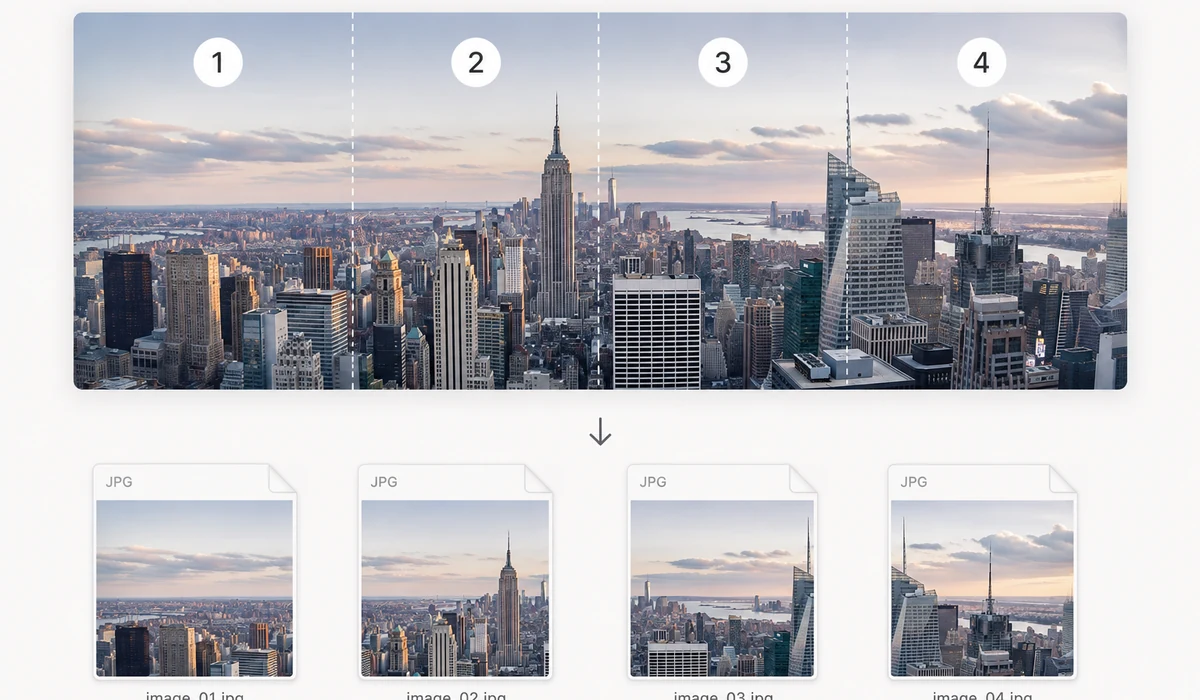
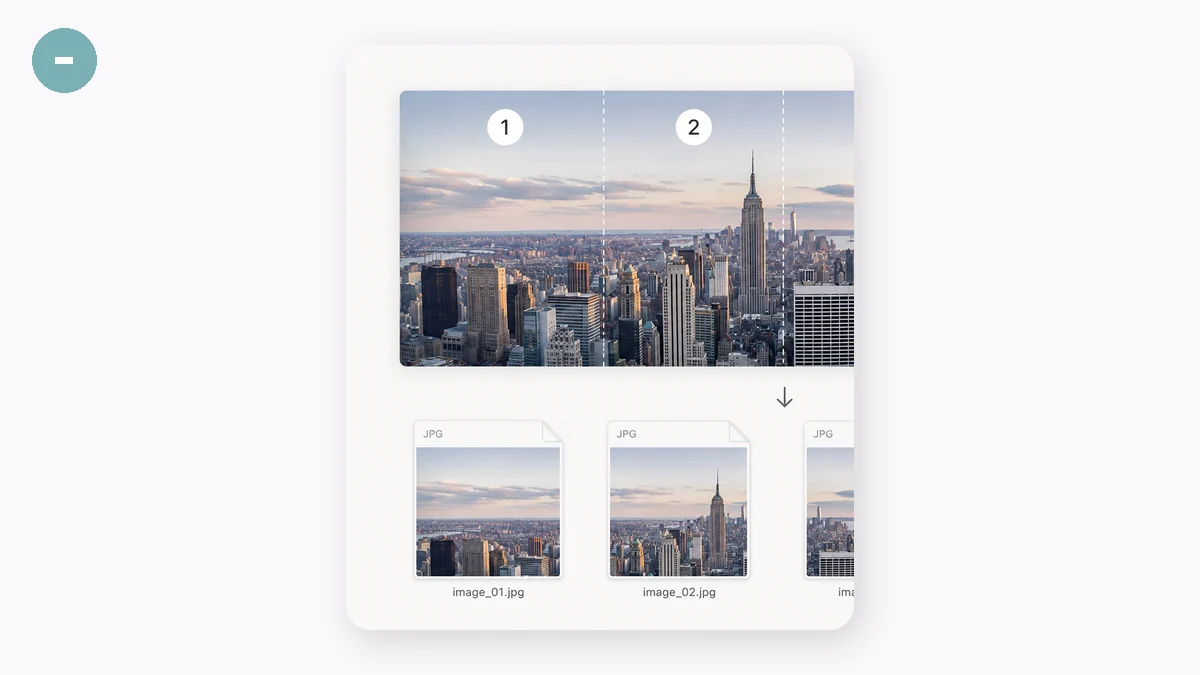
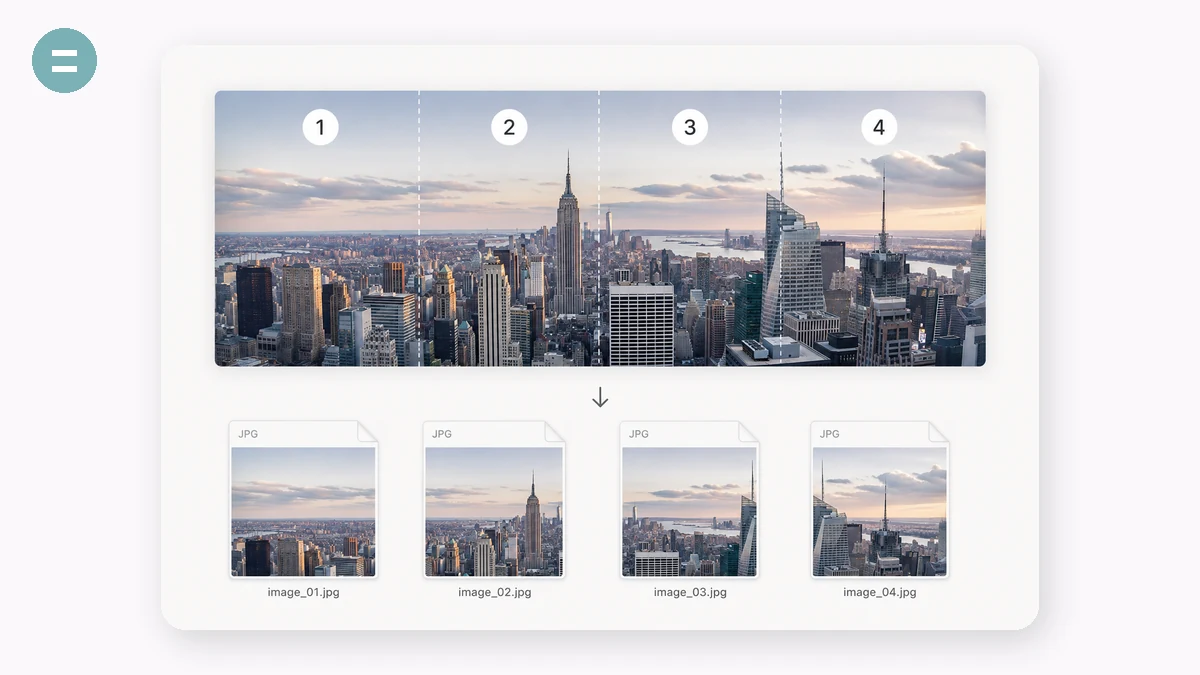
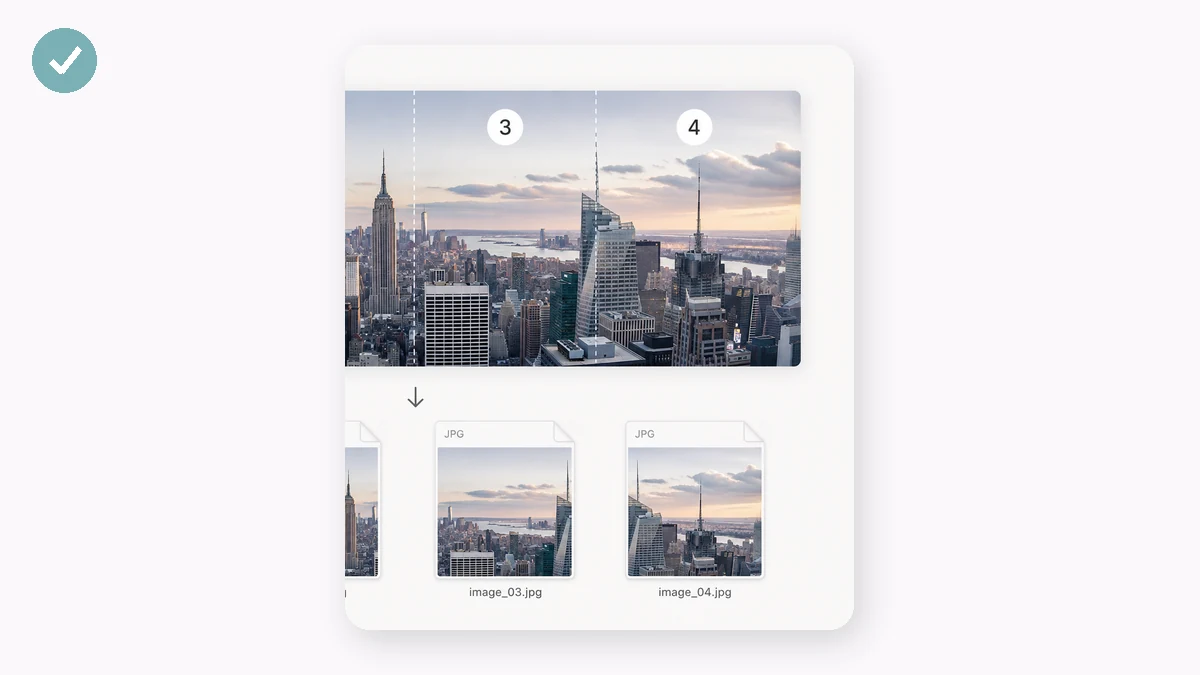
लंबी प्रोडक्ट-डिटेल इमेज और ऊँचे स्क्रीनशॉट अक्सर सेक्शन में काटने पड़ते हैं — स्टोर प्लैटफ़ॉर्म एक ही इमेज की ऊँचाई पर सीमा लगाते हैं, और चैट ऐप बड़ी इमेज को बुरी तरह कंप्रेस कर देते हैं। बराबर हिस्से या तय स्लाइस ऊँचाई चुनें, प्रीव्यू पर धारीदार कट लाइनें देखें, और सभी स्लाइस एक ही ZIP में डाउनलोड करें।
स्लाइस क्रम में नंबर किए जाते हैं (…-01, -02, -03) ताकि जहाँ भी पेस्ट करें वे सही ढंग से दोबारा जुड़ें। चौड़ी इमेज को उसी तरह लंबवत भी बाँटा जा सकता है।
इस्तेमाल कैसे करें
- लंबी इमेज जोड़ेंऊँचा स्क्रीनशॉट या डिटेल इमेज डालें।
- कट सेट करेंबराबर हिस्से (कितने, चुनें) या पिक्सेल में तय ऊँचाई। कट लाइनें लाइव प्रीव्यू होती हैं।
- ZIP डाउनलोड करेंसभी स्लाइस, क्रम में नंबर किए हुए, एक ही आर्काइव में।
एक लंबी इमेज को साफ़, बराबर टुकड़ों में काटें
लंबे स्क्रीनशॉट, चैट एक्सपोर्ट और ऊँचे प्रोडक्ट-डिटेल पेज एक ही शॉट में शेयर करना असुविधाजनक हैं। यह स्प्लिटर एक ऊँची इमेज लेकर उसे बराबर हिस्सों में, या तय-ऊँचाई की स्लाइस में काटता है, जो भी आपके पोस्ट करने के तरीक़े में फ़िट हो। आप टुकड़ों की संख्या या स्लाइस की ऊँचाई सेट करते हैं और यह गणित कर देता है।
सब कुछ ब्राउज़र में चलता है, इसलिए इमेज कहीं अपलोड नहीं होती। आप तय करने से पहले लाइव कट लाइनें देखते हैं, और हर स्लाइस मूल रिज़ॉल्यूशन बनाए रखती है, न कोई री-स्केलिंग न कोई क्वालिटी नुक़सान।
नंबर वाली स्लाइस, एक ZIP, और चौड़ी इमेज भी
स्लाइस क्रम में नंबर के साथ निकलती हैं, इसलिए उन्हें दोबारा जोड़ना या क्रम में पोस्ट करना सीधा है। जब आप पूरा कर लें, तो सब कुछ एक-एक फ़ाइल के बजाय एक अकेली ZIP के रूप में डाउनलोड होता है। आप एक अकेली इमेज से 50 तक टुकड़े बना सकते हैं।
यह सिर्फ़ ऊँची इमेज के लिए नहीं है। चौड़े पैनोरमा या लंबे क्षैतिज बैनर को भी उसी तरह काटा जा सकता है, इसलिए एक अकेला ग्राफ़िक कैरोसेल या प्रिंट रन के लिए तैयार सुथरे, समान रूप से बँटे हिस्सों का एक सेट बन जाता है।
लोग इसका इस्तेमाल किसलिए करते हैं
लंबे ई-कॉमर्स डिटेल पेज — एक ऊँची प्रोडक्ट-डिटेल इमेज को खंडों में काटें ताकि हर एक इमेज ऊँचाई सीमित करने वाली किसी लिस्टिंग पर साफ़ अपलोड हो।
एक लंबे स्क्रीनशॉट को बाँटना — किसी चैट, टिकट या डॉक्युमेंट के लिए एक पूरे-पेज स्क्रीनशॉट को पढ़ने योग्य हिस्सों में तोड़ें।
Instagram या सोशल कैरोसेल — एक ऊँचे ग्राफ़िक को बराबर फ़्रेम में बाँटें जो एक निरंतर इमेज के रूप में एक साथ स्वाइप हों।
चैट और थ्रेड एक्सपोर्ट — किसी बहुत लंबी बातचीत के कैप्चर को ऐसे टुकड़ों में काटें जिन्हें भेजना या संग्रहित करना आसान हो।
तय-ऊँचाई प्रिंटिंग — किसी लंबे डिज़ाइन को सटीक डाइमेंशन पर कई पेज या पैनल में फ़िट करने को तय-ऊँचाई की स्लाइस इस्तेमाल करें।
चौड़े पैनोरमा को बाँटना — किसी ग्रिड पोस्ट या गैलरी के लिए एक क्षैतिज पैनोरमा को समान रूप से बँटे खंडों में बाँटें।
कॉमिक्स और वेबटून स्ट्रिप — हर पैनल को पूरे रिज़ॉल्यूशन पर रखते हुए एक ऊँची स्ट्रिप को नंबर वाले पैनल में काटें।
बैच-तैयार डिलीवरी — सारी स्लाइस एक ZIP में लें ताकि आप एक-एक फ़ाइल डाउनलोड किए बिना पूरा सेट सौंप सकें।
एक लंबी detail image, कई छोटे टुकड़े — मार्केटप्लेस इसे वाकई ऐसे ही परोसते हैं
सीमा-पार विक्रेता शानदार लंबे detail पेज बनाते हैं: एक अकेली लंबी image, कभी-कभी 800 px चौड़ी और 10,000+ px ऊँची, जो पूरी प्रोडक्ट कहानी एक ही scroll में बताती है। पर कम प्लेटफ़ॉर्म और templates इसे एक विशाल फ़ाइल के रूप में परोसना चाहते हैं। Taobao और JD detail modules, Amazon A+ content, Shopify sections, और email builders सब तब बेहतर render होते हैं जब एक लंबी image को छोटे टुकड़ों की एक stack में काटा जाए — यह क्रमिक रूप से लोड होती है, प्रति-image ऊँचाई सीमाओं से बचती है, और निश्चित-ऊँचाई वाले content blocks में साफ़-सुथरा गिरती है। तो असली काम लंबी image डिज़ाइन करना नहीं है; यह हर बार जब आप एक पूरी करें तो इसे सटीक और लगातार काटना है।
इसे हाथ से करना उबाऊ है और गलत होना आसान। Photoshop में slice tool काम करता है, पर आप guides सेट करते हैं, आउटपुट नाम देते हैं, और export करते हैं — एक catalog भर में एक असली झंझट, और अगर slicing ही एकमात्र चीज़ है जो आपको चाहिए तो ज़रूरत से ज़्यादा। ऑनलाइन long-image splitters मौजूद हैं, पर वे आपसे अपनी artwork एक अजनबी के सर्वर पर अपलोड करने को कहते हैं, और एक detail पेज में अक्सर कीमतें, अनरिलीज़ bundles, या ऐसा design होता है जिसे आप सौंपना नहीं चाहेंगे। और एक गलत-कटा टुकड़ा — एक जो किसी शीर्षक के बीच में उतरे या एक प्रोडक्ट शॉट को बेढंगे तरीके से बाँट दे — का मतलब है पूरे export को फिर से करना।
यह splitter एक लंबी image को बराबर हिस्सों में या निश्चित-ऊँचाई के टुकड़ों में काटता है, सीधे आपके ब्राउज़र में। चुनें कि आप कितने बराबर टुकड़े चाहते हैं, या एक सटीक pixel ऊँचाई सेट करें और इसे ऊपर से नीचे काटने दें, और यह सब कुछ एक ZIP में पैक करता है जो क्रम में अपलोड के लिए तैयार है। क्योंकि यह Canvas पर लोकल रूप से चलता है, artwork कभी आपकी मशीन नहीं छोड़ती, किसी अपलोड फ़ॉर्म द्वारा थोपी कोई आकार सीमा नहीं, और आपकी पहली विज़िट के बाद यह ऑफ़लाइन काम करता है। कोई अकाउंट नहीं, कोई watermark नहीं, मुफ़्त।
इसे अलग क्या बनाता है
- दो असली ज़रूरतों के लिए दो modes। जब आपको बस एक समान stack चाहिए तो N बराबर हिस्सों में बाँटें, या जब कोई template या module प्रति block एक सटीक pixel ऊँचाई माँगे तो निश्चित-ऊँचाई के टुकड़ों में।
- कुछ अपलोड नहीं। आपका detail पेज — कीमतें, bundles, अनरिलीज़ design — Canvas पर लोकल रूप से कटता है और कभी कहीं नहीं भेजा जाता।
- क्रम में साफ़ ZIP आउटपुट। हर टुकड़ा नाम के साथ और पैक होकर वापस आता है ताकि आप उन्हें बिना उलट-पुलट के ऊपर-से-नीचे अपलोड करें।
- कोई अपलोड-आकार की छत नहीं। एक 12,000 px-ऊँची image ठीक है; आपको आपकी अपनी मशीन बांधती है, किसी सेवा की सीमा नहीं।
- पहली विज़िट के बाद ऑफ़लाइन। किसी उड़ान में या बिना सिग्नल वाले गोदाम में टुकड़े काटें।
- मुफ़्त, बिना साइन-अप, बिना watermark।
tools.faxianai.com बनाम अन्य splitting टूल
| tools.faxianai.com Split Image | ऑनलाइन long-image splitters | Photoshop slice tool | |
|---|---|---|---|
| कीमत | मुफ़्त | अक्सर मुफ़्त, विज्ञापन-समर्थित | Subscription |
| आपकी image अपलोड | नहीं — ब्राउज़र में चलता है | हाँ | लोकल |
| बराबर-हिस्से mode | हाँ | आमतौर पर | मैनुअल guides |
| निश्चित-ऊँचाई mode | हाँ | कभी-कभी | मैनुअल guides |
| आउटपुट | ZIP, क्रमबद्ध | अलग-अलग | मैनुअल export |
| बड़ी लंबी images | कोई सेवा सीमा नहीं | आकार सीमित कर सकते हैं | संभालता है |
| ऑफ़लाइन | हाँ, पहली विज़िट के बाद | नहीं | हाँ |
| सेटअप | कोई नहीं | कोई नहीं | Guides + export सेटअप |
Photoshop का slice tool तब सही विकल्प है जब slicing उस बड़े design काम के भीतर एक कदम हो जो आप पहले से ऐप में कर रहे हैं, और यह आपको हर कट की पूरी मैनुअल जगह देता है। मुफ़्त ऑनलाइन splitters एक-बार के काम के लिए ठीक हैं अगर आपको अपलोड करने में एतराज़ नहीं। यह टूल वह दोहराया जाने वाला, निजता-संवेदनशील मामला जीतता है: एक लंबे detail पेज को समान या निश्चित-ऊँचाई के टुकड़ों में काटें, क्रम में पैक, बिना अपनी artwork अपलोड किए और बिना कोई भारी editor खोले — मुफ़्त, और लोड होने के बाद ऑफ़लाइन।
tools.faxianai.com क्यों
दो मोड
बराबर हिस्से या तय ऊँचाई।
लाइव प्रीव्यू
देखें कि कट ठीक कहाँ पड़ते हैं।
दोनों दिशाएँ
ऊँची या चौड़ी इमेज बाँटें।
प्राइवेट
पूरी तरह लोकल चलता है।