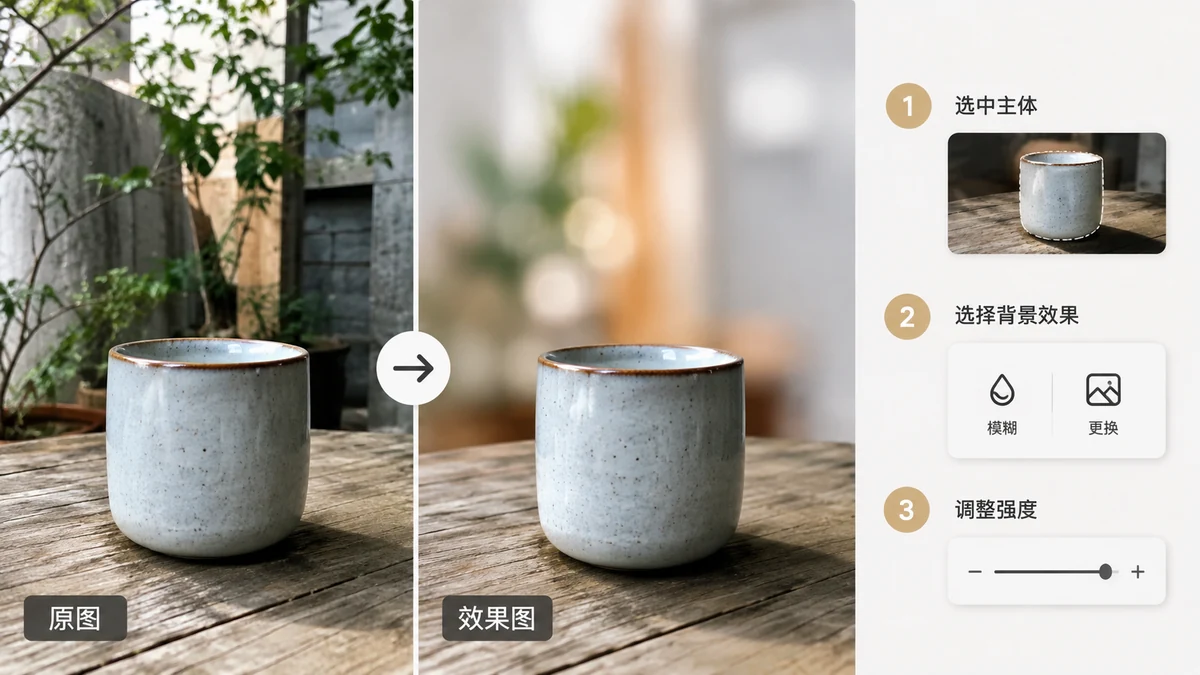
आपकी फ़ोटो अच्छी है, पर बैकग्राउंड उसका कोई भला नहीं कर रहा: किसी पोर्ट्रेट के पीछे एक बिखरा कमरा, किसी प्रोडक्ट के पीछे एक ध्यान भटकाती सड़क, एक सपाट दीवार जहाँ आप एक नरम ब्लर चाहते थे। हर मामले में उपाय एक ही है। आप पहले विषय को उसके परिवेश से अलग करते हैं, और फिर तय करते हैं कि उसके पीछे क्या जाए: एक साफ़ रंग, एक नया दृश्य, या ओरिजिनल का एक ब्लर किया वर्ज़न।
अलगाव वाला चरण पूरा खेल है, और आप इसे फ़ोटो अपलोड किए बिना अपने ब्राउज़र में कर सकते हैं।
पहला चरण: विषय को काटें
सब कुछ एक साफ़ कटआउट से शुरू होता है।
- Background Remover खोलें।
- अपनी फ़ोटो डालें।
- आउटपुट के रूप में पारदर्शी PNG चुनें, ताकि विषय अपनी ही एक परत पर अकेला खड़ा हो।
- डाउनलोड करें।
एक सेगमेंटेशन मॉडल विषय ढूँढता है और बैकग्राउंड हटा देता है, व्यक्ति या प्रोडक्ट को पारदर्शिता पर तैरता छोड़कर। वह पारदर्शी PNG आपका बुनियादी टुकड़ा है। विषय के पीछे आप जो भी चाहें, अब आप उसे इस परत के नीचे रखेंगे।
दूसरा चरण: नया बैकग्राउंड चुनें
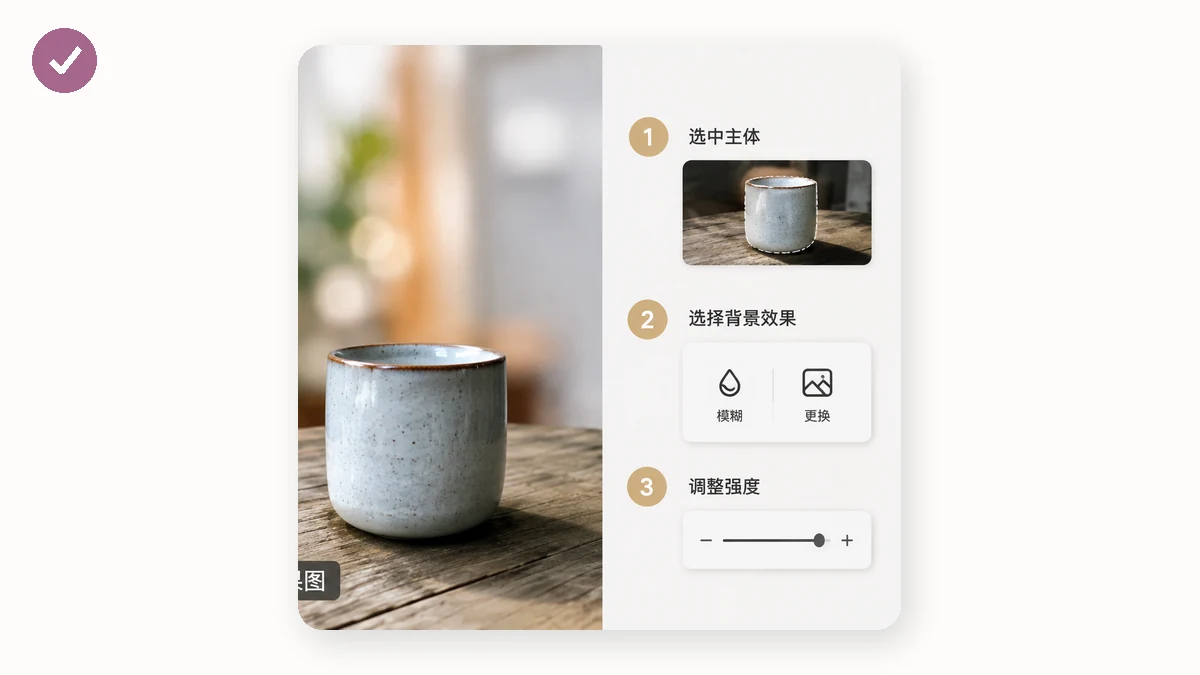
एक बार विषय अपने आप हो जाए, तो आपके पास तीन आम दिशाएँ होती हैं।
ठोस रंग। किसी साफ़, औपचारिक लुक के लिए (ID-शैली पोर्ट्रेट, कैटलॉग प्रोडक्ट, प्रोफ़ाइल पिक्चर), Background Remover सीधे सफ़ेद या किसी कस्टम रंग पर आउटपुट कर सकता है, कोई दूसरा चरण नहीं चाहिए। रंग चुनें और डाउनलोड करें; विषय एक सपाट, एक-समान बैकग्राउंड पर उतरता है।
एक नया दृश्य। अपने विषय को किसी समुद्र तट, स्टूडियो ग्रेडिएंट, या ब्रांडेड बैकड्रॉप पर चाहते हैं? पारदर्शी PNG को किसी भी इमेज एडिटर में ले जाएँ, अपनी चुनी बैकग्राउंड इमेज को उसके नीचे एक परत पर रखें, और चीज़ों को लाइन में लगाएँ। चूँकि विषय पहले से अलग है, यह हाथ से मास्किंग करने के बजाय बस दो परतों को ढेर करना है।
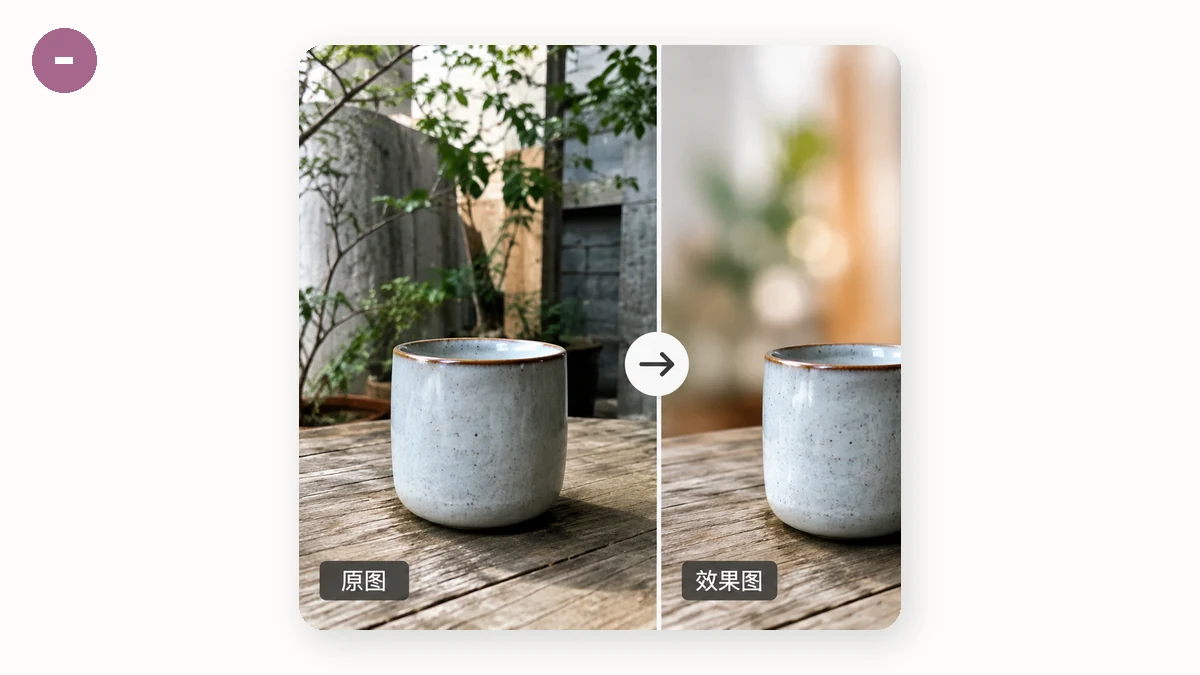
ओरिजिनल का एक ब्लर किया वर्ज़न। यह क्लासिक "पोर्ट्रेट मोड" लुक है, और यह दृश्य के संदर्भ को रखता है पर उसे फ़ोकस से बाहर धकेल देता है ताकि विषय उभरे। इसे करने के लिए, अपनी ओरिजिनल फ़ोटो की दो कॉपी बनाएँ। एक कॉपी को गहरा ब्लर करें; वह आपका नया बैकग्राउंड है। फिर पारदर्शी कटआउट को ऊपर, एकदम संरेखित करके चिपकाएँ। शार्प विषय अपने ही नरम किए परिवेश के सामने बैठता है, जो प्राकृतिक दिखता है क्योंकि रंग और रोशनी पहले से मेल खाते हैं।
यथार्थवाद चाहिए तो सिर्फ़ हटाएँ नहीं, ब्लर करें
किसी ठोस रंग पर स्वैप करना जान-बूझकर और साफ़ लगता है। ब्लर करना ऐसा लगता है जैसे "फ़ोटो असल में यहीं ली गई थी।" अगर आपका लक्ष्य स्टूडियो लुक के बजाय एक विश्वसनीय पोर्ट्रेट है, तो ब्लर वाला रास्ता आम तौर पर जीतता है, क्योंकि यह दृश्य की असली रोशनी और रंग को बचाए रखता है। तरकीब है शार्प कटआउट को ब्लर किए आधार के ठीक ऊपर संरेखित करना ताकि कोई भूतिया किनारा न दिखे। चूँकि दोनों एक ही फ़ोटो से आते हैं, संरेखण मामूली है: उन्हें एक ही साइज़ और स्थिति पर रखें।
एक साफ़ किनारा पाना, जो स्वैप को बना या बिगाड़ देता है
एक बैकग्राउंड बदलाव उतना ही विश्वसनीय है जितना कटआउट का किनारा। कुछ संकेत:
- लोगों के लिए उच्च-गुणवत्ता मॉडल इस्तेमाल करें। 43MB silueta मॉडल बालों के किनारों को तेज़ 4MB वाले से बेहतर संभालता है। किसी कठोर-किनारे वाले प्रोडक्ट के लिए, तेज़ मॉडल ठीक है।
- बारीक डिटेल का ध्यान रखें। उड़ते बाल और फ़र किसी भी सेगमेंटर के लिए सबसे मुश्किल मामले हैं। अगर कुछ लट गायब हो जाएँ, तो किसी एडिटर में एक झटपट किनारा टच-अप उन्हें बहाल कर देता है।
- रोशनी मिलाएँ। किसी नए दृश्य पर कंपोज़िट करते समय, ऐसा बैकग्राउंड चुनें जिसकी रोशनी की दिशा और गर्माहट मोटे तौर पर विषय से मेल खाए, वरना किनारा चाहे कितना भी साफ़ हो, चिपकाया हुआ नक़ली लगेगा। (ब्लर वाला रास्ता इससे पूरी तरह बच जाता है, क्योंकि बैकग्राउंड ही ओरिजिनल है।)
यहाँ इन-ब्राउज़र क्यों मायने रखता है
पोर्ट्रेट और प्रोडक्ट शॉट ठीक वही इमेजें हैं जिन्हें आप किसी अजनबी के सर्वर पर नहीं चाहते। tools.faxianai.com पर फ़ोटो कभी आपका डिवाइस नहीं छोड़ती; सब कुछ WebAssembly और Canvas के साथ लोकल रूप से चलता है, बिना अपलोड और बिना अकाउंट। टूल एक PWA हैं जो पहली विज़िट के बाद ऑफ़लाइन काम करते हैं, और बैकग्राउंड रिमूवल अपना मॉडल एक बार डाउनलोड करता है (4MB तेज़ या 43MB उच्च-गुणवत्ता) उससे पहले पूरी तरह ऑफ़लाइन चलने से। एक विषय काटें, एक बैकग्राउंड स्वैप करें, और पूरा एडिट बिना एक भी पिक्सेल कहीं भेजे पूरा करें।