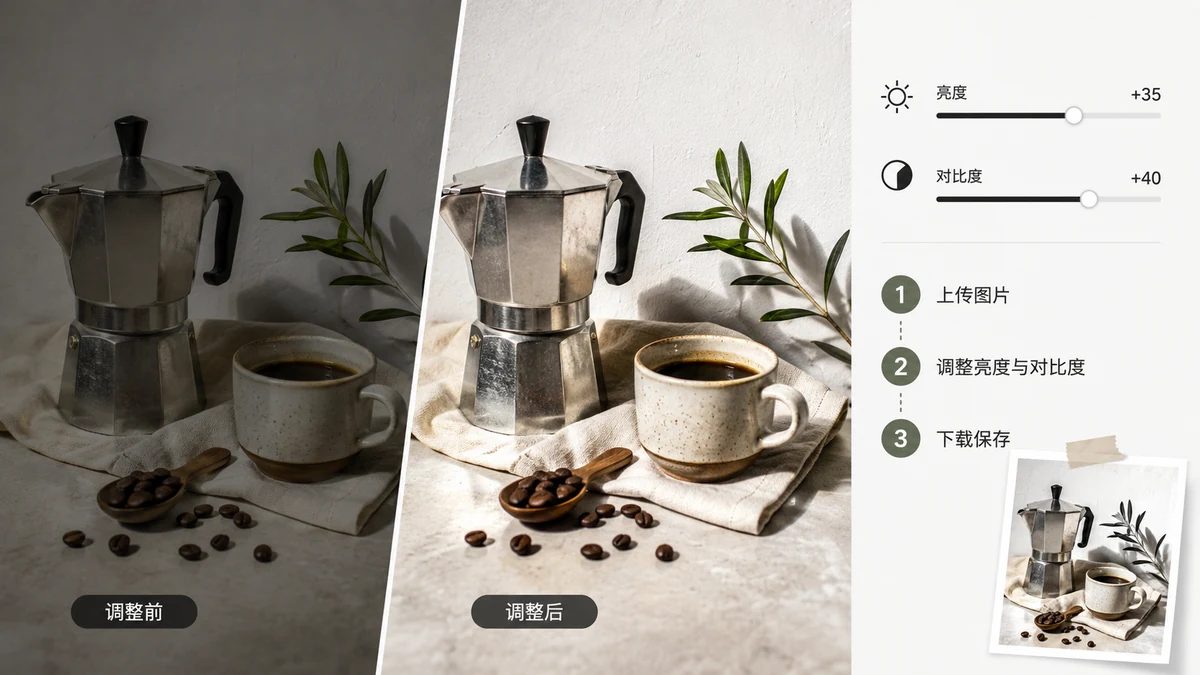
Kebanyakan foto yang terlihat "kurang pas" bisa diperbaiki dengan dua penggeser. Kurang cahaya dan keruh? Kecerahan. Datar dan abu-abu, tanpa kedalaman? Kontras. Begitu Anda bisa membedakan kedua masalah itu, Anda bisa menyelamatkan cukup banyak bidikan dalam sekitar sepuluh detik — tanpa keahlian mengedit, tanpa perangkat lunak yang perlu dipasang.
Kecerahan vs kontras: apa yang sebenarnya diubah masing-masing
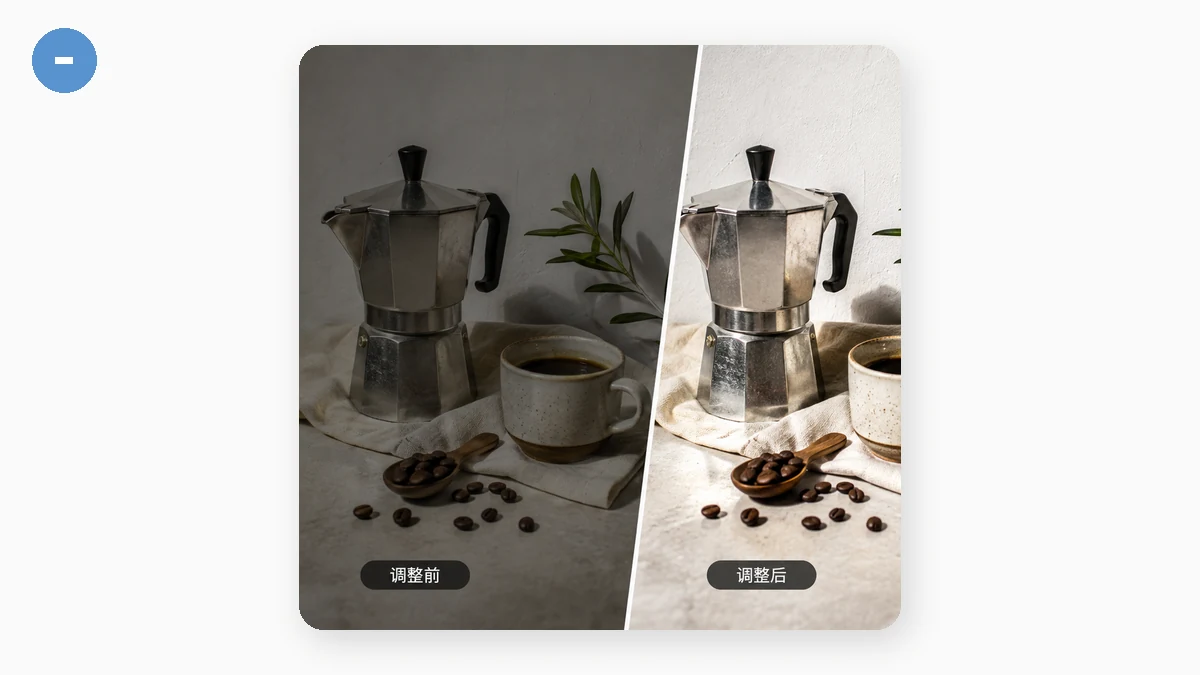
Keduanya mudah tertukar, jadi berikut versi sederhananya.
Kecerahan menggeser seluruh gambar menjadi lebih terang atau lebih gelap, secara merata. Naikkan dan semuanya — bayangan, mid-tone, sorotan — terangkat bersamaan. Gunakan saat foto memang terlalu gelap atau terlalu terang secara keseluruhan: bidikan di ruangan remang, wajah yang hilang di bayangan, pindaian yang keluar abu-abu.
Kontras meregangkan jarak antara gelap dan terang. Naikkan dan yang gelap jadi lebih gelap sementara yang terang jadi lebih terang, menambah kedalaman dan "pop." Turunkan dan semuanya bergeser ke abu-abu tengah, menjadi lembek dan datar. Gunakan kontras saat foto tampak pudar dan tak bernyawa meskipun eksposurnya kurang-lebih baik.
Jebakannya adalah meraih kecerahan padahal masalah sebenarnya kontras. Foto yang datar bukan terlalu gelap — mencerahkannya cuma membuatnya jadi foto datar yang lebih pucat. Ia butuh kontras untuk memisahkan nadanya. Diagnosis dulu, baru geser penggeser yang benar.
Rutinitas cepat yang berhasil pada kebanyakan foto
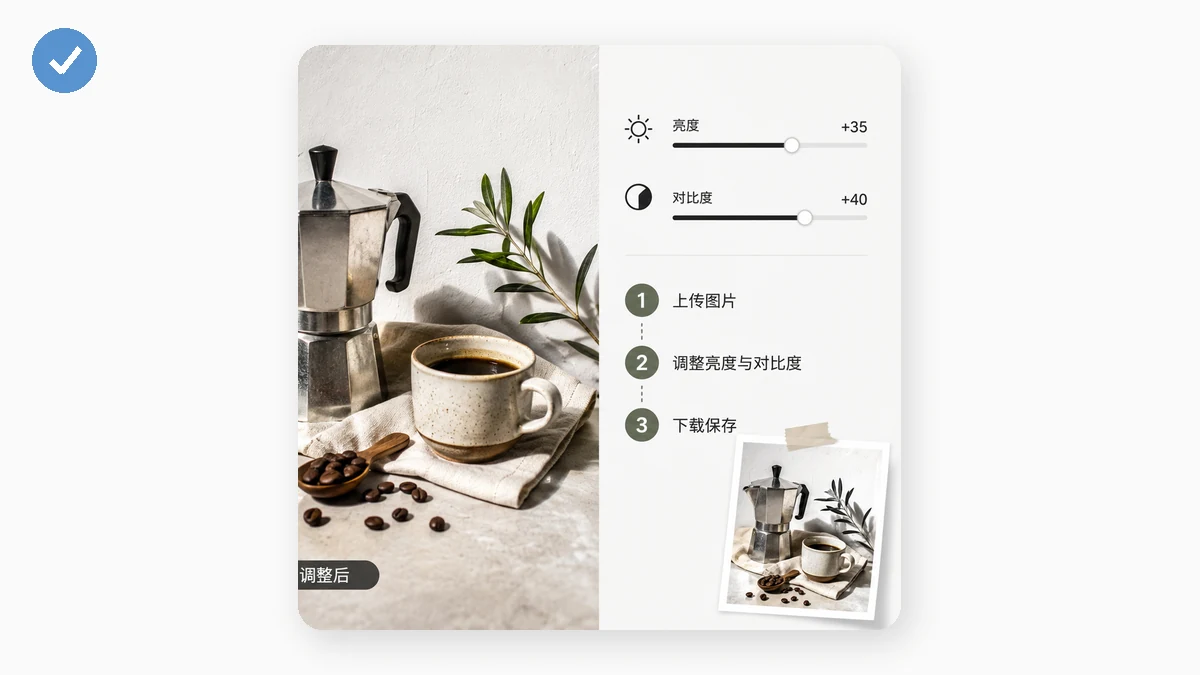
- Perbaiki eksposur dengan kecerahan. Geser sampai tingkat keseluruhan tampak pas — jangan terlalu jauh sampai area terang meletup jadi putih murni atau bayangan menghancur jadi hitam murni.
- Tambah kedalaman dengan kontras. Naikkan sampai gambar punya sedikit "snap." Berhenti sebelum bayangan berubah jadi lubang hitam tanpa detail.
- Sesuaikan saturasi terakhir. Jika warnanya kini tampak agak kusam, naikkan saturasi sedikit. Jika tampak menyala setelah menaikkan kontras, tarik kembali. Gerakan kecil di sini biasanya sudah cukup.
Urutan itu penting — atur tingkat keseluruhan dulu, lalu kedalaman, lalu warna — karena setiap langkah mengubah tampilan langkah berikutnya.
Pratinjau langsung agar Anda tidak menebak-nebak
Setiap penggeser memperbarui gambar saat Anda menyeret, jadi Anda bisa mengamati foto membaik dan berhenti di titik yang tampak pas alih-alih mengetikkan angka dan berharap. Jika kelewatan, seret kembali. Ada pula sekumpulan preset satu klik — Vivid mengandalkan kontras, Fade mengangkat bagian hitam, Clarity mempertajam bidikan kusam — dan Anda bisa mulai dari salah satunya lalu menyempurnakannya dengan penggeser di atasnya, yang sering kali lebih cepat daripada membangun koreksi dari nol.
Ekspor resolusi penuh, tanpa watermark
Ketika tampak pas, ekspor JPG atau PNG pada resolusi asli foto. Tanpa watermark, tanpa pendaftaran, tanpa pratinjau berkurang yang diserahkan balik kepada Anda — unduhannya adalah file terkoreksi ukuran penuh. Itulah bedanya dari banyak penyetel online gratis yang entah mengecilkan gambar Anda atau membubuhkan merek sebelum mengizinkan Anda menyimpan.
Tidak pernah keluar dari browser Anda
Semuanya berjalan secara lokal pada sebuah kanvas. Foto Anda tidak diunggah ke server untuk dicerahkan — penyesuaian terjadi di perangkat Anda sendiri, dan gambarnya tetap di sana. Muat halaman sekali dan ia berfungsi offline sesudahnya, jadi Anda bisa memperbaiki satu batch foto tanpa koneksi.
Yang tidak bisa dilakukannya
Perjelas batasannya: kecerahan dan kontras di sini bersifat global, diterapkan pada seluruh bingkai sekaligus. Jika masalah Anda bersifat lokal — satu sudut gelap, jendela terang yang meletup di belakang subjek yang sebenarnya sudah cukup terang, atau sorotan yang ingin Anda turunkan tanpa menyentuh bayangan — itu butuh penyesuaian selektif atau kurva, yang tidak dimiliki alat ini. Namun untuk kasus umum — foto yang seragam terlalu gelap, terlalu datar, atau terlalu pudar — tiga penggeser dan pratinjau langsung memperbaikinya dalam hitungan detik.