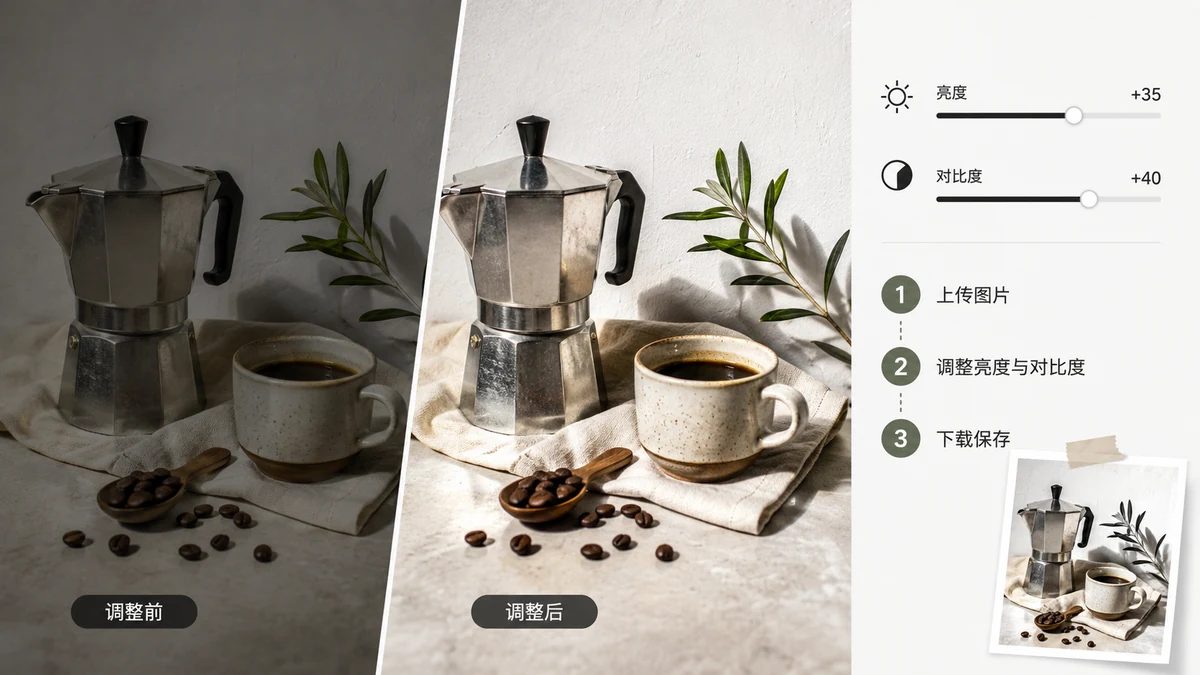
"뭔가 이상해" 보이는 사진 대부분은 슬라이더 두 개면 고칠 수 있습니다. 너무 어둡고 탁한가요? 밝기입니다. 밋밋하고 회색빛에 깊이가 없나요? 대비입니다. 이 두 문제를 구분할 줄 알게 되면 놀랄 만큼 많은 사진을 약 10초 만에 살려낼 수 있습니다. 편집 기술도, 설치할 소프트웨어도 필요 없습니다.
밝기 vs 대비: 각각 실제로 무엇을 바꾸나
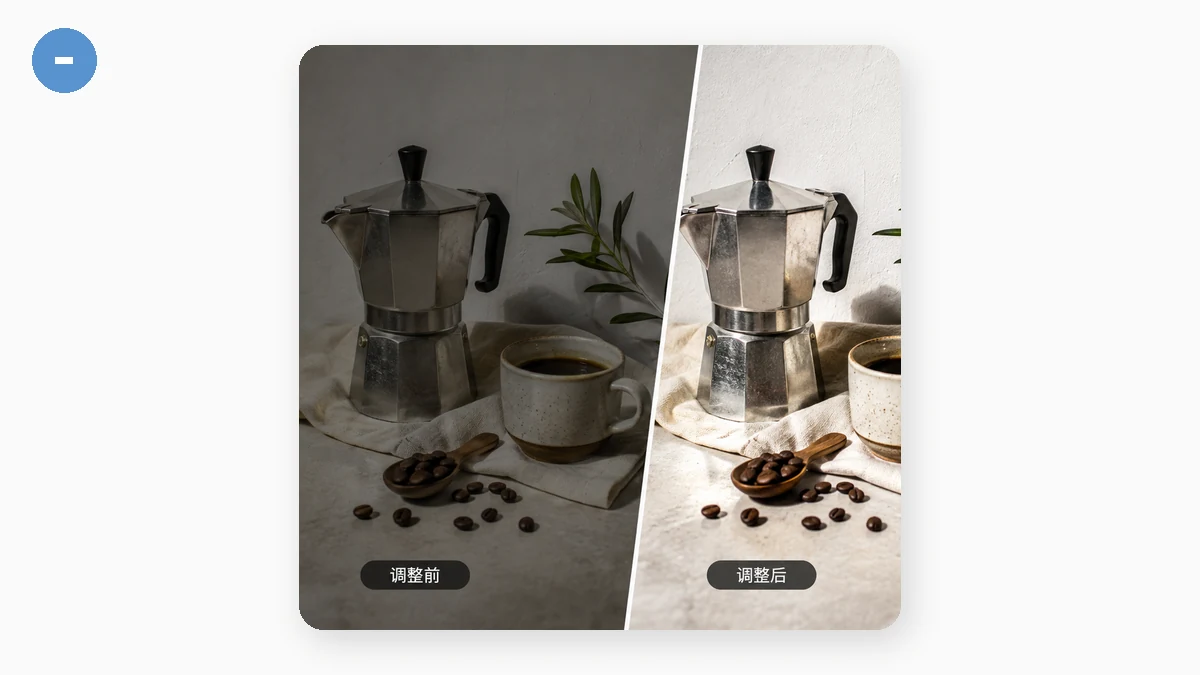
둘은 헷갈리기 쉬우니, 쉽게 정리하겠습니다.
밝기(Brightness) 는 이미지 전체를 고르게 밝거나 어둡게 옮깁니다. 올리면 그림자, 중간톤, 밝은 부분이 모두 함께 떠오릅니다. 사진이 전반적으로 그냥 너무 어둡거나 너무 밝을 때 사용하세요. 어두운 방에서 찍은 사진, 그림자에 묻힌 얼굴, 회색빛으로 나온 스캔 같은 경우죠.
대비(Contrast) 는 어두운 부분과 밝은 부분 사이의 간격을 벌립니다. 올리면 어두운 곳은 더 어두워지고 밝은 곳은 더 밝아져 깊이와 "생동감"이 더해집니다. 내리면 모든 것이 중간 회색으로 몰려 부드럽고 밋밋해집니다. 노출은 대체로 괜찮은데도 사진이 바래고 생기 없어 보일 때 대비를 쓰세요.
함정은, 진짜 문제가 대비인데 밝기에 손을 대는 것입니다. 밋밋한 사진은 너무 어두운 게 아니어서, 밝게 만들면 그저 더 창백한 밋밋한 사진이 될 뿐입니다. 톤을 분리하려면 대비가 필요합니다. 먼저 진단하고, 그다음 맞는 슬라이더를 움직이세요.
대부분의 사진에 통하는 빠른 순서
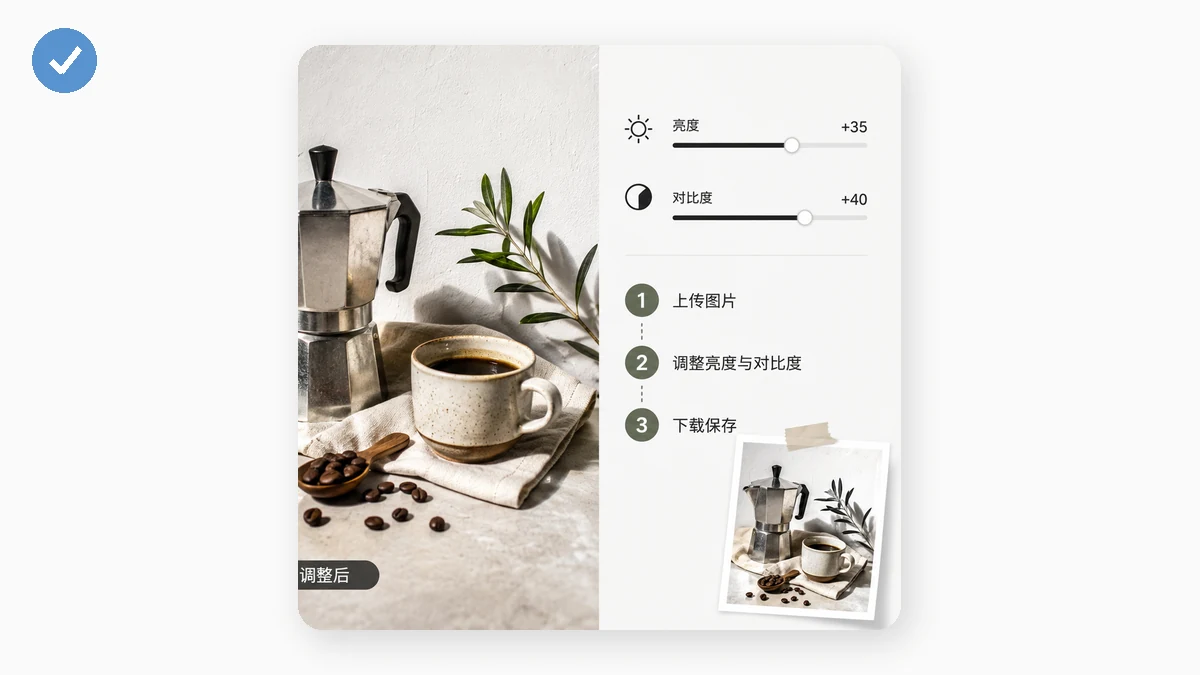
- 밝기로 노출을 바로잡는다. 전체 밝기가 적절해 보일 때까지 살짝 조정하세요. 밝은 영역이 순백색으로 날아가거나 그림자가 순흑색으로 뭉개질 만큼 과하게는 하지 마세요.
- 대비로 깊이를 더한다. 이미지에 탄력이 생길 때까지 올리세요. 그림자가 아무 디테일 없는 검은 구멍이 되기 전에 멈추세요.
- 채도는 마지막에 조정한다. 이제 색이 약간 칙칙해 보이면 채도를 살짝 올리세요. 대비를 올린 뒤 색이 너무 요란해 보이면 도로 내리세요. 여기서는 대개 작은 조정 하나로 충분합니다.
이 순서가 중요합니다 — 먼저 전체 밝기, 그다음 깊이, 마지막에 색 — 왜냐하면 각 단계가 다음 단계의 결과를 바꾸기 때문입니다.
짐작하지 않도록 실시간 미리보기
모든 슬라이더는 드래그하는 대로 이미지를 업데이트하므로, 숫자를 입력하고 기대하는 대신 사진이 좋아지는 것을 지켜보다 적당한 지점에서 멈출 수 있습니다. 지나쳤다면 도로 드래그하세요. 원클릭 프리셋도 있습니다 — Vivid는 대비를 강조하고, Fade는 어두운 부분을 들어 올리며, Clarity는 밋밋한 사진을 또렷하게 합니다 — 그중 하나에서 시작해 위에 슬라이더로 미세 조정하면 보정을 처음부터 쌓는 것보다 빠를 때가 많습니다.
워터마크 없는 원본 해상도 내보내기
마음에 들면 사진의 실제 해상도로 JPG나 PNG로 내보내세요. 워터마크도, 가입도, 축소된 미리보기를 돌려받는 일도 없습니다. 다운로드되는 것은 원본 크기 그대로의 보정된 파일입니다. 이미지를 줄이거나 저장 전에 상표를 박아 넣는 여느 무료 온라인 보정기와의 차이가 바로 여기에 있습니다.
절대 브라우저를 벗어나지 않는다
전 과정이 캔버스 위에서 로컬로 실행됩니다. 여러분의 사진은 밝게 만들기 위해 서버로 업로드되지 않습니다. 보정은 여러분 기기에서 일어나고, 사진은 그 자리에 남습니다. 페이지를 한 번 불러오면 이후에는 오프라인에서도 작동하므로, 연결 없이도 여러 장의 사진을 보정할 수 있습니다.
이 도구가 못 하는 것
경계를 분명히 하겠습니다. 여기서 밝기와 대비는 전역이라 프레임 전체에 한꺼번에 적용됩니다. 문제가 국소적 이라면 — 한쪽 어두운 구석, 잘 조명된 피사체 뒤에서 날아가는 밝은 창문, 또는 그림자는 건드리지 않고 밝은 부분만 눌러 내리고 싶은 경우 — 선택적 조정이나 커브가 필요한데, 이 도구에는 없습니다. 다만 흔한 경우 — 전체가 고르게 너무 어둡거나, 너무 밋밋하거나, 너무 바랜 사진 — 라면 슬라이더 세 개와 실시간 미리보기로 몇 초 만에 해결됩니다.