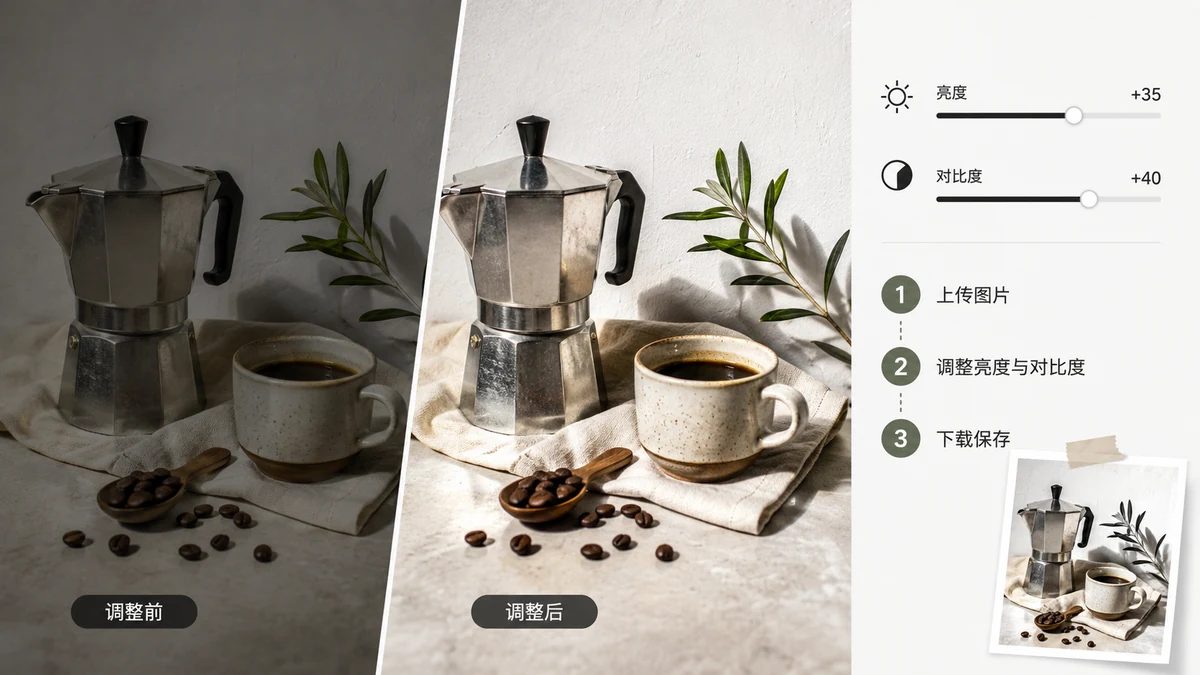
大多數看著"不對勁"的照片,兩根滑塊就能救。曝光不足、發悶?調亮度。發灰、發平、沒有層次?調對比度。一旦你能把這兩個問題分開,就能在大概十秒內救回多得出乎意料的照片——不用會修圖,也不用裝軟體。
亮度和對比度:各自到底在改什麼
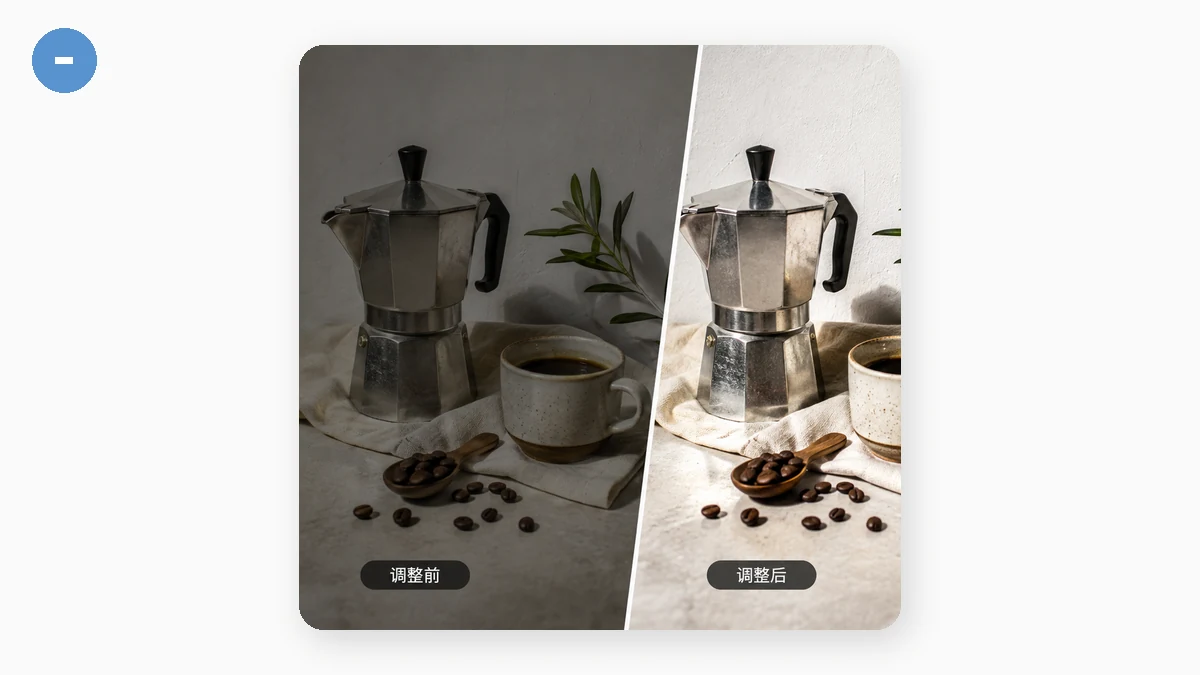
這倆容易混,說個大白話版本。
亮度是把整張圖整體地調亮或調暗,均勻地。往上調,所有東西——暗部、中間調、亮部——一起提。用它的場合是照片整體就是太暗或太亮:在昏暗房間裡拍的、臉埋在陰影裡的、掃出來發灰的。
對比度是把暗和亮之間的差距拉開。往上調,暗的更暗、亮的更亮,於是有了層次和"精神"。往下調,所有東西都往中間的灰靠,變得又軟又平。照片曝光大致沒問題、卻顯得發白沒生氣時,用對比度。
坑就在於:真正的問題是對比度,你卻去動亮度。一張發平的照片不是太暗——把它調亮只會變成一張更淡的發平照片。它需要的是對比度來把影調分開。先診斷,再動對的那根滑塊。
一套對多數照片都管用的快速流程
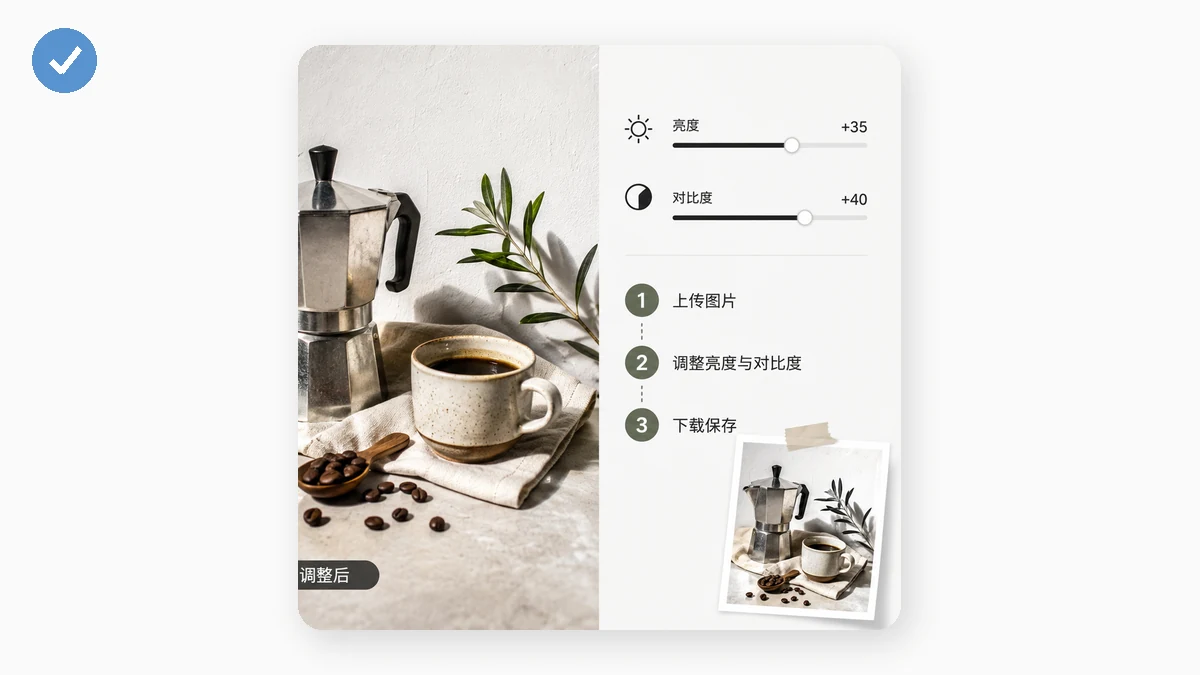
- 先用亮度定曝光。 微調到整體明暗看著舒服——但別調過頭,別讓亮的地方衝成純白,也別讓暗部壓成死黑。
- 再用對比度加層次。 往上推到畫面有點"精神"為止。在暗部變成一團沒細節的黑洞之前停手。
- 最後調飽和度。 如果這時顏色顯得有點悶,把飽和度稍微提一點;如果加完對比度顯得太豔,就往回收。這一步通常動一點點就夠。
順序是有講究的——先定整體明暗,再定層次,最後定顏色——因為每一步都會改變下一步看起來的樣子。
實時預覽,不用猜
每根滑塊拖的時候圖就跟著變,所以你能眼看著照片變好,在看著對的那一點停手,而不是填個數字碰運氣。拖過了就往回拖。這裡還有一組一鍵預設——Vivid 靠對比、Fade 提黑位、Clarity 把發悶的圖變銳——你可以從其中一個起步,再用滑塊在上面微調,這通常比從零搭一套校正要快。
原解析度匯出,不加浮水印
調好之後,匯出一張 JPG 或 PNG,是照片真實的解析度。不加浮水印、不用註冊、不會還你一張縮小的預覽——下載的就是原尺寸的校正好的檔案。這就是它和很多免費線上調整站的區別:那些站要麼把你的圖縮小,要麼讓你存之前先打上 logo。
圖從不離開你的瀏覽器
整件事都在本地的畫布上跑。你的照片不會上傳到伺服器去被調亮——調整發生在你自己的裝置上,圖也留在那兒。頁面載入一次之後就能離線用,沒網也能一口氣修一批照片。
它不做什麼
把邊界說清楚:這裡的亮度和對比度是全域性的,一次性作用在整張圖上。如果你的問題是區域性的——某一個暗角、一個亮著的窗戶在光照本來正常的主體後面過曝、或者你想只壓高光而不動暗部——那需要選區調整或曲線,這個工具沒有。但對常見的情況——一張整體偏暗、偏平或偏白的照片——三根滑塊加上實時預覽,幾秒鐘就修好了。