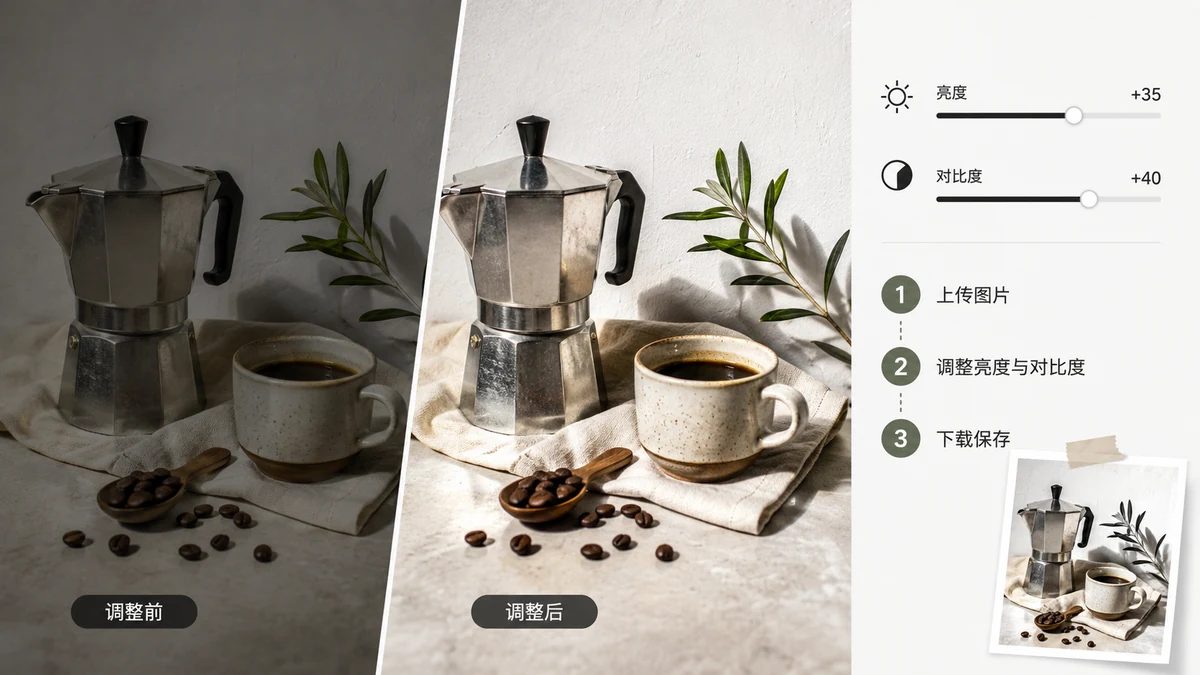
La maggior parte delle foto che sembrano "sbagliate" si sistema con due cursori. Sottoesposta e cupa? Luminosità. Piatta e grigia, senza profondità? Contrasto. Una volta che sai distinguere questi due problemi, puoi salvare un numero sorprendente di scatti in una decina di secondi — senza competenze di fotoritocco, senza software da installare.
Luminosità e contrasto: cosa cambia davvero ciascuno
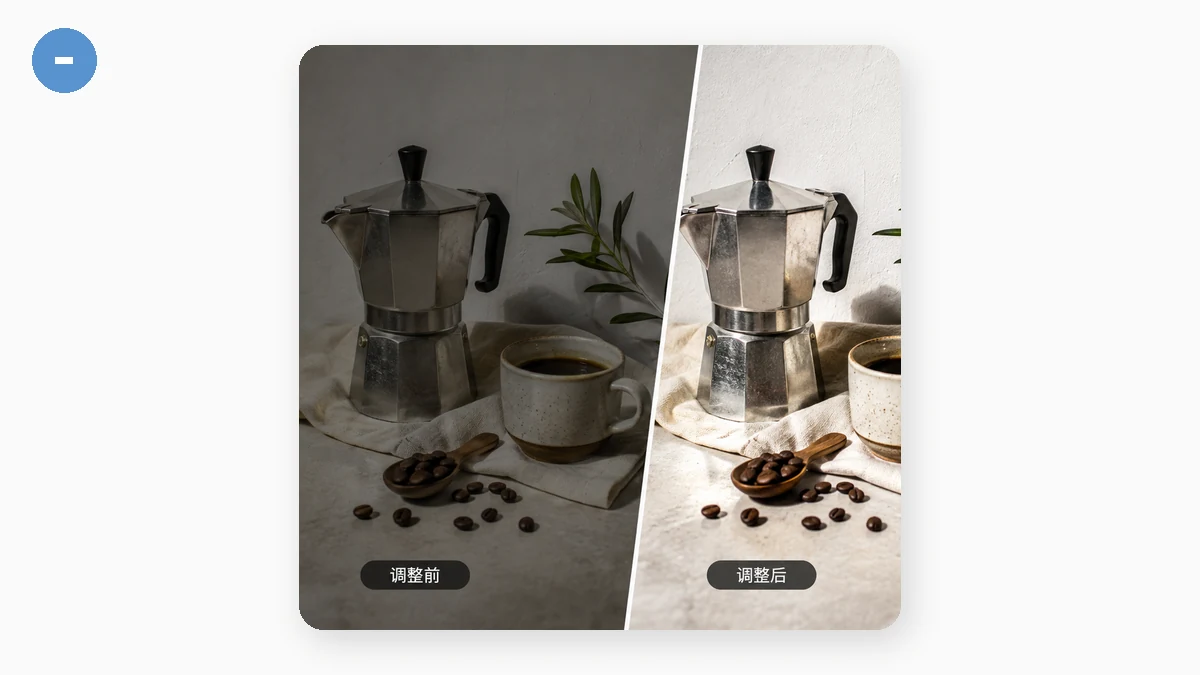
È facile confonderli, quindi ecco la versione semplice.
La luminosità sposta l'intera immagine verso il più chiaro o il più scuro, in modo uniforme. Alzala e tutto — ombre, mezzitoni, alte luci — sale insieme. Usala quando la foto è semplicemente troppo scura o troppo chiara nel complesso: uno scatto fatto in una stanza poco illuminata, un viso perso nell'ombra, una scansione venuta grigia.
Il contrasto allarga il divario tra scuro e chiaro. Alzalo e gli scuri diventano più scuri mentre i chiari diventano più chiari, cosa che aggiunge profondità e "carattere". Abbassalo e tutto scivola verso il grigio medio, diventando morbido e piatto. Usa il contrasto quando una foto appare slavata e senza vita anche se l'esposizione è più o meno corretta.
La trappola è ricorrere alla luminosità quando il vero problema è il contrasto. Una foto piatta non è troppo scura — schiarirla la rende solo una foto piatta più pallida. Ha bisogno di contrasto per separare i toni. Fai prima la diagnosi, poi muovi il cursore giusto.
Una routine rapida che funziona sulla maggior parte delle foto
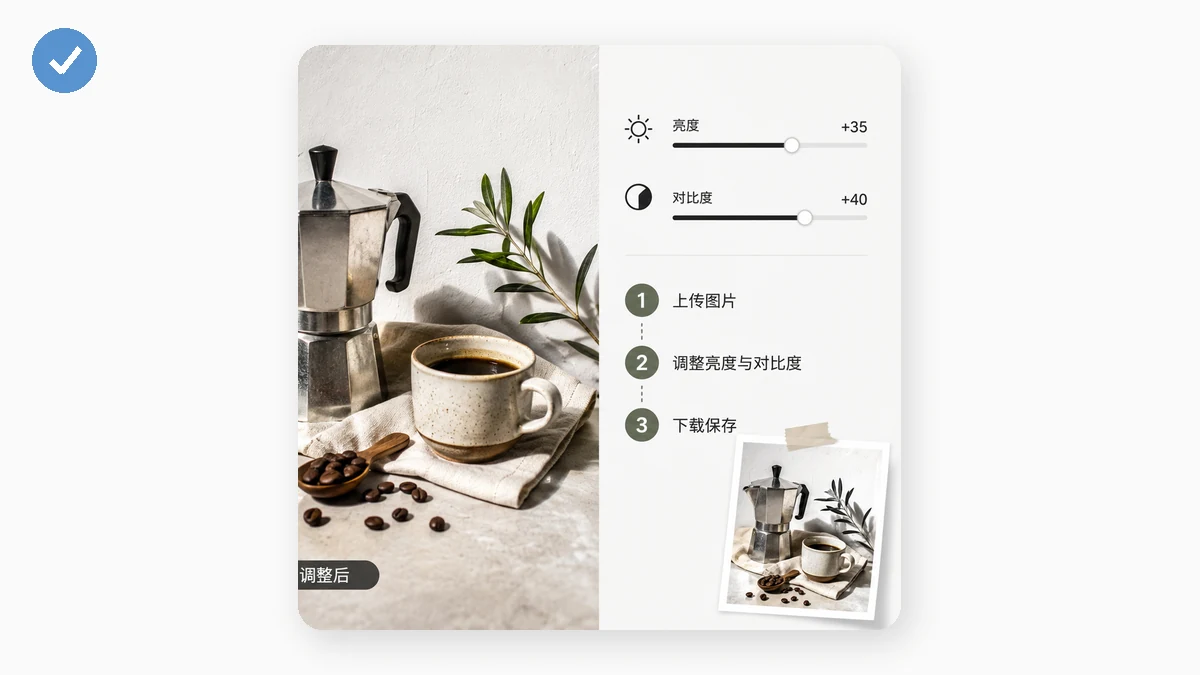
- Correggi l'esposizione con la luminosità. Spostala finché il livello complessivo non sembra giusto — non così tanto che le aree chiare bruciano nel bianco puro o le ombre si schiacciano nel nero puro.
- Aggiungi profondità con il contrasto. Alzalo finché l'immagine non ha un po' di grinta. Fermati prima che le ombre diventino buchi neri senza dettaglio.
- Regola la saturazione per ultima. Se ora il colore sembra un po' spento, alza leggermente la saturazione. Se sembra sgargiante dopo l'aumento di contrasto, riducila. Un piccolo ritocco qui di solito basta.
Quell'ordine conta — imposta prima il livello complessivo, poi la profondità, poi il colore — perché ogni passaggio cambia come appare il successivo.
Anteprima in tempo reale, così non tiri a indovinare
Ogni cursore aggiorna l'immagine mentre trascini, così puoi guardare la foto migliorare e fermarti nel punto che ti sembra giusto invece di digitare numeri e sperare. Se esageri, trascina indietro. C'è anche una serie di preset con un clic — Vivido punta sul contrasto, Sbiadito alza i neri, Nitidezza rende più incisivo uno scatto spento — e puoi partire da uno di questi e poi affinare con i cursori, cosa spesso più veloce che costruire una correzione da zero.
Esportazione a piena risoluzione, senza filigrana
Quando ti sembra giusto, esporta un JPG o un PNG alla risoluzione reale della foto. Nessuna filigrana, nessuna registrazione, nessuna anteprima ridotta restituita — il download è il file corretto a dimensione piena. È questa la differenza rispetto a molti regolatori online gratuiti che o rimpiccioliscono la tua immagine o la marchiano prima di lasciartela salvare.
Non lascia mai il tuo browser
Il tutto funziona localmente su una tela. La tua foto non viene caricata su un server per essere schiarita — la regolazione avviene sul tuo dispositivo, e l'immagine resta lì. Carica la pagina una volta e poi funziona offline, così puoi correggere un lotto di foto senza connessione.
Cosa non farà
Sii chiaro sul limite: luminosità e contrasto qui sono globali, applicati a tutto il fotogramma in una volta. Se il tuo problema è locale — un angolo scuro, una finestra luminosa che brucia dietro un soggetto per il resto ben illuminato, o alte luci che vuoi abbassare senza toccare le ombre — serve una regolazione selettiva o le curve, che questo strumento non ha. Per il caso comune, però — una foto uniformemente troppo scura, troppo piatta o troppo slavata — tre cursori e un'anteprima in tempo reale la sistemano in pochi secondi.