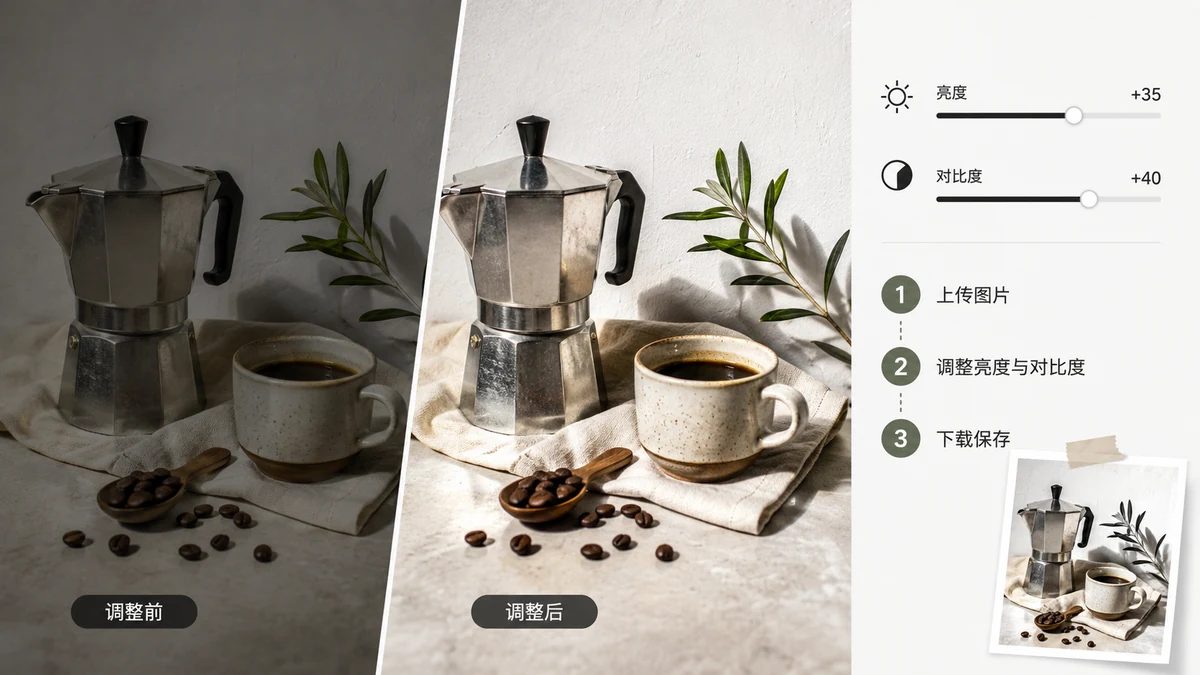
La plupart des photos qui semblent « ratées » se corrigent avec deux curseurs. Sous-exposée et terne ? La luminosité. Plate et grise, sans profondeur ? Le contraste. Une fois que vous savez distinguer ces deux problèmes, vous pouvez sauver un nombre surprenant de clichés en une dizaine de secondes — sans compétence en retouche, sans logiciel à installer.
Luminosité et contraste : ce que chacun modifie vraiment
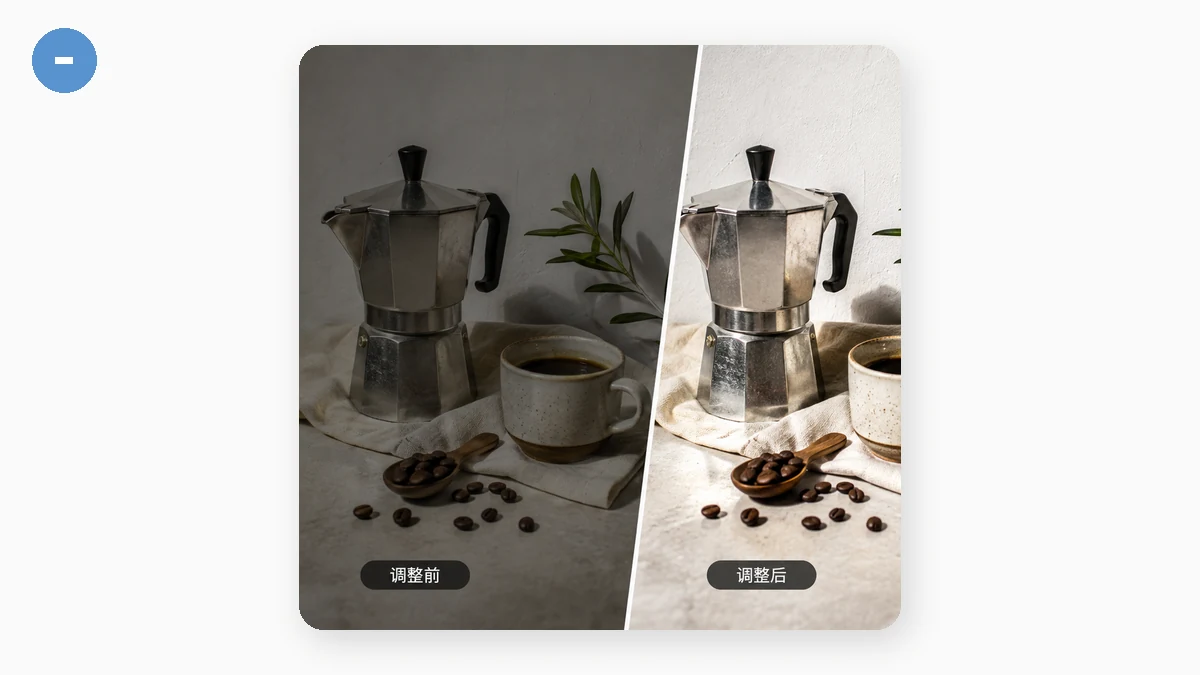
On les confond facilement, alors voici la version simple.
La luminosité éclaircit ou assombrit toute l'image, de manière uniforme. Augmentez-la et tout — ombres, tons moyens, hautes lumières — s'élève ensemble. Utilisez-la quand la photo est simplement trop sombre ou trop claire dans l'ensemble : un cliché pris dans une pièce peu éclairée, un visage perdu dans l'ombre, un scan qui est ressorti gris.
Le contraste creuse l'écart entre le sombre et le clair. Augmentez-le et les zones foncées s'assombrissent tandis que les zones claires s'éclaircissent, ce qui ajoute de la profondeur et du « relief ». Diminuez-le et tout dérive vers le gris moyen, devenant doux et plat. Utilisez le contraste quand une photo paraît délavée et sans vie alors même que l'exposition est à peu près correcte.
Le piège consiste à toucher à la luminosité quand le vrai problème est le contraste. Une photo plate n'est pas trop sombre — l'éclaircir n'en fait qu'une photo plate plus pâle. Il lui faut du contraste pour séparer les tons. Diagnostiquez d'abord, puis déplacez le bon curseur.
Une routine rapide qui marche sur la plupart des photos
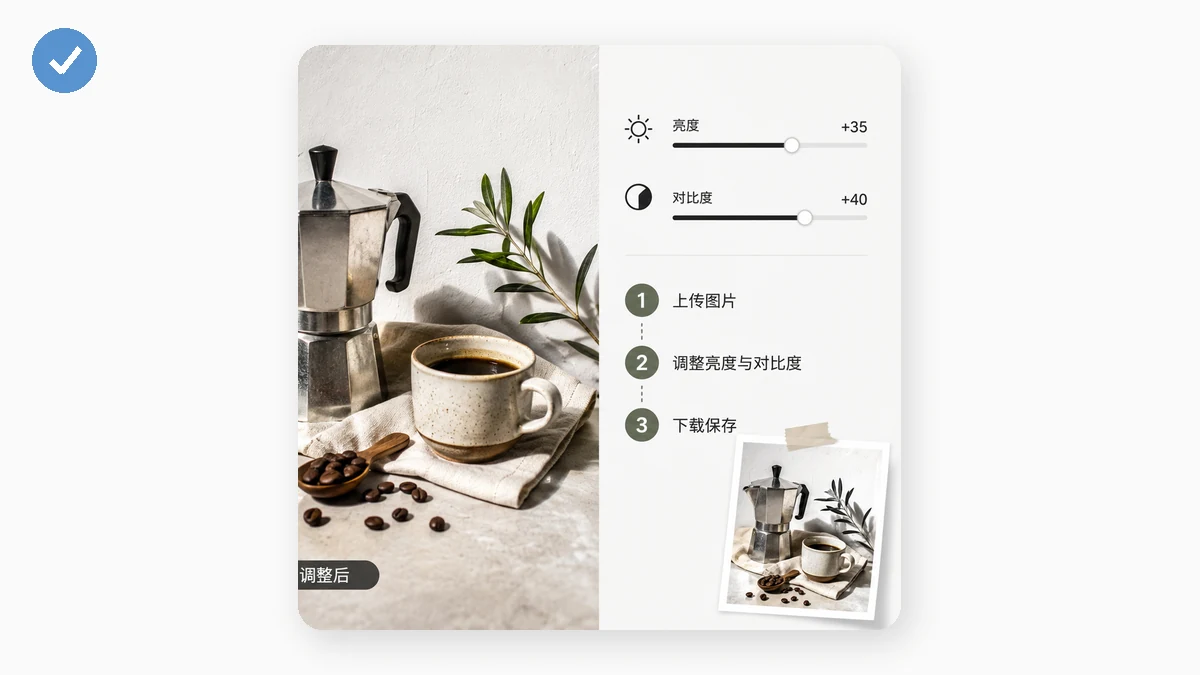
- Corrigez l'exposition avec la luminosité. Ajustez-la jusqu'à ce que le niveau global paraisse juste — sans aller au point où les zones claires virent au blanc pur ou où les ombres s'écrasent en noir pur.
- Ajoutez de la profondeur avec le contraste. Montez-le jusqu'à ce que l'image ait un peu de peps. Arrêtez-vous avant que les ombres ne se transforment en trous noirs sans détail.
- Réglez la saturation en dernier. Si la couleur paraît un peu terne, relevez légèrement la saturation. Si elle semble criarde après le coup de contraste, réduisez-la. Un petit ajustement suffit généralement ici.
Cet ordre compte — réglez d'abord le niveau global, puis la profondeur, puis la couleur — car chaque étape change l'apparence de la suivante.
Un aperçu en direct pour ne pas deviner
Chaque curseur met l'image à jour au fur et à mesure que vous le déplacez : vous voyez la photo s'améliorer et vous vous arrêtez au point qui vous convient, plutôt que de saisir des chiffres en espérant. Si vous allez trop loin, revenez en arrière. Il y a aussi une série de préréglages en un clic — Vif s'appuie sur le contraste, Fondu relève les noirs, Netteté ravive un cliché terne — et vous pouvez partir de l'un d'eux puis affiner avec les curseurs par-dessus, ce qui est souvent plus rapide que de construire une correction de zéro.
Export pleine résolution, sans filigrane
Quand le rendu vous convient, exportez un JPG ou un PNG à la résolution réelle de la photo. Sans filigrane, sans inscription, sans aperçu réduit qu'on vous rend — le téléchargement est le fichier corrigé en pleine taille. C'est là toute la différence avec bon nombre d'outils de réglage gratuits en ligne qui réduisent votre image ou la marquent avant de vous laisser l'enregistrer.
Ça ne quitte jamais votre navigateur
Tout fonctionne localement sur une toile. Votre photo n'est pas téléversée vers un serveur pour être éclaircie — le réglage se fait sur votre propre appareil, et l'image y reste. Chargez la page une fois et elle fonctionne ensuite hors ligne, vous pouvez donc corriger un lot de photos sans connexion.
Ce qu'il ne fera pas
Soyez clair sur la limite : ici, la luminosité et le contraste sont globaux, appliqués à toute l'image d'un coup. Si votre problème est local — un coin sombre, une fenêtre lumineuse qui surexpose derrière un sujet par ailleurs bien éclairé, ou des hautes lumières que vous voulez atténuer sans toucher aux ombres — il faut un réglage sélectif ou des courbes, dont cet outil ne dispose pas. Pour le cas courant, en revanche — une photo uniformément trop sombre, trop plate ou trop délavée — trois curseurs et un aperçu en direct la corrigent en quelques secondes.