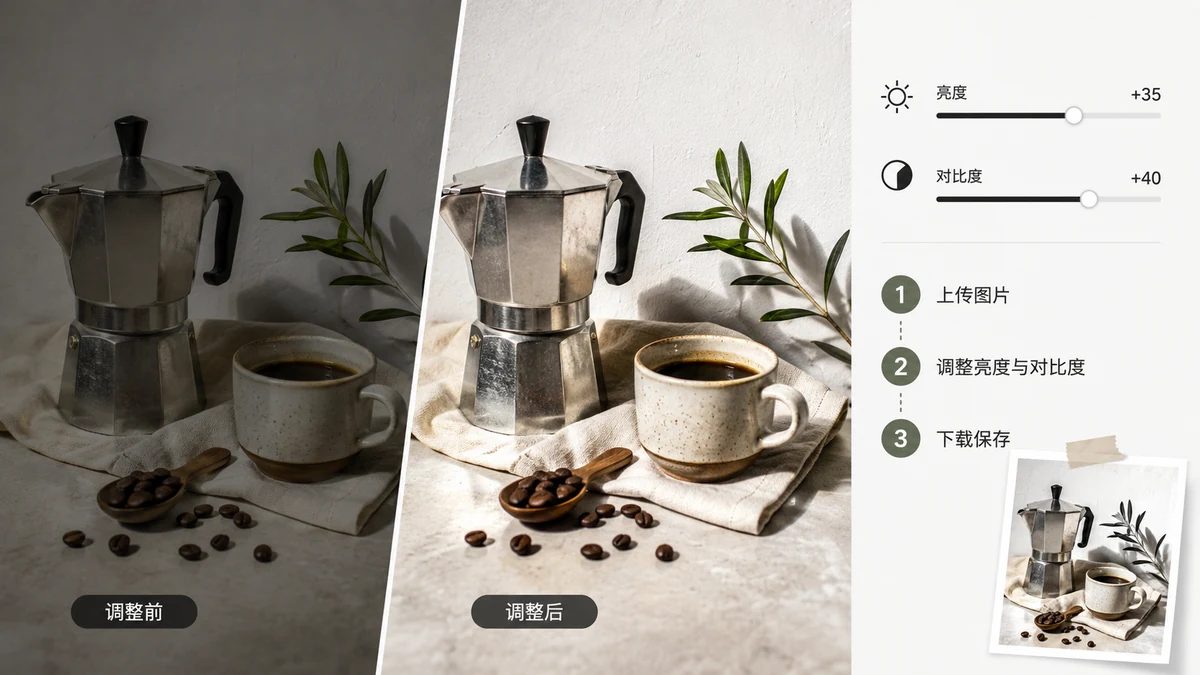
大多数看着"不对劲"的照片,两根滑块就能救。曝光不足、发闷?调亮度。发灰、发平、没有层次?调对比度。一旦你能把这两个问题分开,就能在大概十秒内救回多得出乎意料的照片——不用会修图,也不用装软件。
亮度和对比度:各自到底在改什么
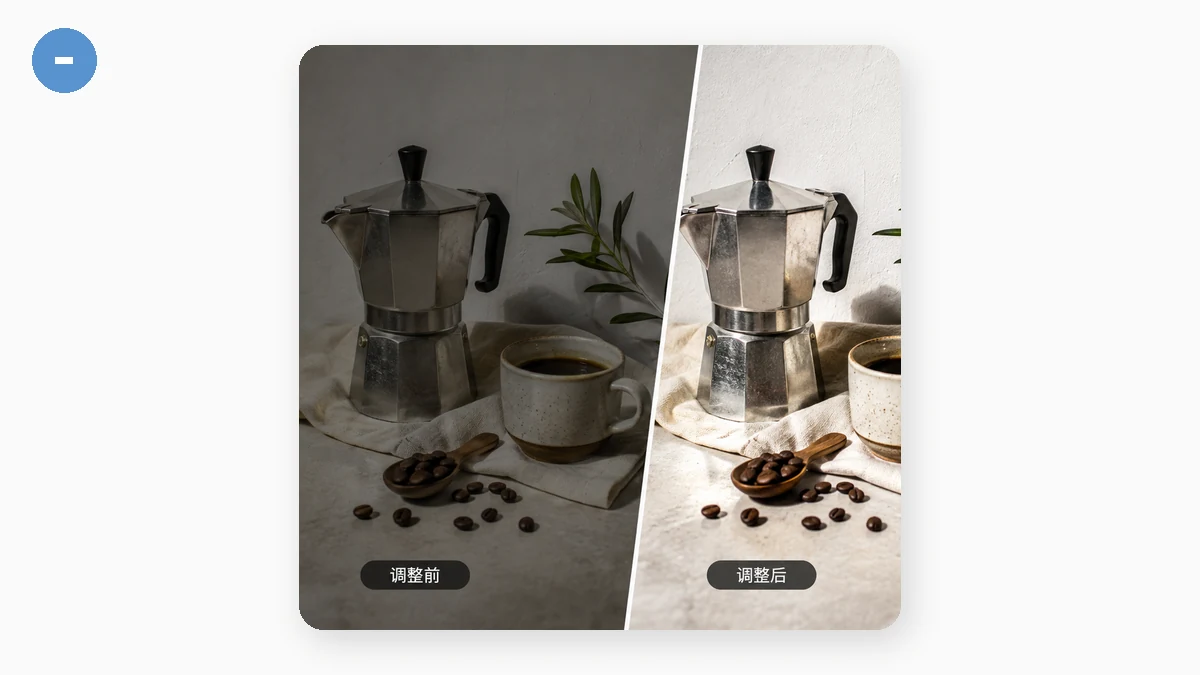
这俩容易混,说个大白话版本。
亮度是把整张图整体地调亮或调暗,均匀地。往上调,所有东西——暗部、中间调、亮部——一起提。用它的场合是照片整体就是太暗或太亮:在昏暗房间里拍的、脸埋在阴影里的、扫出来发灰的。
对比度是把暗和亮之间的差距拉开。往上调,暗的更暗、亮的更亮,于是有了层次和"精神"。往下调,所有东西都往中间的灰靠,变得又软又平。照片曝光大致没问题、却显得发白没生气时,用对比度。
坑就在于:真正的问题是对比度,你却去动亮度。一张发平的照片不是太暗——把它调亮只会变成一张更淡的发平照片。它需要的是对比度来把影调分开。先诊断,再动对的那根滑块。
一套对多数照片都管用的快速流程
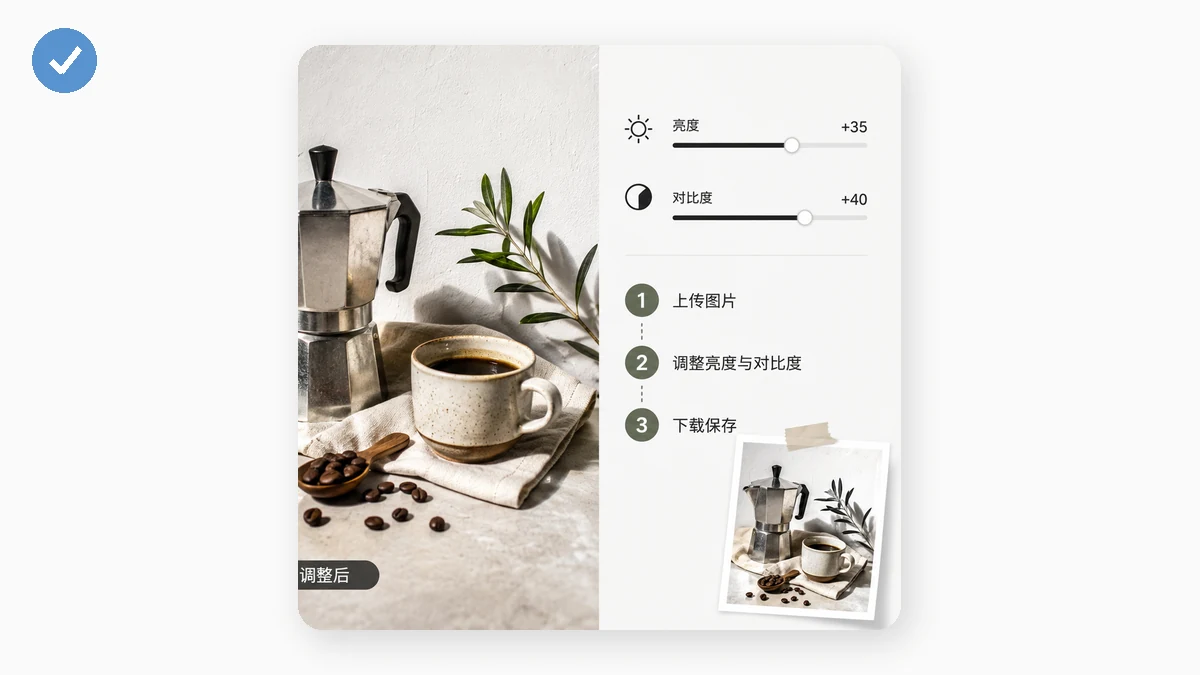
- 先用亮度定曝光。 微调到整体明暗看着舒服——但别调过头,别让亮的地方冲成纯白,也别让暗部压成死黑。
- 再用对比度加层次。 往上推到画面有点"精神"为止。在暗部变成一团没细节的黑洞之前停手。
- 最后调饱和度。 如果这时颜色显得有点闷,把饱和度稍微提一点;如果加完对比度显得太艳,就往回收。这一步通常动一点点就够。
顺序是有讲究的——先定整体明暗,再定层次,最后定颜色——因为每一步都会改变下一步看起来的样子。
实时预览,不用猜
每根滑块拖的时候图就跟着变,所以你能眼看着照片变好,在看着对的那一点停手,而不是填个数字碰运气。拖过了就往回拖。这里还有一组一键预设——Vivid 靠对比、Fade 提黑位、Clarity 把发闷的图变锐——你可以从其中一个起步,再用滑块在上面微调,这通常比从零搭一套校正要快。
原分辨率导出,不加水印
调好之后,导出一张 JPG 或 PNG,是照片真实的分辨率。不加水印、不用注册、不会还你一张缩小的预览——下载的就是原尺寸的校正好的文件。这就是它和很多免费在线调整站的区别:那些站要么把你的图缩小,要么让你存之前先打上 logo。
图从不离开你的浏览器
整件事都在本地的画布上跑。你的照片不会上传到服务器去被调亮——调整发生在你自己的设备上,图也留在那儿。页面加载一次之后就能离线用,没网也能一口气修一批照片。
它不做什么
把边界说清楚:这里的亮度和对比度是全局的,一次性作用在整张图上。如果你的问题是局部的——某一个暗角、一个亮着的窗户在光照本来正常的主体后面过曝、或者你想只压高光而不动暗部——那需要选区调整或曲线,这个工具没有。但对常见的情况——一张整体偏暗、偏平或偏白的照片——三根滑块加上实时预览,几秒钟就修好了。