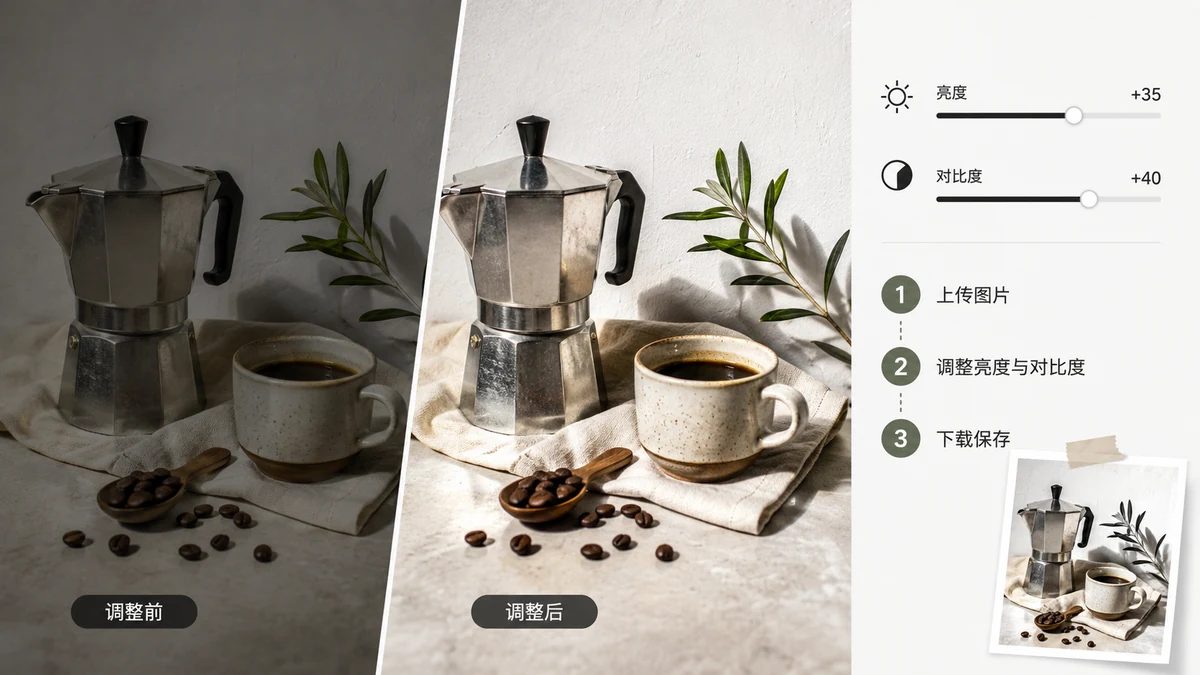
A maioria das fotos que parecem "estranhas" pode ser corrigida com dois controles. Subexposta e turva? Brilho. Chapada e cinzenta, sem profundidade? Contraste. Depois que você aprende a diferenciar esses dois problemas, consegue salvar um número surpreendente de fotos em cerca de dez segundos — sem habilidades de edição, sem software para instalar.
Brilho vs contraste: o que cada um realmente muda
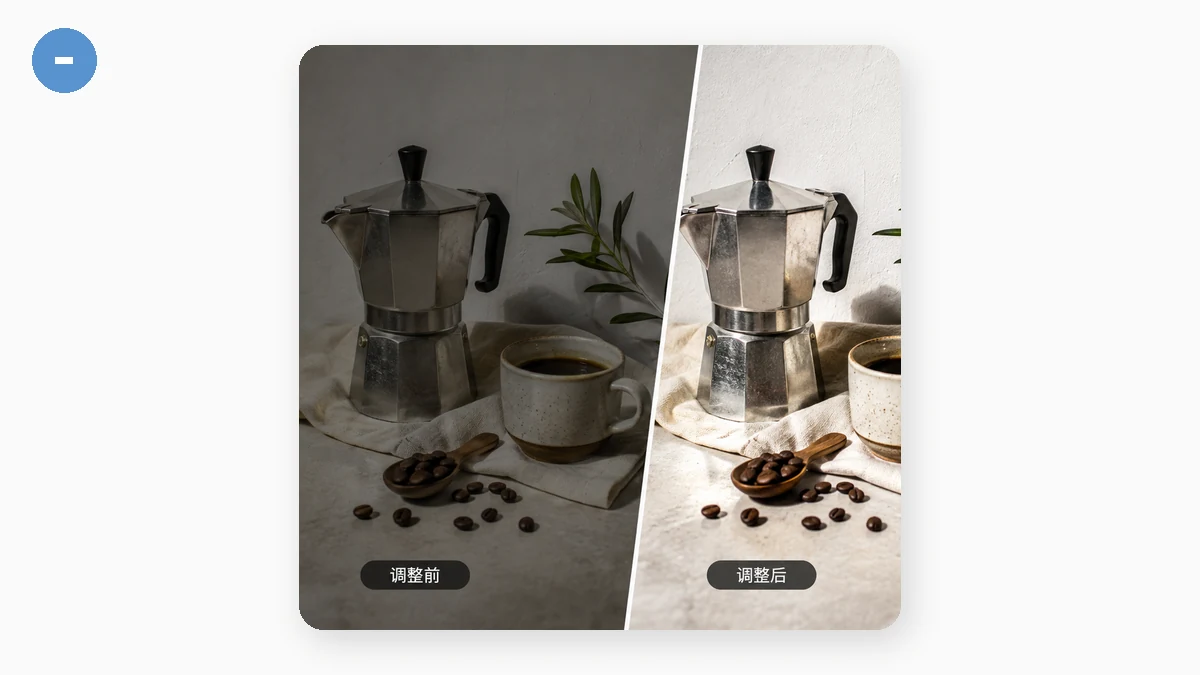
Eles são fáceis de confundir, então aqui vai a versão simples.
Brilho deixa a imagem inteira mais clara ou mais escura, de maneira uniforme. Aumente e tudo — sombras, tons médios, luzes — sobe junto. Use quando a foto está simplesmente escura ou clara demais no geral: uma foto tirada em um cômodo mal iluminado, um rosto perdido na sombra, uma digitalização que saiu acinzentada.
Contraste estica a distância entre escuro e claro. Aumente e os escuros ficam mais escuros enquanto as luzes ficam mais claras, o que dá profundidade e "vida". Diminua e tudo desliza em direção ao cinza médio, ficando mole e chapado. Use contraste quando uma foto parece desbotada e sem vida mesmo que a exposição esteja mais ou menos certa.
A armadilha é recorrer ao brilho quando o verdadeiro problema é o contraste. Uma foto chapada não está escura demais — clareá-la só a torna uma foto chapada mais pálida. Ela precisa de contraste para separar os tons. Diagnostique primeiro, depois mexa no controle certo.
Uma rotina rápida que funciona na maioria das fotos
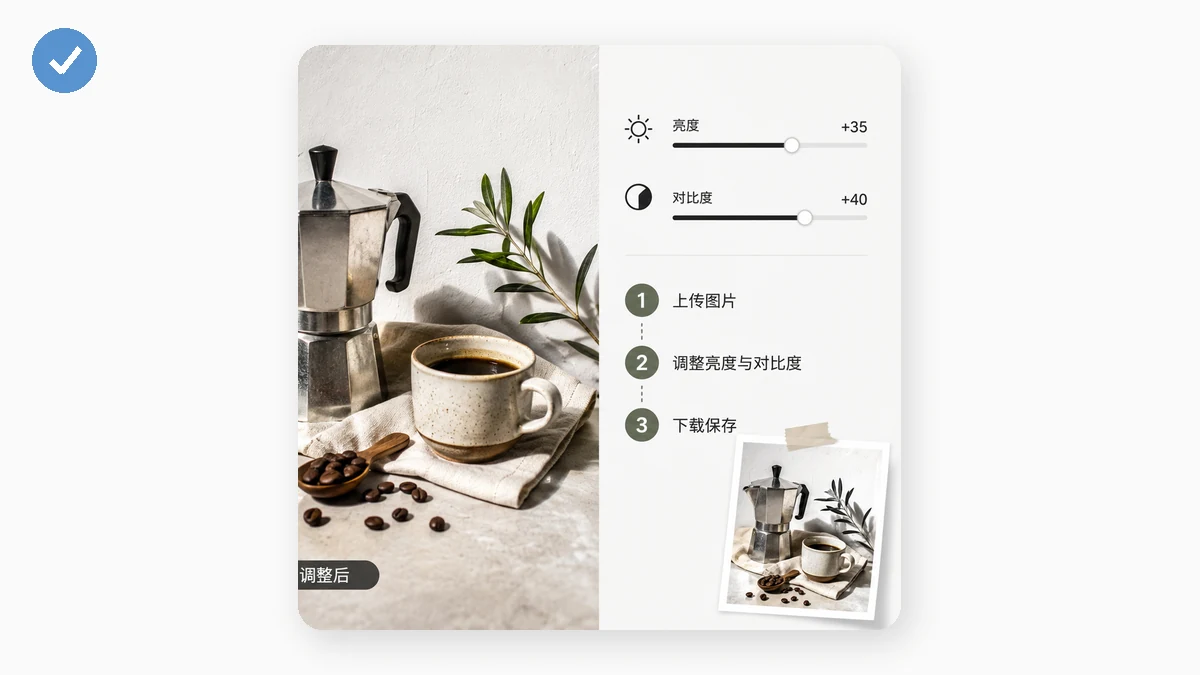
- Corrija a exposição com o brilho. Ajuste até o nível geral parecer certo — não a ponto de as áreas claras estourarem em branco puro ou as sombras se fecharem em preto puro.
- Dê profundidade com o contraste. Aumente até a imagem ter um pouco de garra. Pare antes de as sombras virarem buracos pretos sem detalhe.
- Ajuste a saturação por último. Se a cor agora parece meio apagada, aumente a saturação levemente. Se ficou berrante depois do aumento de contraste, puxe de volta. Um pequeno ajuste aqui costuma bastar.
Essa ordem importa — defina o nível geral primeiro, depois a profundidade, depois a cor — porque cada etapa muda a aparência da seguinte.
Prévia ao vivo para você não ficar no chute
Cada controle atualiza a imagem enquanto você arrasta, então dá para ver a foto melhorar e parar no ponto que parece certo, em vez de digitar números e torcer. Se passar do ponto, arraste de volta. Há também um conjunto de presets de um clique — Vívido aposta no contraste, Fade levanta os pretos, Nitidez dá foco a uma foto sem graça — e você pode partir de um deles e depois refinar com os controles por cima, o que muitas vezes é mais rápido do que montar uma correção do zero.
Exportação em resolução total, sem marca d'água
Quando estiver do jeito certo, exporte um JPG ou PNG na resolução real da foto. Sem marca d'água, sem cadastro, sem uma prévia reduzida devolvida a você — o download é o arquivo corrigido em tamanho completo. Essa é a diferença em relação a muitos ajustadores online gratuitos que ou encolhem sua imagem ou marcam com sua logomarca antes de deixar você salvar.
Nunca sai do seu navegador
Tudo roda localmente em um canvas. Sua foto não é enviada a um servidor para ser clareada — o ajuste acontece no seu próprio dispositivo, e a imagem fica ali. Carregue a página uma vez e ela funciona offline depois, então você pode corrigir um lote de fotos sem conexão.
O que ela não vai fazer
Fique claro sobre o limite: brilho e contraste aqui são globais, aplicados ao quadro inteiro de uma vez. Se o seu problema é local — um canto escuro, uma janela clara estourando atrás de um sujeito bem iluminado, ou luzes que você quer reduzir sem tocar nas sombras — isso exige ajuste seletivo ou curvas, que esta ferramenta não tem. Para o caso comum, porém — uma foto uniformemente escura demais, chapada demais ou desbotada demais — três controles e uma prévia ao vivo resolvem em segundos.