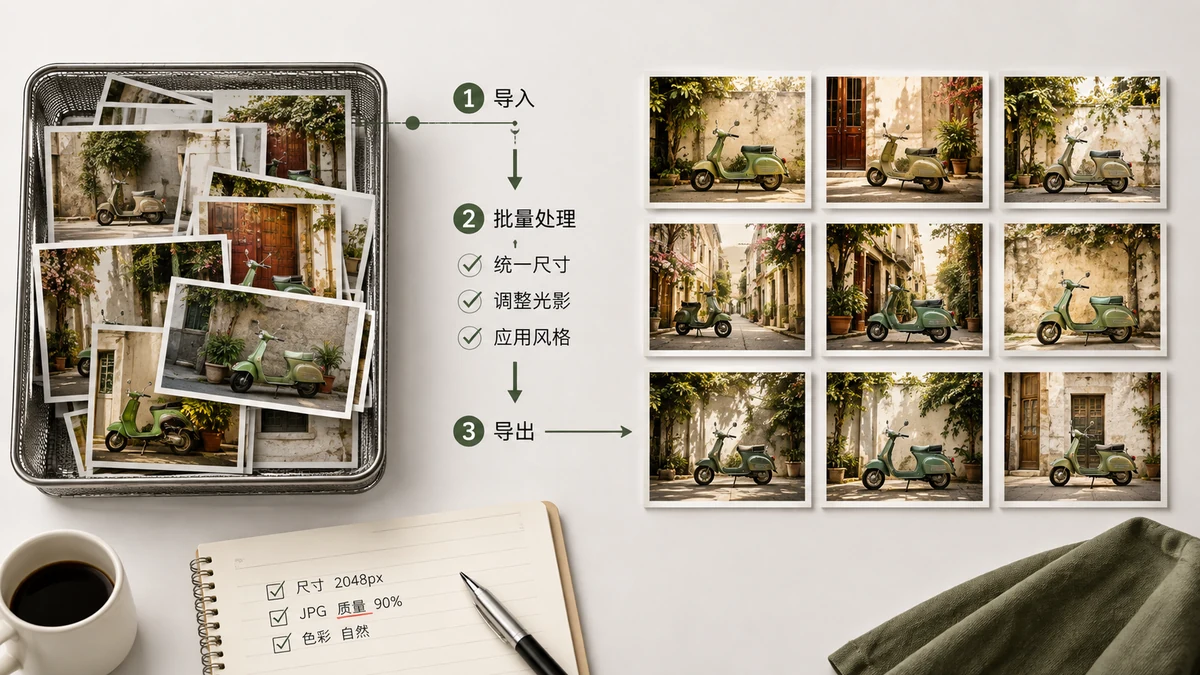
Jika Anda mendapati diri membuka gambar satu per satu untuk melakukan editan yang sama empat puluh kali, berhenti. Pemrosesan batch melakukan operasi identik ke seluruh folder sekaligus dan memberi Anda hasilnya dalam satu unduhan. Untuk foto produk, galeri blog, atau galeri kamera ponsel, ia mengubah satu sore menjadi beberapa menit.
Berikut cara menjalankan setiap pekerjaan batch umum, dan cara merangkainya untuk hasil terbaik.
Untuk apa pemrosesan batch bagus
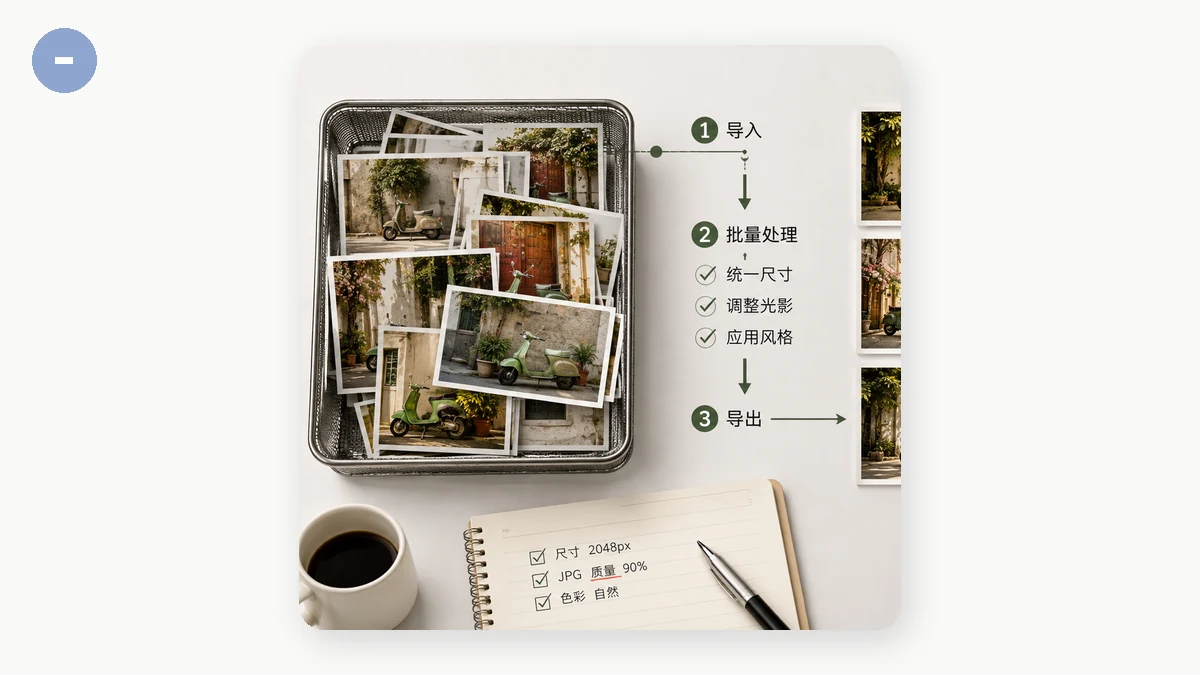
Tugas apa pun di mana Anda ingin perubahan yang sama diterapkan ke banyak file:
- Kompres seluruh galeri agar setiap gambar siap-web.
- Konversi folder PNG ke WebP untuk situs yang lebih cepat.
- Ubah ukuran ratusan foto produk ke satu lebar yang konsisten.
- Beri watermark satu set gambar dengan logo atau teks yang sama.
Gagasan pemersatunya adalah satu pengaturan, banyak file, satu ZIP keluar.
Kompres batch
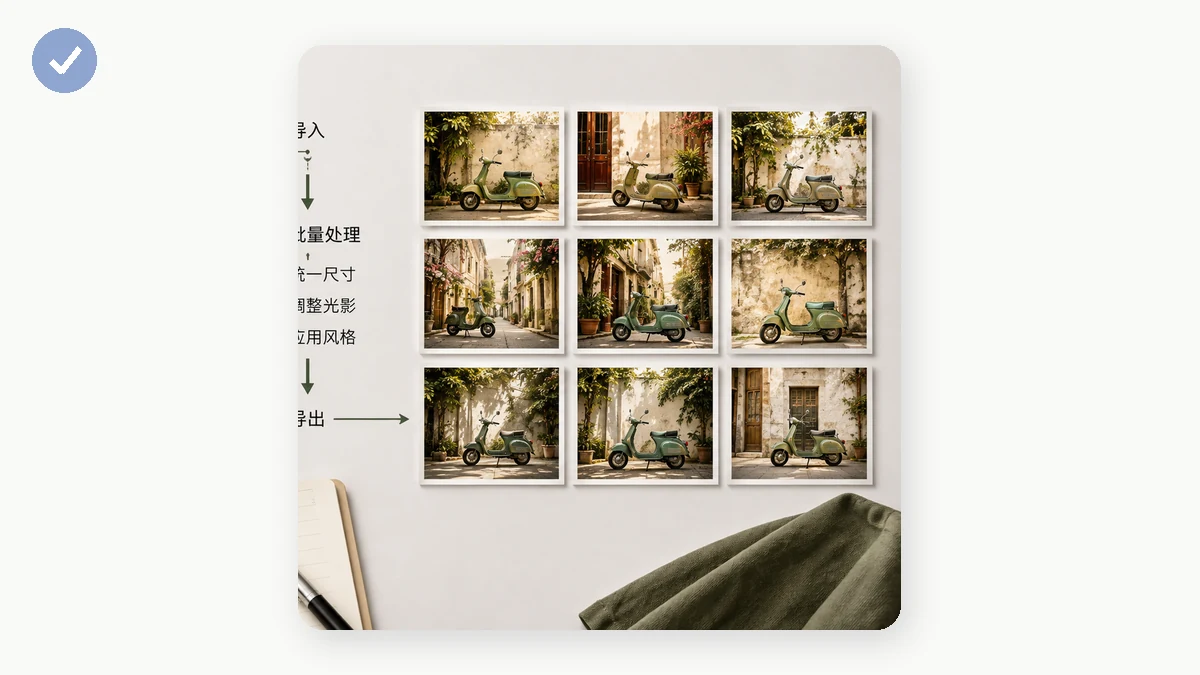
Ini pekerjaan paling umum. Arahkan Pengompres Gambar ke sebuah folder, pilih kualitas (75–85% adalah default aman untuk foto), dan biarkan ia mengenkode ulang setiap file. PNG mendapat kuantisasi warna, JPEG dan WebP mendapat kompresi kualitas, dan tak ada keluaran yang pernah lebih besar dari aslinya. Ketika selesai, unduh semuanya sebagai satu ZIP alih-alih mengeklik simpan empat puluh kali.
Kiat praktis:
- Simpan salinan file asli sebelum Anda kompres-batch, kalau-kalau Anda ingin meninjaunya kembali.
- Jika file sangat bervariasi ukurannya, satu pengaturan kualitas tetap berhasil — alat mengompres masing-masing ke kualitas itu, dan file kecil sederhananya tetap kecil.
Konversi batch
Untuk memodernkan format sebuah folder, jalankan melalui Konverter Gambar. Pilih target — WebP adalah default yang andal, AVIF untuk file terkecil — dan setiap gambar keluar terenkode ulang. Ketika Anda menargetkan AVIF, konverter kembali ke WebP untuk file mana pun di mana AVIF bukan pilihan yang cocok, jadi Anda tak pernah berakhir dengan hasil yang rusak atau bengkak.
Alur kerja umum: klien mengirim Anda 200 tangkapan layar PNG untuk pusat bantuan. Konversikan seluruh folder ke WebP dan bobot halaman turun lebih dari separuh tanpa perubahan yang terlihat.
Ubah ukuran batch
Untuk membuat setiap gambar selebar sama — penting untuk grid produk yang rapi atau thumbnail blog yang konsisten — pakai Pengubah Ukuran Gambar. Setel lebar target (atau persentase) dengan rasio aspek terkunci, dan setiap gambar diskalakan secara proporsional. Folder berisi bidikan kamera beragam-ukuran menjadi satu set seragam gambar 1200-piksel yang siap dijatuhkan ke template.
Merangkai operasi untuk hasil terbaik
Untuk file terkecil dan terbersih, gabungkan langkah secara berurutan:
- Ubah ukuran batch ke lebar tampil Anda. Melakukan ini dulu berarti setiap langkah berikutnya bekerja pada lebih sedikit data.
- Konversi ke WebP atau AVIF.
- Kompres pada kualitas 75–85% untuk menyingkirkan sisa pemborosan.
Jalankan dalam urutan itu dan folder berisi foto kamera 5 MB bisa menjadi satu set file WebP 100–150 KB yang tampak identik di layar. Untuk galeri 40-gambar itu adalah bedanya antara halaman yang merangkak dan yang langsung muncul.
Mengapa melakukannya di browser
Setiap batch berjalan secara lokal menggunakan Canvas dan WebAssembly. Gambar Anda tak pernah diunggah, yang penting ketika Anda memproses pekerjaan klien, bidikan produk yang belum dirilis, atau foto pribadi. Tak ada yang duduk di server orang lain, dan setelah kunjungan pertama Anda, alat terus berfungsi offline — jadi Anda bisa memproses seluruh pemotretan di laptop tanpa koneksi.
Tak ada batas per-file, tak ada watermark yang distempel pada keluaran Anda, tak ada pendaftaran, dan tak ada antrean. Jatuhkan folder, pilih pengaturan, unduh ZIP. Setelah Anda mem-batch seratus gambar sekaligus, mengeditnya satu per satu mulai terasa absurd.