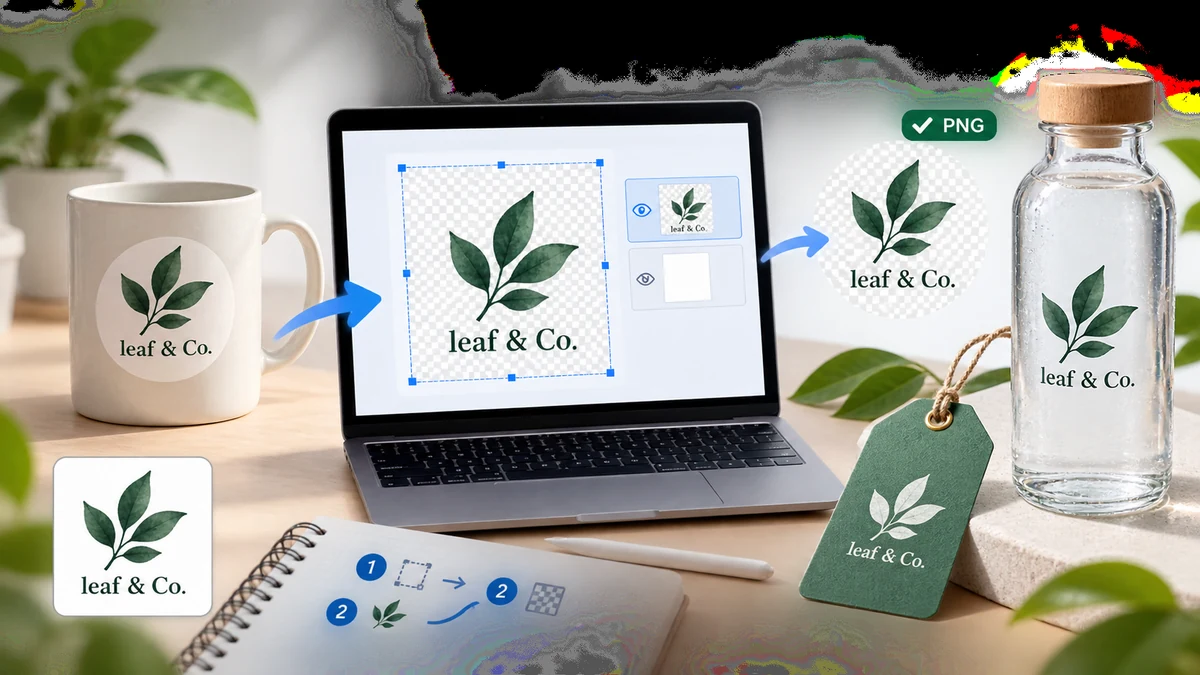
Logo yang terperangkap dalam kotak putih nyaris tak berguna. Begitu Anda menjatuhkannya ke header berwarna, slide gelap, atau selebaran cetak, persegi panjang putih itu muncul seperti stiker dan merusak seluruh tampilan. Yang Anda inginkan adalah logo transparan, artinya cuma tanda itu sendiri, tanpa apa pun di belakangnya, sehingga ia duduk dengan bersih pada latar mana pun yang Anda tempatkan.
Jika yang Anda punya cuma JPG atau tangkapan layar logo Anda dengan latar solid atau ramai, Anda bisa mendapat PNG transparan yang bersih dalam sekitar satu menit, langsung di browser Anda.
Versi cepat
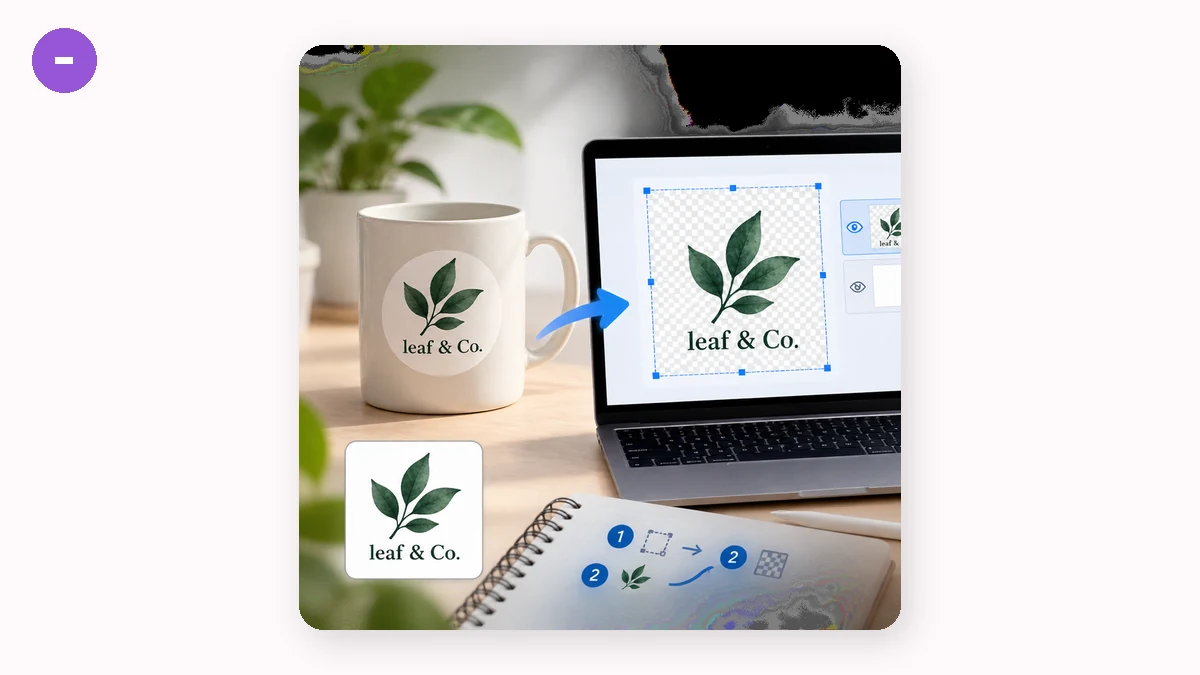
- Buka Penghapus Latar Belakang.
- Jatuhkan gambar logo Anda.
- Pilih PNG transparan sebagai keluaran.
- Unduh.
Alat menjalankan model segmentasi yang mengidentifikasi logo sebagai subjek dan menghapus segala yang di sekelilingnya. Latar putih, abu-abu, atau bahkan fotografis digantikan dengan transparansi sejati, yang tampak sebagai papan catur di pratinjau dan sebagai "tak ada apa-apa" ketika Anda menempatkan file.
Kapan penghapusan otomatis alat yang tepat, dan kapan tidak
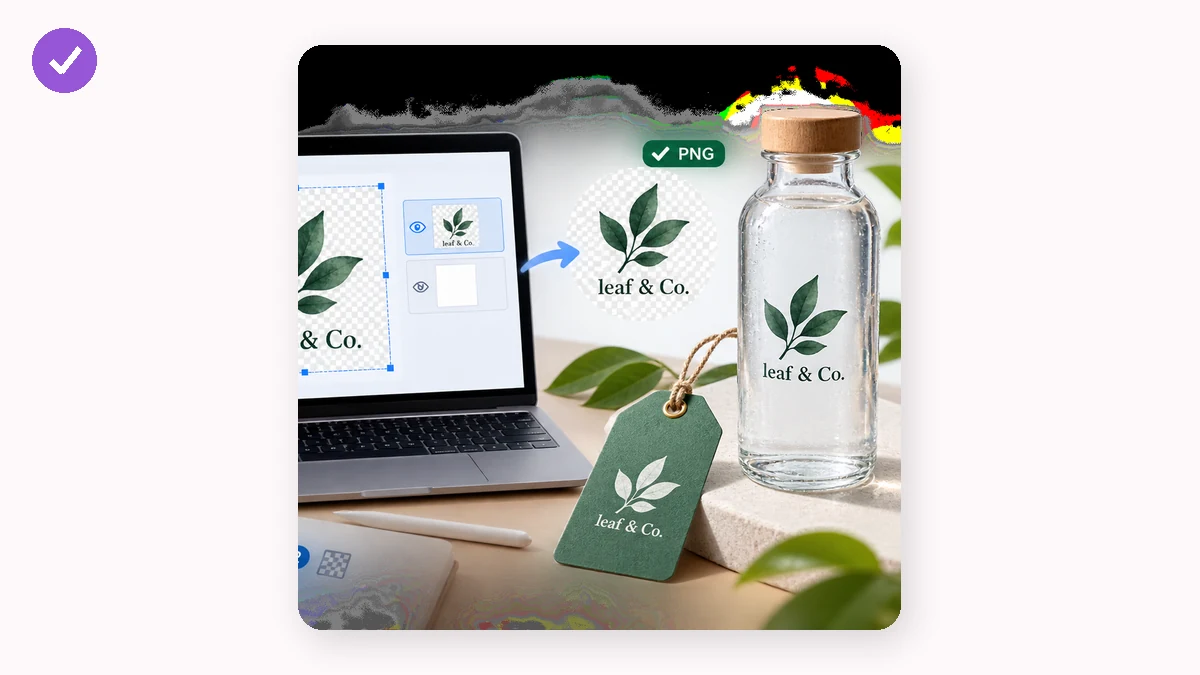
Penghapusan latar belakang bersinar ketika logo Anda punya tepi yang jelas terhadap latarnya, misalnya emblem berwarna di atas putih, atau wordmark yang di-tangkap-layar dari sebuah slide. Model memisahkan tanda dari latarnya dan Anda selesai.
Ada dua kasus di mana Anda sebaiknya memakai sesuatu yang lain:
- Anda punya file vektor asli (SVG, AI, EPS). Maka Anda sudah punya kualitas tak terbatas dan bisa mengekspor PNG transparan pada ukuran apa pun secara langsung. Simpan penghapusan latar belakang untuk ketika vektornya hilang dan gambar raster adalah semua yang tersisa.
- Logo Anda berisi area putih besar yang merupakan bagian desain. Model yang mencari "subjek" mungkin tak tahu bahwa putih di dalam huruf "O" atau ikon putih pada lencana berwarna dimaksudkan untuk tetap ada. Periksa hasilnya dan, jika sebuah area interior menjadi transparan secara keliru, sentuh di editor.
Mendapatkan potongan sebersih mungkin
Beberapa hal membuat bedanya antara logo yang tajam dan yang kasar:
- Mulai dari resolusi tertinggi yang Anda punya. Favicon 100-piksel mungil yang diperbesar akan punya tepi yang lembek dan bergerigi apa pun caranya. Sumber besar menjaga sudut dan lengkung tanda tetap tajam.
- Hindari tangkapan layar yang sudah terkompres bila bisa. Kompresi JPG berat melaburkan halo piksel berwarna-keliru di sekitar tepi, dan halo itu bisa bertahan dari potongan sebagai pinggiran samar. Sumber PNG atau ekspor yang bersih lebih baik untuk tepi.
- Gunakan model berkualitas tinggi untuk tanda yang rinci. Model silueta 43MB menelusuri logo yang rumit lebih bersih daripada yang cepat 4MB. Untuk bentuk tebal sederhana, model cepat sudah lebih dari cukup.
Setelah potongan, zoom ke 100% dan periksa tepinya. Jika Anda melihat halo berwarna tipis yang tersisa dari latar lama, kebanyakan editor bisa mengecilkan mask satu atau dua piksel untuk menghapusnya.
Apa yang harus dilakukan dengan logo transparan Anda
Setelah menjadi PNG transparan, logo jatuh ke apa pun: header situs web, presentasi gelap, mockup produk, tanda tangan email, merchandise. Karena tak ada kotak latar, ia beradaptasi dengan apa pun yang ada di baliknya.
Dua tindak lanjut umum. Jika Anda butuh ikon browser dan aplikasi, umpankan logo transparan ke Generator Favicon untuk menghasilkan set ikon ICO dan PNG lengkap. Jika Anda berencana menumpangkan logo pada foto sebagai tanda merek, alat Watermark bisa menjubinkannya atau menempatkannya di sudut untuk Anda.
Privasi dan offline
Logo Anda mungkin baru atau belum dirilis, dan tools.faxianai.com menjaganya di perangkat Anda sepanjang waktu. Semuanya berjalan secara lokal dengan WebAssembly dan Canvas, jadi tak ada unggahan dan tak ada akun untuk dibuat. Alat-alatnya adalah PWA yang berfungsi offline setelah kunjungan pertama Anda; penghapusan latar belakang mengunduh modelnya sekali (4MB cepat atau 43MB berkualitas tinggi), lalu berjalan tanpa koneksi sama sekali. Anda bisa menyiapkan logo transparan di penerbangan dan menyiapkannya sebelum Anda mendarat.