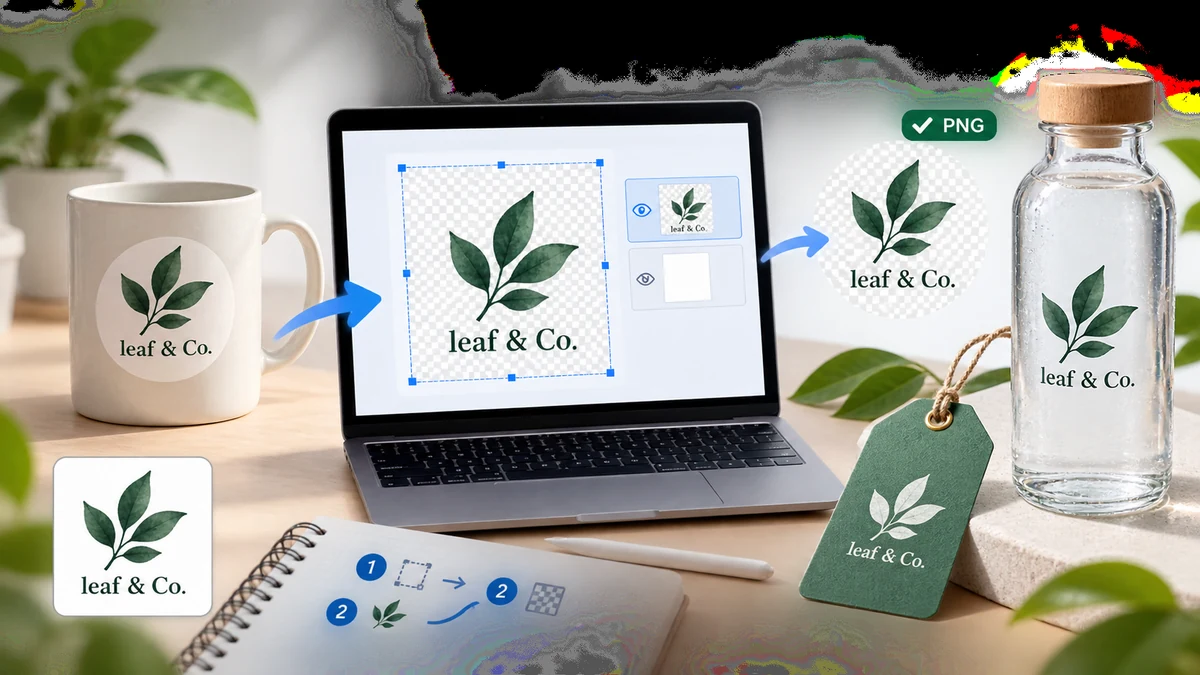
एक सफ़ेद बॉक्स में फँसा लोगो लगभग बेकार है। जिस पल आप इसे किसी रंगीन हेडर, किसी गहरी स्लाइड, या किसी प्रिंट किए फ़्लायर पर डालते हैं, वह सफ़ेद आयत किसी स्टिकर की तरह दिख जाता है और पूरा लुक बिगाड़ देता है। जो आप चाहते हैं वह एक पारदर्शी लोगो है, यानी सिर्फ़ ख़ुद निशान, उसके पीछे कुछ नहीं, ताकि यह किसी भी बैकग्राउंड पर जिस पर आप इसे रखें साफ़ बैठे।
अगर आपके पास सिर्फ़ किसी ठोस या व्यस्त बैकग्राउंड वाले अपने लोगो की एक JPG या स्क्रीनशॉट है, तो आप करीब एक मिनट में, सीधे अपने ब्राउज़र में, एक साफ़ पारदर्शी PNG पा सकते हैं।
झटपट वर्ज़न
- Background Remover खोलें।
- अपनी लोगो इमेज डालें।
- आउटपुट के रूप में पारदर्शी PNG चुनें।
- डाउनलोड करें।
टूल एक सेगमेंटेशन मॉडल चलाता है जो लोगो को विषय के रूप में पहचानता है और उसके इर्द-गिर्द सब कुछ हटा देता है। एक सफ़ेद, धूसर, या यहाँ तक कि एक फ़ोटोग्राफ़िक बैकग्राउंड असली पारदर्शिता से बदल जाता है, जो प्रीव्यू में एक चेकरबोर्ड के रूप में और फ़ाइल रखने पर "कुछ नहीं" के रूप में दिखता है।
जब अपने-आप हटाना सही टूल है, और जब नहीं
बैकग्राउंड रिमूवल तब चमकता है जब आपके लोगो का उसके बैकग्राउंड के ख़िलाफ़ एक अलग किनारा हो, उदाहरण के लिए सफ़ेद पर एक रंगीन प्रतीक, या किसी स्लाइड से स्क्रीनशॉट किया एक वर्डमार्क। मॉडल निशान को बैकिंग से अलग करता है और आपका काम हो गया।
दो मामले हैं जहाँ आपको किसी और चीज़ की ओर हाथ बढ़ाना चाहिए:
- आपके पास ओरिजिनल वेक्टर फ़ाइल है (SVG, AI, EPS)। तब आपके पास पहले से अनंत क्वालिटी है और आप सीधे किसी भी साइज़ पर एक पारदर्शी PNG एक्सपोर्ट कर सकते हैं। बैकग्राउंड रिमूवल को तब के लिए बचाएँ जब वेक्टर खो गया हो और बस एक रास्टर इमेज बची हो।
- आपके लोगो में बड़े सफ़ेद क्षेत्र हैं जो डिज़ाइन का हिस्सा हैं। "विषय" ढूँढता एक मॉडल शायद न जाने कि अक्षर "O" के अंदर का सफ़ेद या किसी रंगीन बैज पर एक सफ़ेद आइकन रहना चाहिए। नतीजा जाँचें और, अगर कोई भीतरी क्षेत्र गलती से पारदर्शी हो गया, तो उसे किसी एडिटर में टच-अप करें।
सबसे साफ़ संभव कट पाना
कुछ चीज़ें एक तीखे लोगो और एक खुरदुरे के बीच फ़र्क करती हैं:
- अपने पास मौजूद सबसे ऊँचे रिज़ॉल्यूशन से शुरू करें। एक नन्हा 100-पिक्सेल फ़ेविकॉन बड़ा किया हुआ, चाहे कुछ भी हो, नरम, दाँतेदार किनारे रखेगा। एक बड़ा सोर्स निशान के कोने और वक्र तीखे रखता है।
- जब हो सके तब पहले से कंप्रेस किए स्क्रीनशॉट से बचें। भारी JPG कंप्रेशन किनारों के इर्द-गिर्द ऑफ़-कलर पिक्सेलों के प्रभामंडल फैला देता है, और वे प्रभामंडल कट के बाद एक हल्के किनारे के रूप में बच सकते हैं। एक PNG सोर्स या एक साफ़ एक्सपोर्ट किनारों के लिए ज़्यादा दयालु है।
- विस्तृत निशानों के लिए उच्च-गुणवत्ता मॉडल इस्तेमाल करें। 43MB silueta मॉडल जटिल लोगो को तेज़ 4MB वाले से ज़्यादा साफ़ ट्रेस करता है। किसी सरल बोल्ड आकार के लिए, तेज़ मॉडल काफ़ी है।
कट के बाद, 100% तक ज़ूम करें और किनारे जाँचें। अगर आपको पुराने बैकग्राउंड से बचा एक पतला रंगीन प्रभामंडल दिखे, तो ज़्यादातर एडिटर मास्क को एक-दो पिक्सेल सिकोड़कर इसे हटा सकते हैं।
अपने पारदर्शी लोगो का क्या करें
एक बार यह एक पारदर्शी PNG हो जाए, तो लोगो किसी भी चीज़ पर उतरता है: एक वेबसाइट हेडर, एक गहरा प्रेज़ेंटेशन, एक प्रोडक्ट मॉकअप, एक ईमेल सिग्नेचर, मर्च। चूँकि कोई बैकग्राउंड बॉक्स नहीं है, यह जो भी पीछे हो उसके अनुकूल हो जाता है।
दो फ़ॉलो-अप आम हैं। अगर आपको ब्राउज़र और ऐप आइकन चाहिए, तो एक पूरा ICO और PNG आइकन सेट बनाने के लिए पारदर्शी लोगो को Favicon Generator में खिलाएँ। अगर आप लोगो को फ़ोटो पर एक ब्रांड निशान के रूप में ओवरले करने की योजना बनाते हैं, तो Watermark टूल इसे आपके लिए टाइल या कोने में रख सकता है।
गोपनीयता और ऑफ़लाइन
आपका लोगो बिल्कुल नया या बिना जारी किया हो सकता है, और tools.faxianai.com इसे पूरे समय आपके डिवाइस पर रखता है। सब कुछ WebAssembly और Canvas के साथ लोकल रूप से चलता है, इसलिए कोई अपलोड नहीं और बनाने के लिए कोई अकाउंट नहीं। टूल एक PWA हैं जो आपकी पहली विज़िट के बाद ऑफ़लाइन काम करते हैं; बैकग्राउंड रिमूवल अपना मॉडल एक बार डाउनलोड करता है (4MB तेज़ या 43MB उच्च-गुणवत्ता), फिर बिल्कुल बिना कनेक्शन के चलता है। आप किसी उड़ान पर एक पारदर्शी लोगो तैयार कर सकते हैं और उतरने से पहले इसे तैयार रख सकते हैं।