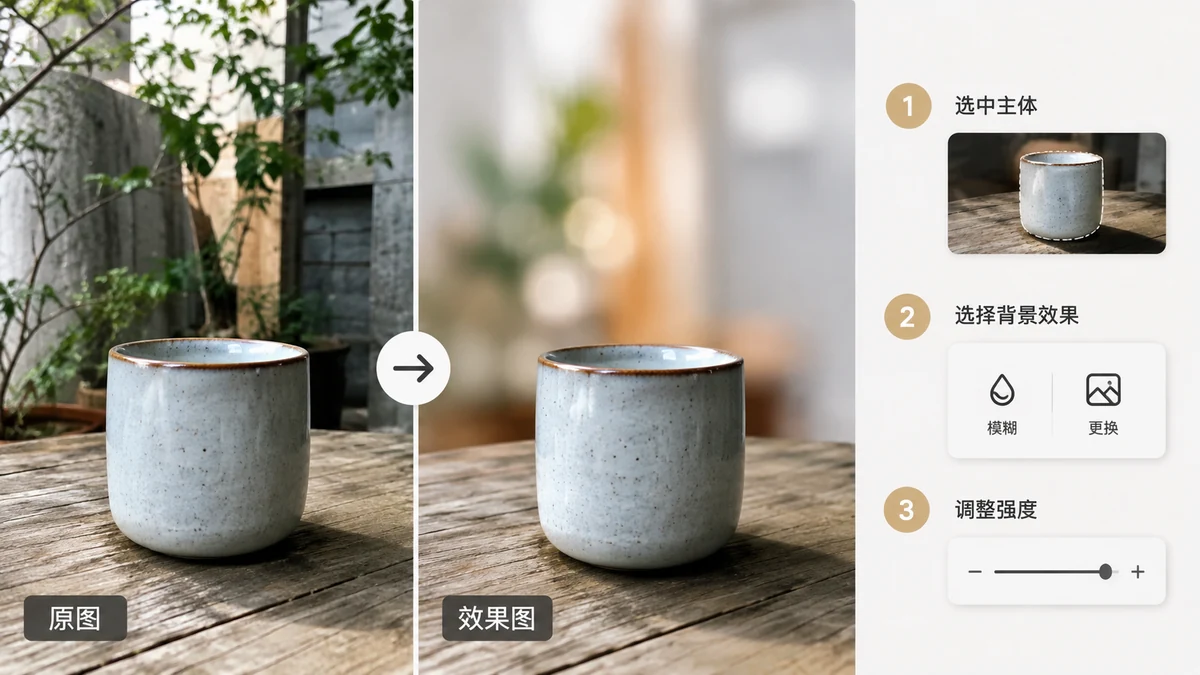
Foto Anda bagus, tetapi latar belakangnya tidak membantu: ruangan berantakan di belakang potret, jalanan yang mengganggu di belakang produk, dinding polos padahal Anda ingin blur lembut. Solusinya sama dalam setiap kasus. Anda memisahkan subjek dari sekelilingnya lebih dulu, lalu Anda memutuskan apa yang ada di belakangnya: warna bersih, adegan baru, atau versi buram dari aslinya.
Langkah pemisahan adalah keseluruhan permainannya, dan Anda bisa melakukannya di browser tanpa mengunggah foto.
Langkah satu: potong subjeknya
Semuanya dimulai dengan potongan yang bersih.
- Buka Penghapus Latar Belakang.
- Jatuhkan foto Anda.
- Pilih PNG transparan sebagai keluaran, agar subjek berdiri sendiri di lapisannya sendiri.
- Unduh.
Sebuah model segmentasi menemukan subjek dan menghapus latar belakang, meninggalkan orang atau produk mengambang di atas transparansi. PNG transparan itu adalah balok bangunan Anda. Apa pun yang Anda inginkan di belakang subjek, kini Anda akan menempatkannya di bawah lapisan ini.
Langkah dua: pilih latar belakang baru
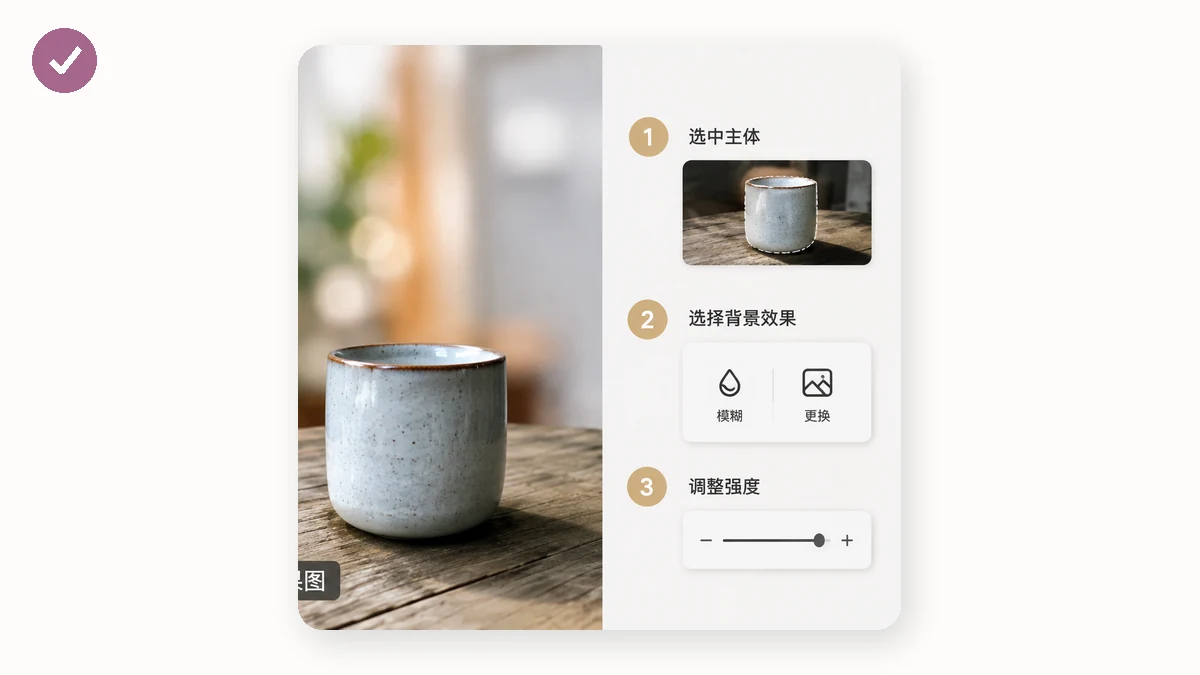
Setelah subjek berdiri sendiri, Anda punya tiga arah umum.
Warna solid. Untuk tampilan bersih dan formal (potret gaya identitas, produk katalog, foto profil), Penghapus Latar Belakang bisa menghasilkan langsung ke putih atau warna kustom, tanpa langkah kedua. Pilih warnanya dan unduh; subjek mendarat di atas latar yang datar dan rata.
Adegan baru. Ingin subjek Anda di pantai, gradien studio, atau latar bermerek? Bawa PNG transparan ke editor gambar mana pun, jatuhkan gambar latar pilihan Anda di lapisan di bawahnya, lalu sejajarkan. Karena subjek sudah terisolasi, ini cuma menumpuk dua lapisan alih-alih membuat mask secara manual.
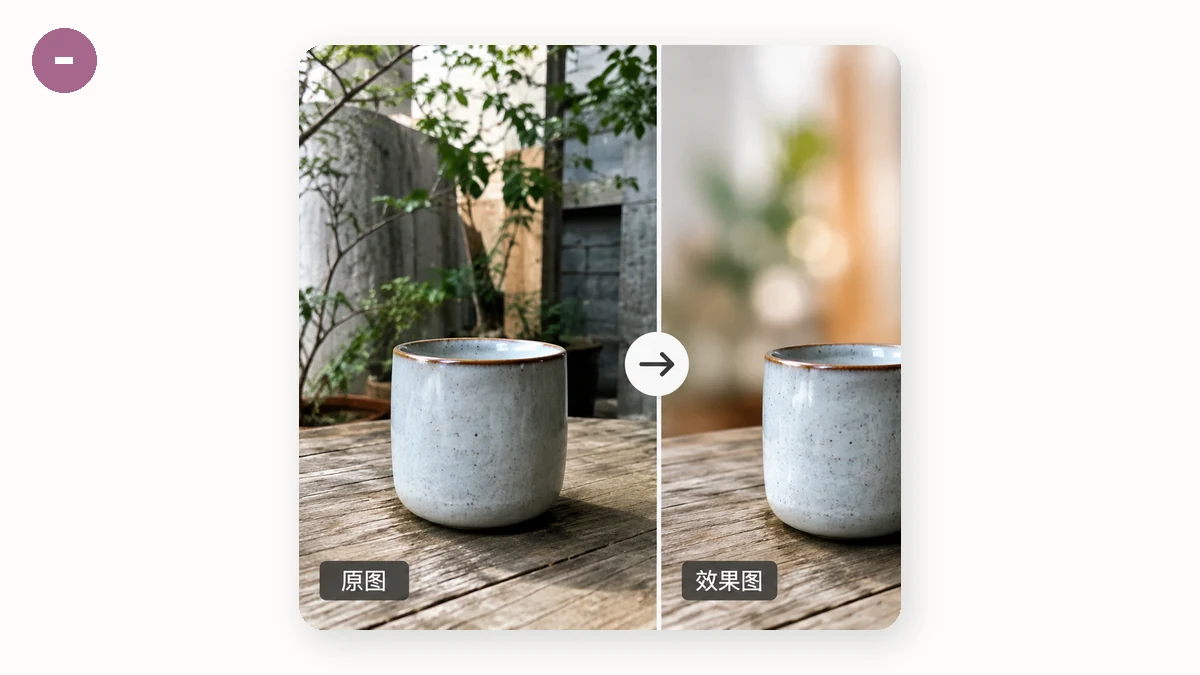
Versi buram dari aslinya. Ini tampilan "portrait mode" klasik, dan ia mempertahankan konteks adegan sambil membuatnya tak fokus agar subjek menonjol. Untuk melakukannya, buat dua salinan foto asli Anda. Kaburkan satu salinan dengan berat; itu latar belakang baru Anda. Lalu tempel potongan transparan di atasnya, sejajar sempurna. Subjek yang tajam duduk di depan sekelilingnya sendiri yang telah dilembutkan, yang tampak alami karena warna dan pencahayaannya sudah cocok.
Kaburkan, jangan sekadar hapus, saat Anda ingin realisme
Beralih ke warna solid terbaca sebagai disengaja dan bersih. Mengaburkan terbaca sebagai "di sinilah foto ini sebenarnya diambil." Jika tujuan Anda adalah potret yang meyakinkan alih-alih tampilan studio, jalur blur biasanya menang, karena ia mempertahankan cahaya dan warna nyata adegan. Kuncinya adalah menyejajarkan potongan tajam persis di atas basis buram agar tak ada tepi hantu yang muncul. Karena keduanya berasal dari foto yang sama, penyejajaran itu sepele: jaga keduanya pada ukuran dan posisi yang sama.
Mendapatkan tepi yang bersih, yang menentukan berhasil-tidaknya penggantian
Perubahan latar belakang hanya seyakin tepi potongannya. Beberapa petunjuk:
- Gunakan model berkualitas tinggi untuk orang. Model silueta 43MB menangani tepi rambut lebih baik daripada model cepat 4MB. Untuk produk bertepi tajam, model cepat sudah cukup.
- Perhatikan detail halus. Rambut lepas dan bulu adalah kasus tersulit bagi segmenter mana pun. Jika beberapa helai hilang, sedikit sentuhan tepi di editor memulihkannya.
- Cocokkan cahayanya. Saat menggabungkan ke adegan baru, pilih latar yang arah dan kehangatan cahayanya kira-kira cocok dengan subjek, atau tempelannya akan tampak palsu sebersih apa pun tepinya. (Jalur blur menghindari ini sepenuhnya, karena latar belakangnya adalah aslinya.)
Mengapa dalam-browser penting di sini
Potret dan bidikan produk adalah persis gambar yang tak ingin Anda taruh di server orang asing. Di tools.faxianai.com foto tak pernah keluar dari perangkat Anda; semuanya berjalan secara lokal dengan WebAssembly dan Canvas, tanpa unggahan dan tanpa akun. Alat-alatnya adalah PWA yang berfungsi offline setelah kunjungan pertama, dan penghapusan latar belakang mengunduh modelnya sekali (4MB cepat atau 43MB berkualitas tinggi) sebelum berjalan sepenuhnya offline. Potong subjek, ganti latar belakang, dan selesaikan seluruh editan tanpa mengirim satu piksel pun ke mana pun.