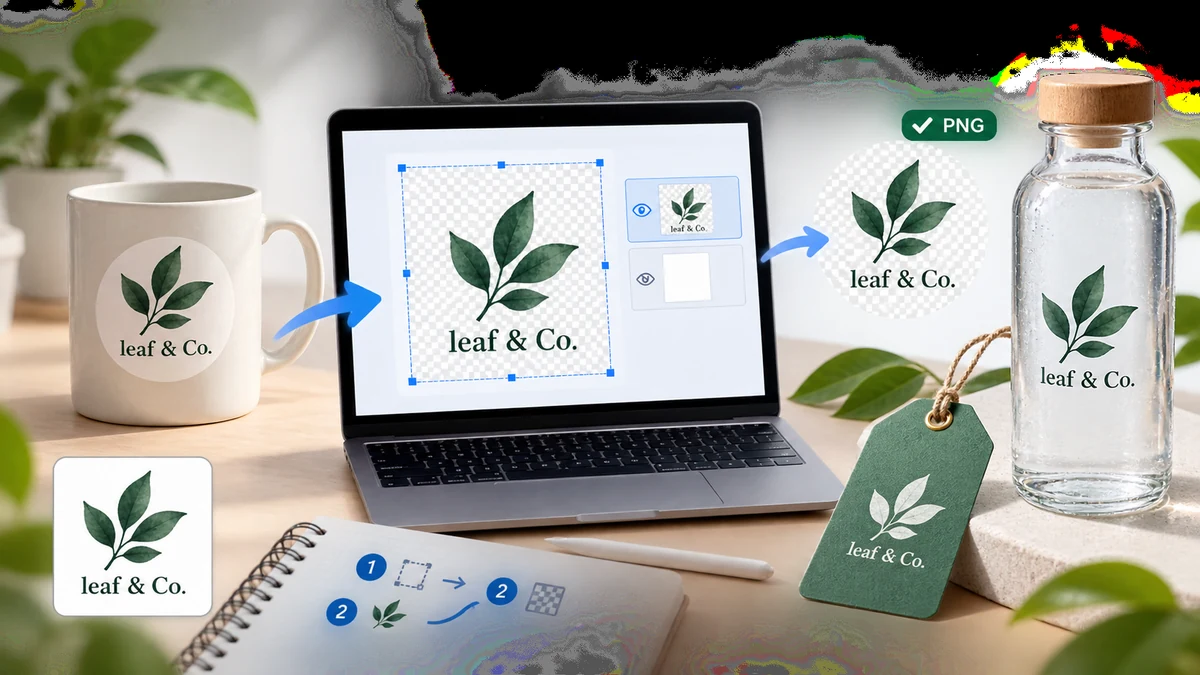
یک لوگوی گیرافتاده در یک کادر سفید تقریباً بیفایده است. لحظهای که آن را روی یک سرصفحه رنگی، یک اسلاید تیره یا یک تراکت چاپی میاندازید، آن مستطیل سفید مثل یک برچسب نشان داده میشود و کل ظاهر را خراب میکند. چیزی که میخواهید یک لوگوی شفاف است، یعنی فقط خود نشان، بدون چیزی پشتش، تا روی هر پسزمینهای که بگذاریدش تمیز بنشیند.
اگر تنها چیزی که دارید یک JPG یا یک اسکرینشات از لوگویتان با یک پسزمینه یکدست یا شلوغ است، میتوانید در حدود یک دقیقه یک PNG شفاف تمیز بگیرید، همانجا در مرورگرتان.
نسخه سریع
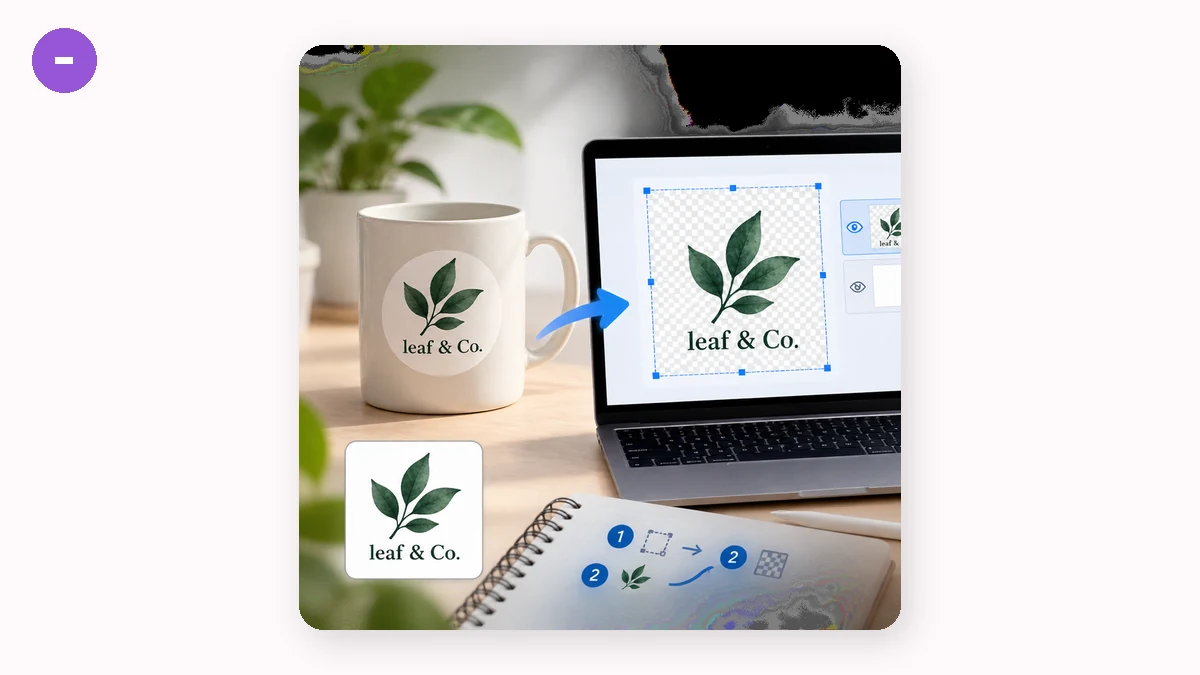
- حذف پسزمینه را باز کنید.
- تصویر لوگویتان را بیندازید.
- PNG شفاف را بهعنوان خروجی انتخاب کنید.
- دانلود کنید.
ابزار یک مدل قطعهبندی اجرا میکند که لوگو را بهعنوان سوژه شناسایی میکند و هر چیزی دورش را حذف میکند. یک پسزمینه سفید، خاکستری یا حتی عکسی با شفافیت واقعی جایگزین میشود، که در پیشنمایش بهصورت یک صفحه شطرنجی و وقتی فایل را میگذارید بهصورت «هیچ» نشان داده میشود.
کِی حذف خودکار ابزار درست است، و کِی نیست
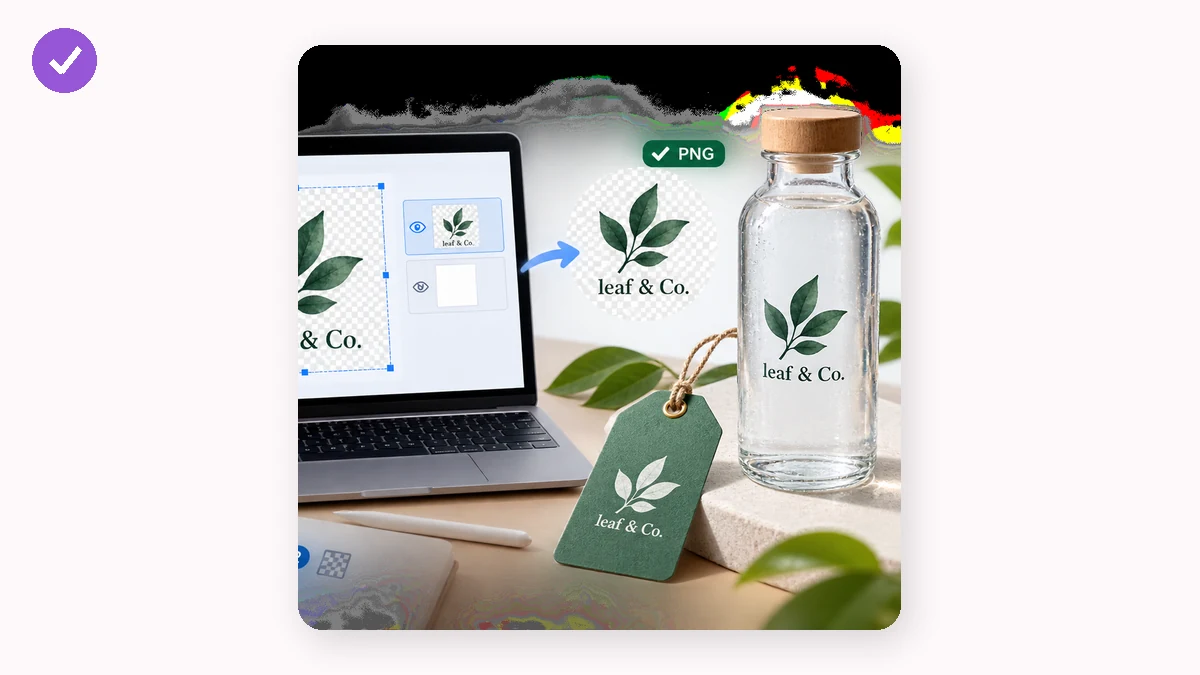
حذف پسزمینه وقتی میدرخشد که لوگویتان یک لبه متمایز در برابر پسزمینهاش دارد، مثلاً یک نشان رنگی روی سفید، یا یک کلمهنشان که از یک اسلاید اسکرینشات گرفته شده. مدل نشان را از پشتش جدا میکند و کارتان تمام است.
دو مورد هست که باید سراغ چیز دیگری بروید:
- فایل برداری اصلی (SVG، AI، EPS) را دارید. آنوقت از قبل کیفیت بینهایت دارید و میتوانید مستقیم یک PNG شفاف در هر اندازهای خروجی بگیرید. حذف پسزمینه را برای وقتی نگه دارید که نسخه برداری گم شده و یک تصویر رستری تنها چیزی است که مانده.
- لوگوی شما نواحی سفید بزرگی دارد که بخشی از طراحیاند. یک مدلی که دنبال «سوژه» میگردد ممکن است نداند که سفید داخل یک حرف «O» یا یک آیکون سفید روی یک نشان رنگی قرار است بماند. نتیجه را بررسی کنید و اگر یک ناحیه داخلی اشتباهی شفاف شد، آن را در یک ویرایشگر اصلاح کنید.
گرفتن تمیزترین برش ممکن
چند چیز تفاوت میان یک لوگوی واضح و یک ناهموار را میسازند:
- از بالاترین رزولوشنی که دارید شروع کنید. یک فاوآیکون ریز ۱۰۰ پیکسلی بزرگشده لبههای نرم و دندانهدار خواهد داشت هرچه باشد. یک منبع بزرگ گوشهها و منحنیهای نشان را تیز نگه میدارد.
- وقتی میتوانید از اسکرینشاتهای ازپیشفشرده پرهیز کنید. فشردهسازی سنگین JPG هالههایی از پیکسلهای مشکلداررنگ را دور لبهها میمالد و آن هالهها میتوانند از برش بهصورت یک حاشیه کمرنگ جان سالم به در ببرند. یک منبع PNG یا یک خروجی تمیز با لبهها مهربانتر است.
- برای نشانهای پرجزئیات از مدل باکیفیت استفاده کنید. مدل silueta ۴۳ مگابایتی لوگوهای پیچیده را تمیزتر از مدل سریع ۴ مگابایتی ردیابی میکند. برای یک شکل ساده پررنگ، مدل سریع کافی است.
بعد از برش، به ۱۰۰٪ زوم کنید و لبهها را بررسی کنید. اگر یک هاله رنگی نازک بازمانده از پسزمینه قدیمی میبینید، بیشتر ویرایشگرها میتوانند ماسک را یکی دو پیکسل کوچک کنند تا حذفش کنند.
با لوگوی شفافتان چه کنید
وقتی یک PNG شفاف شد، لوگو روی هر چیزی میافتد: یک سرصفحه وبسایت، یک ارائه تیره، یک ماکاپ محصول، یک امضای ایمیل، کالای تبلیغاتی. چون هیچ کادر پسزمینهای نیست، با هرچه پشتش باشد سازگار میشود.
دو پیگیری رایجاند. اگر به آیکونهای مرورگر و اپلیکیشن نیاز دارید، لوگوی شفاف را به سازنده فاوآیکون بدهید تا یک مجموعه کامل آیکون ICO و PNG تولید کند. اگر قصد دارید لوگو را بهعنوان یک نشان برند روی عکسها بگذارید، ابزار واترمارک میتواند آن را برایتان کاشی یا گوشهای بگذارد.
حریم خصوصی و آفلاین
لوگوی شما ممکن است تازه یا منتشرنشده باشد و tools.faxianai.com آن را تمام مدت روی دستگاه شما نگه میدارد. همهچیز بهصورت محلی با WebAssembly و Canvas اجرا میشود، پس هیچ آپلود و هیچ حسابی برای ساختن نیست. ابزارها یک PWA هستند که بعد از اولین بازدید آفلاین کار میکنند؛ حذف پسزمینه مدلش را یک بار دانلود میکند (۴ مگابایتی سریع یا ۴۳ مگابایتی باکیفیت)، بعد بدون هیچ اتصالی اجرا میشود. میتوانید یک لوگوی شفاف را در یک پرواز آماده کنید و پیش از فرود آمادهاش داشته باشید.