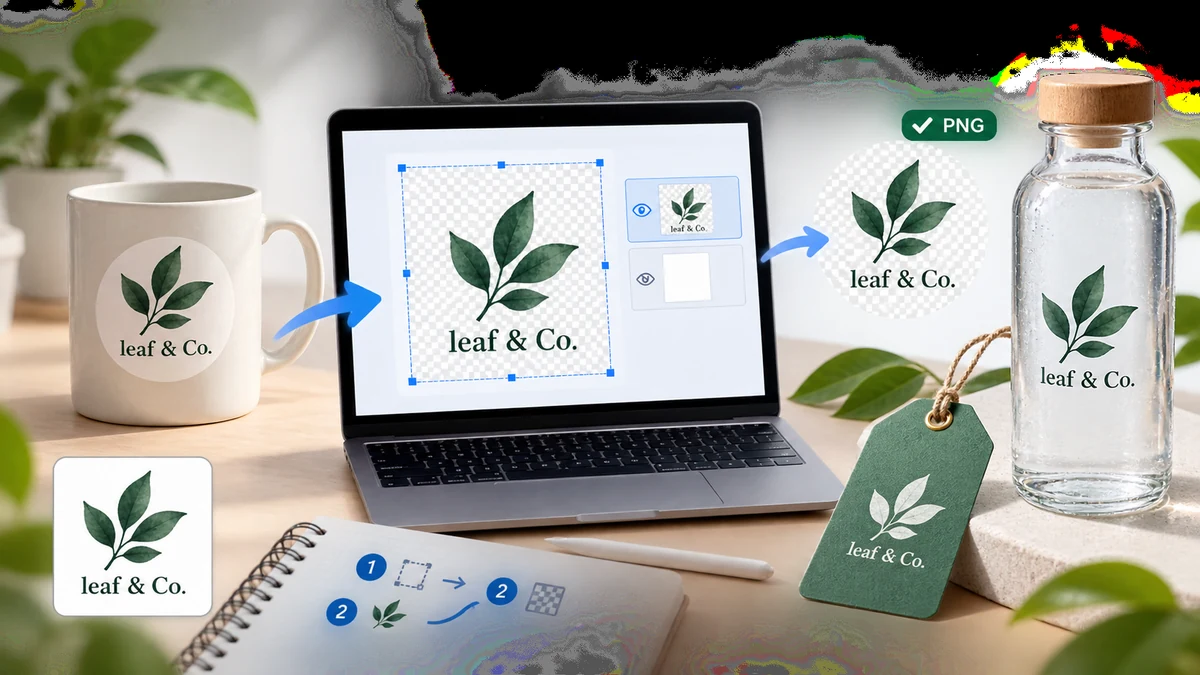
被困在白框裡的 Logo 幾乎沒法用。你一旦把它放到彩色頁頭、深色幻燈片或印刷傳單上,那個白色矩形就像一張貼紙一樣冒出來,把整體效果全毀了。你要的是透明 Logo——只有標誌本身,背後什麼都沒有,這樣放到任何背景上都乾乾淨淨。
如果你手頭只有一張帶純色或雜亂背景的 Logo 的 JPG 或截圖,大約一分鐘就能在瀏覽器裡得到乾淨的透明 PNG。
極簡版流程
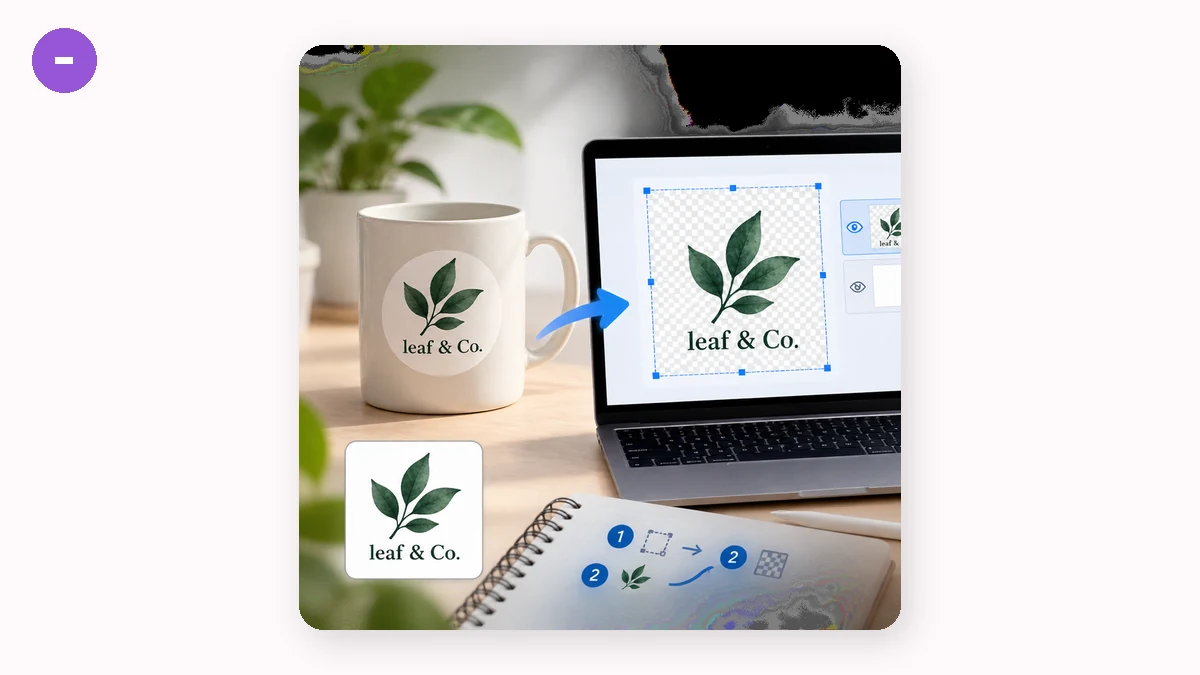
- 開啟 去背工具。
- 拖入你的 Logo 圖。
- 輸出選擇透明 PNG。
- 下載。
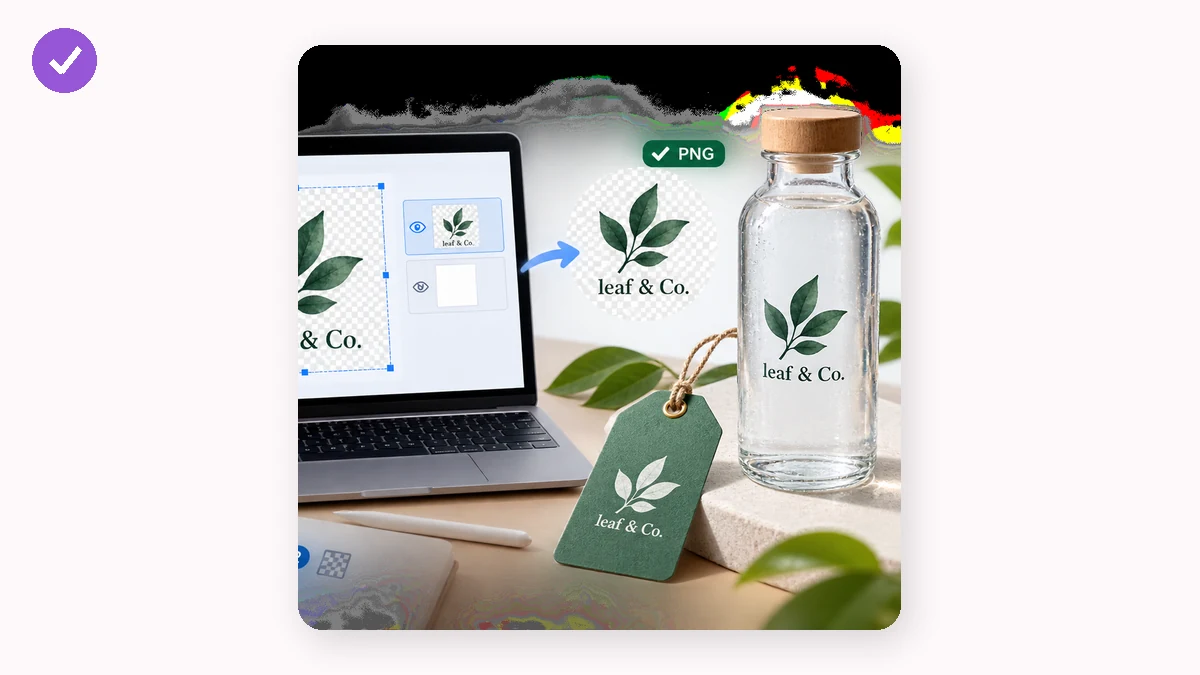
工具會跑一個分割模型,把 Logo 辨識為主體,刪掉周圍的一切。白色、灰色、甚至照片背景都會被替換成真正的透明——在預覽裡顯示為棋盤格,放到檔案裡時就是"什麼都沒有"。
什麼時候該用自動去背,什麼時候不該
當你的 Logo 與背景邊界分明時,自動去背效果最好,比如白底上的彩色徽標,或從幻燈片上截下來的文字標。模型把標誌和襯底分開,就搞定了。
有兩種情況你應該換別的辦法:
- 你有原始向量檔案(SVG、AI、EPS)。 那你本就擁有無限畫質,可以直接匯出任意尺寸的透明 PNG。把去背留給向量丟失、只剩一張點陣圖的情況。
- 你的 Logo 裡有大片白色是設計的一部分。 一個只找"主體"的模型,可能不知道字母"O"裡的白、或彩色徽章上的白色圖示,是應該留下的。檢查結果,如果某塊內部區域被誤弄成了透明,就在編輯器裡補回來。
儘量摳得乾淨一點
有幾點決定了 Logo 是利落還是毛糙:
- 從你能拿到的最高解析度開始。 一個 100 畫素的小 favicon 放大後,邊緣怎麼都會又軟又鋸齒。大的源圖能讓標誌的稜角和曲線保持銳利。
- 儘量別用壓縮過的截圖。 重度 JPG 壓縮會在邊緣周圍抹出一圈偏色畫素的光暈,這些光暈可能在去背後殘留成一道淡淡的毛邊。PNG 源圖或乾淨的匯出,對邊緣更友好。
- 細節多的標誌用高畫質模型。 43MB 的 silueta 模型比 4MB 的快速版更能幹淨地勾出複雜 Logo。簡單的粗形狀,用快速版就綽綽有餘。
摳完後放大到 100% 檢查邊緣。如果看到一圈從舊背景殘留下來的淡色光暈,大多數編輯器都能把遮罩收縮一兩個畫素來去掉它。
透明 Logo 能拿來做什麼
一旦成了透明 PNG,Logo 就能放到任何東西上:網站頁頭、深色演示、產品樣機、郵件簽名、周邊商品。因為沒有背景框,它會自動適應身後的一切。
常見的兩個後續操作:如果你需要瀏覽器和 App 圖示,把透明 Logo 餵給 Favicon 產生器,生成一整套 ICO 和 PNG 圖示。如果你打算把 Logo 疊在照片上作為品牌標記,浮水印 工具可以幫你平鋪或放到角落。
隱私與離線
你的 Logo 可能是全新的、還沒釋出的,而 tools.faxianai.com 全程把它留在你的裝置上。一切都用 WebAssembly 和 Canvas 在本地執行,不上傳、不用註冊。這些工具是 PWA,首次訪問後即可離線使用;去背會下載一次模型(快速版 4MB,或高畫質版 43MB),之後完全無需聯網執行。你可以在飛行途中就把透明 Logo 備好,落地前就已經準備就緒。