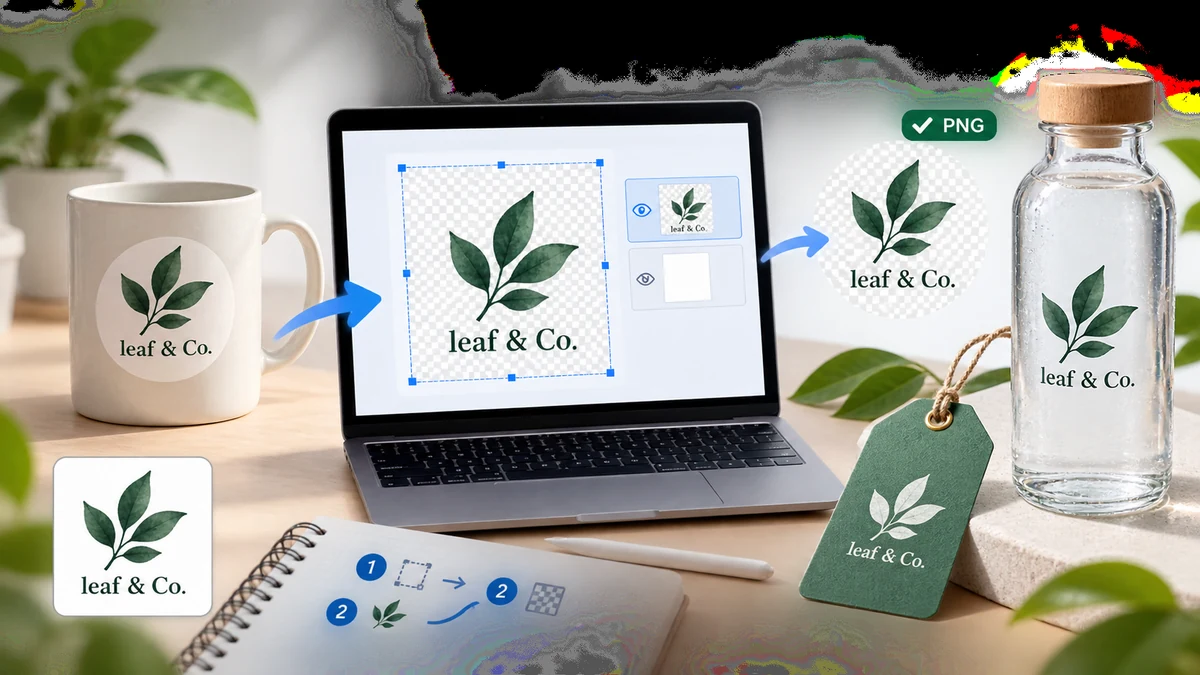
Логотип, запертый в белом прямоугольнике, почти бесполезен. В тот миг, когда вы кладёте его на цветную шапку, тёмный слайд или печатную листовку, этот белый прямоугольник вылезает как наклейка и портит весь вид. Вам нужен прозрачный логотип, то есть только сам знак, без ничего за ним, чтобы он чисто ложился на любой фон, куда вы его помещаете.
Если всё, что у вас есть, — это JPG или скриншот вашего логотипа со сплошным или пёстрым фоном, вы можете получить чистый прозрачный PNG примерно за минуту, прямо в браузере.
Быстрая версия
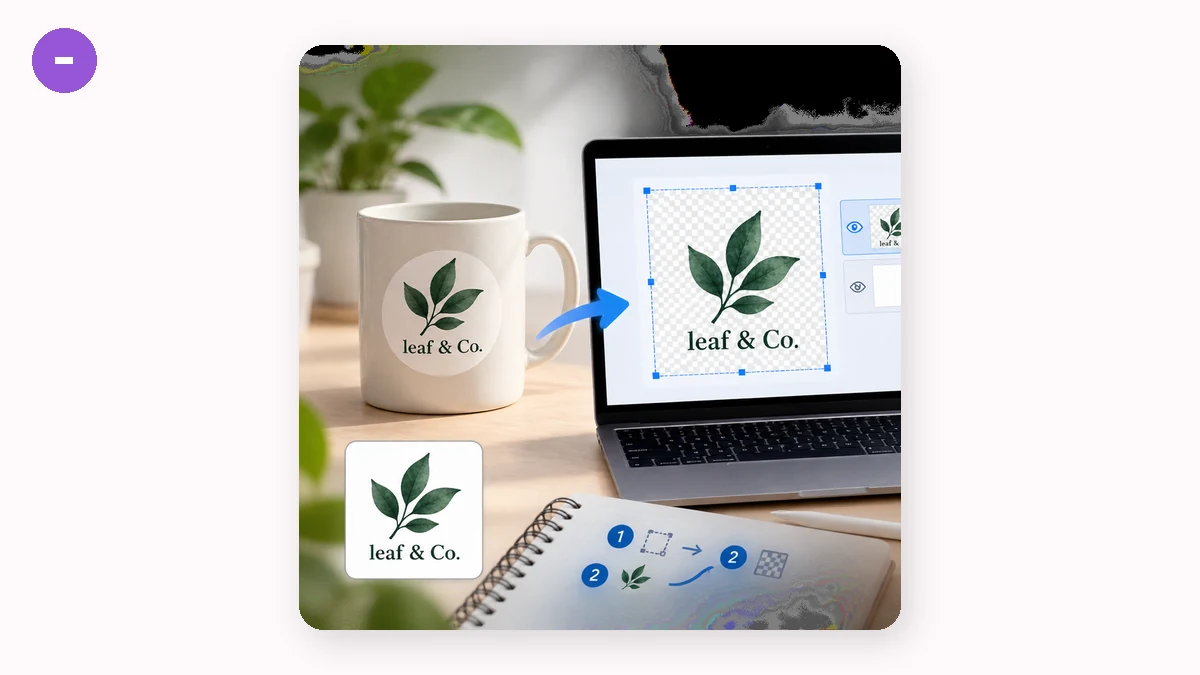
- Откройте удаление фона.
- Перетащите изображение вашего логотипа.
- Выберите прозрачный PNG на выходе.
- Скачайте.
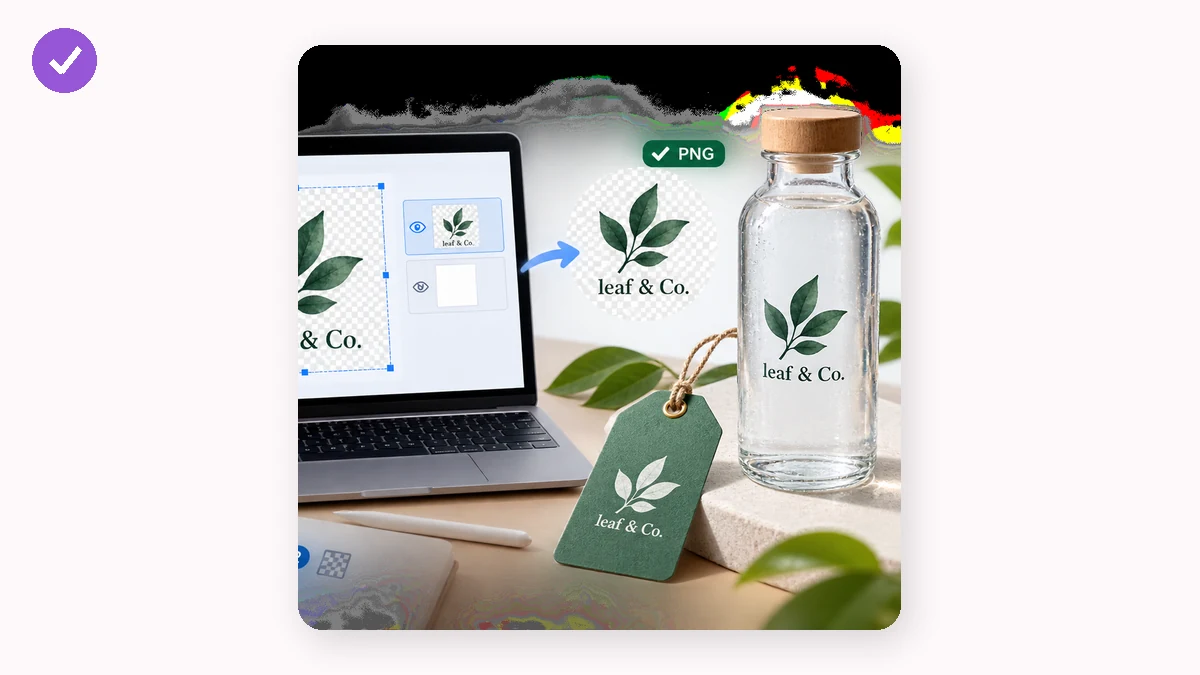
Инструмент запускает модель сегментации, которая определяет логотип как объект и удаляет всё вокруг него. Белый, серый или даже фотографический фон заменяется настоящей прозрачностью, которая показывается шахматной клеткой в предпросмотре и «ничем», когда вы помещаете файл.
Когда автоматическое удаление — правильный инструмент, а когда нет
Удаление фона блистает, когда у вашего логотипа отчётливый край на фоне, например цветная эмблема на белом или словесный знак, заскриншоченный со слайда. Модель отделяет знак от подложки — и готово.
Есть два случая, когда стоит потянуться к чему-то другому:
- У вас есть оригинальный векторный файл (SVG, AI, EPS). Тогда у вас уже бесконечное качество, и можно экспортировать прозрачный PNG любого размера напрямую. Приберегите удаление фона на случай, когда вектор потерян и растровое изображение — всё, что уцелело.
- Ваш логотип содержит большие белые области, которые часть дизайна. Модель, ищущая «объект», может не знать, что белое внутри буквы «O» или белая иконка на цветном значке должны остаться. Проверьте результат и, если внутренняя область стала прозрачной по ошибке, доработайте в редакторе.
Как получить максимально чистый вырез
Несколько вещей делают разницу между чётким логотипом и грубым:
- Начинайте с самого высокого разрешения, что у вас есть. Крошечная favicon 100 пикселей в увеличении будет иметь мягкие зубчатые края, что бы вы ни делали. Большой источник держит углы и изгибы знака резкими.
- Избегайте предсжатых скриншотов, когда можете. Сильное сжатие JPG размазывает ореолы пикселей не того цвета вокруг краёв, и эти ореолы могут пережить вырез как слабую кайму. Источник PNG или чистый экспорт добрее к краям.
- Используйте качественную модель для детальных знаков. Модель silueta на 43МБ обводит замысловатые логотипы чище, чем быстрая на 4МБ. Для простой жирной формы быстрой модели вполне достаточно.
После выреза приблизьте до 100% и проверьте края. Если видите тонкий цветной ореол, оставшийся от старого фона, большинство редакторов могут сжать маску на пиксель-другой, чтобы убрать его.
Что делать с вашим прозрачным логотипом
Как только это прозрачный PNG, логотип ложится на что угодно: шапку сайта, тёмную презентацию, макет товара, подпись в почте, мерч. Поскольку нет фонового прямоугольника, он адаптируется к тому, что за ним.
Два продолжения часты. Если вам нужны иконки браузера и приложений, подайте прозрачный логотип в генератор favicon, чтобы получить полный набор ICO и PNG иконок. Если планируете накладывать логотип на фото как брендовую метку, инструмент водяных знаков может замостить его или поставить в угол за вас.
Приватность и офлайн
Ваш логотип может быть совсем новым или невыпущенным, и tools.faxianai.com держит его на вашем устройстве всё время. Всё работает локально через WebAssembly и Canvas, так что нет загрузки и нет аккаунта, который нужно создавать. Инструменты — это PWA, работающая офлайн после первого визита; удаление фона скачивает свою модель один раз (4МБ быстрая или 43МБ качественная), затем работает вовсе без соединения. Можно подготовить прозрачный логотип в полёте и иметь его готовым до приземления.