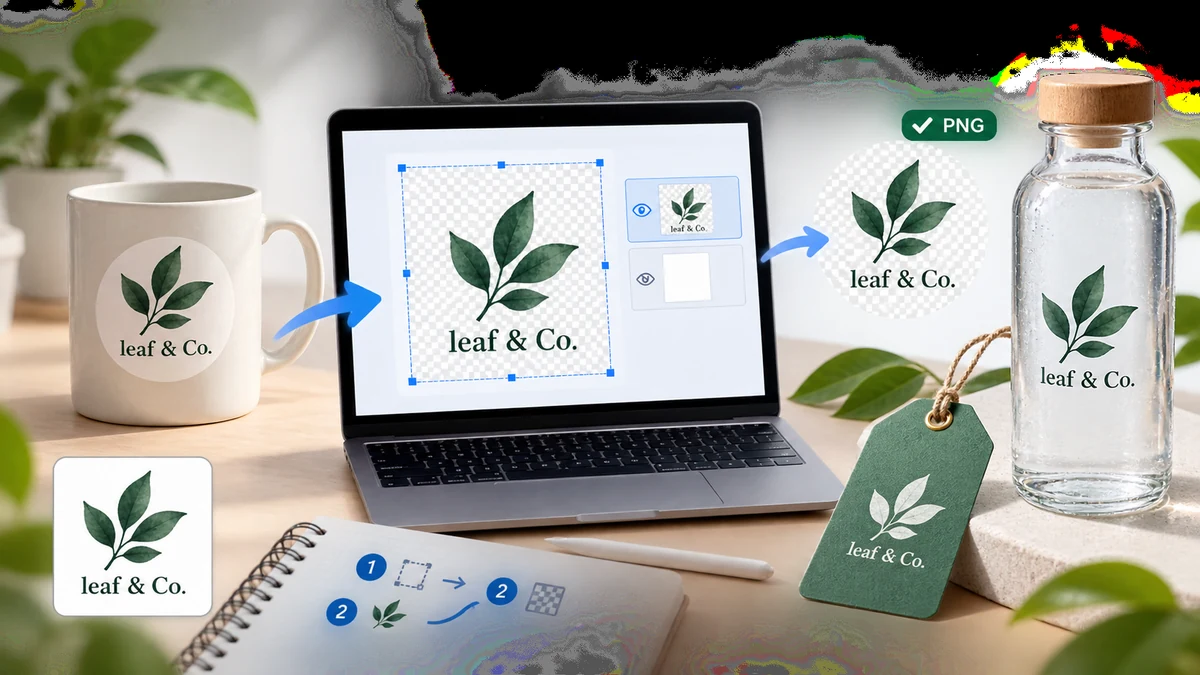
白い箱に閉じ込められたロゴはほぼ役に立ちません。色付きのヘッダー、暗いスライド、印刷したチラシに置いた瞬間、その白い長方形がシールのように現れ、全体の見た目を台無しにします。欲しいのは透過ロゴ、つまりマークそれ自体だけで後ろに何もなく、置くどんな背景の上にもきれいに収まるものです。
ロゴが単色かごちゃごちゃした背景のJPGやスクリーンショットしかなくても、ブラウザ内で1分ほどできれいな透過PNGを手に入れられます。
手早い手順
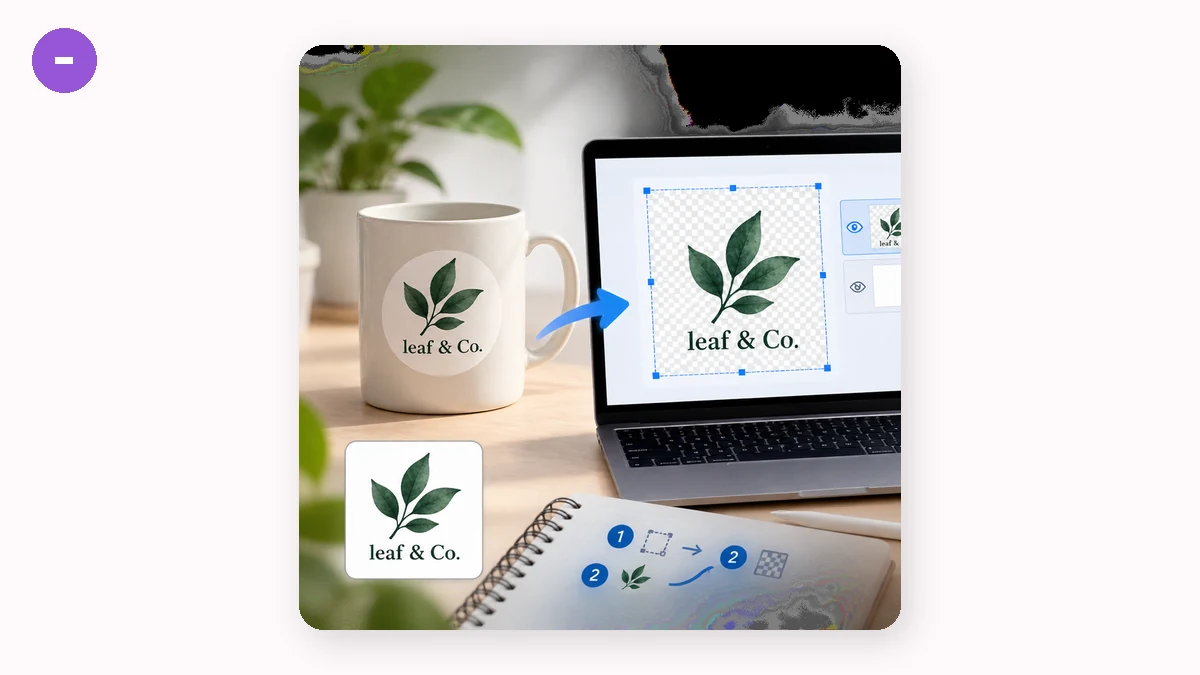
- 背景リムーバーを開く。
- ロゴ画像を放り込む。
- 出力に透明PNGを選ぶ。
- ダウンロードする。
ツールはロゴを被写体として特定し、その周りのすべてを消すセグメンテーションモデルを走らせます。白、灰色、あるいは写真的な背景さえも、真の透過に置き換えられます。プレビューでは市松模様として、ファイルを置くと「何もない」として現れます。
自動除去が正しいツールのとき、そうでないとき
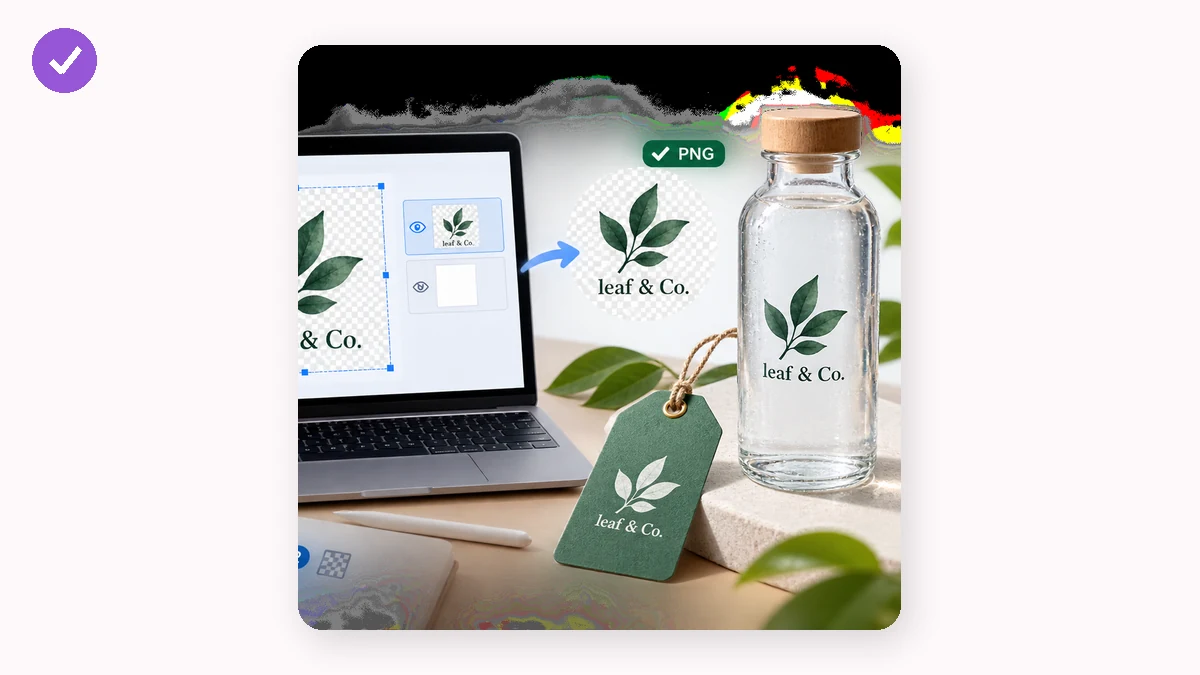
背景除去は、ロゴが背景に対して明確な縁を持つとき輝きます。たとえば白の上の色付きエンブレム、スライドからスクリーンショットしたワードマーク。モデルがマークを背景から分け、それで完了です。
別のものに手を伸ばすべきケースが2つあります。
- 元のベクターファイル(SVG、AI、EPS)がある。 ならすでに無限の品質を持ち、どんなサイズでも透過PNGを直接書き出せます。背景除去は、ベクターが失われラスター画像だけが残ったときのために取っておきましょう。
- ロゴにデザインの一部である大きな白い領域がある。 「被写体」を探すモデルは、文字「O」の内側の白や、色付きバッジ上の白いアイコンが残るべきだと分からないかもしれません。結果を確認し、内側の領域が誤って透明になったら、編集ソフトで手直ししましょう。
可能な限りきれいな切り抜きを得る
鮮明なロゴとざらついたものの違いを生むいくつかの点。
- 手元で最高の解像度から始める。 拡大した100ピクセルの小さなファビコンは、何をしてもやわらかくギザギザの縁になります。大きな元画像はマークの角と曲線を鮮明に保ちます。
- できれば圧縮済みのスクリーンショットを避ける。 強いJPG圧縮は縁の周りにおかしな色のピクセルのハローを塗り広げ、そのハローが薄い縁取りとして切り抜きを生き延びえます。PNGの元画像かきれいな書き出しの方が縁に優しいです。
- 細かいマークには高品質モデルを使う。 43MBのsiluetaモデルは、複雑なロゴを速い4MBのものよりきれいにトレースします。シンプルな太い形なら、速いモデルで十分です。
切り抜きのあと、100%に拡大して縁を確認しましょう。古い背景の名残の薄い色のハローが見えたら、ほとんどの編集ソフトがマスクを1〜2ピクセル縮めて取り除けます。
透過ロゴで何をするか
透過PNGになれば、ロゴは何にでも載ります。ウェブサイトのヘッダー、暗いプレゼン、製品のモックアップ、メールの署名、グッズ。背景の箱がないので、後ろにあるものに適応します。
よくある続きが2つ。ブラウザとアプリのアイコンが必要なら、透過ロゴをファビコンジェネレーターに渡し、完全なICOとPNGのアイコンセットを作りましょう。ロゴをブランドマークとして写真に重ねるつもりなら、透かしツールが敷き詰めや隅への配置をしてくれます。
プライバシーとオフライン
ロゴは新品か未公開かもしれず、tools.faxianai.comはそれをずっと端末に留めます。すべてがWebAssemblyとCanvasでローカルに動くので、アップロードも作るアカウントもありません。ツールは初回アクセスのあとオフラインで動くPWAで、背景除去はモデルを一度ダウンロード(速い4MBか高品質43MB)してから、接続が一切なくても動きます。フライト中に透過ロゴを準備し、着く前に用意できます。