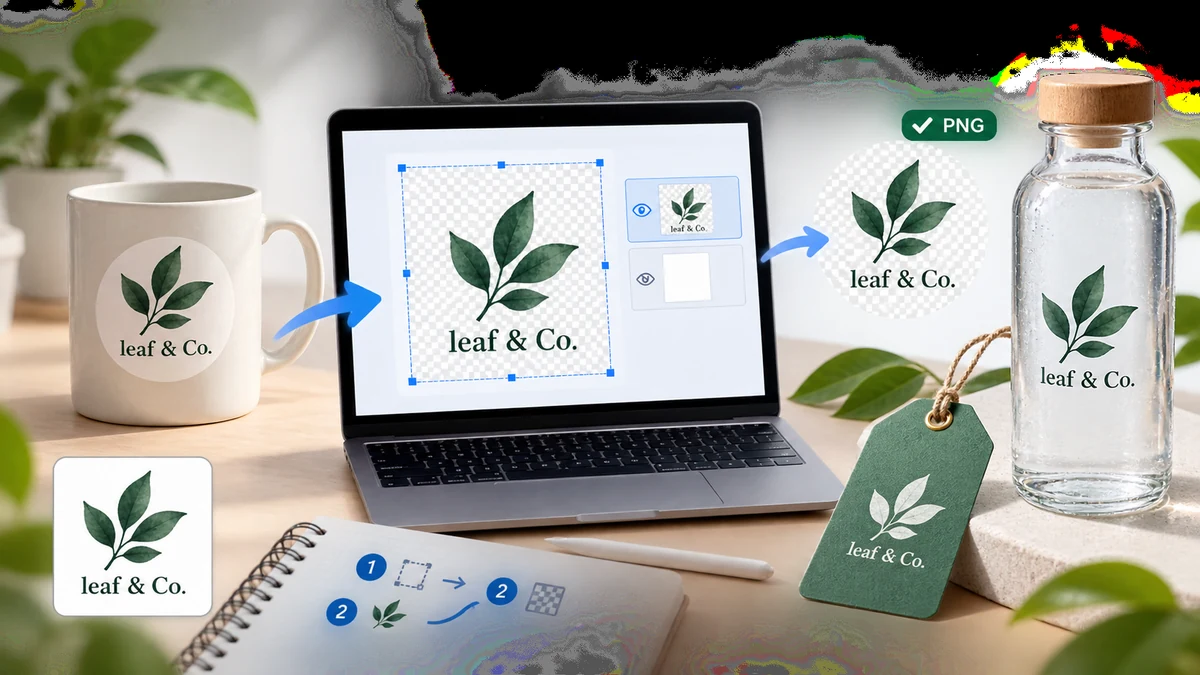
Un logo intrappolato in un riquadro bianco è quasi inutile. Nel momento in cui lo metti su un'intestazione colorata, una slide scura o un volantino stampato, quel rettangolo bianco spunta come un adesivo e rovina tutto l'aspetto. Ciò che vuoi è un logo trasparente, cioè solo il marchio stesso, con nulla dietro, così sta pulito su qualsiasi sfondo tu lo posizioni.
Se tutto ciò che hai è un JPG o uno screenshot del tuo logo con uno sfondo pieno o affollato, puoi ottenere un PNG trasparente pulito in circa un minuto, proprio nel tuo browser.
La versione rapida
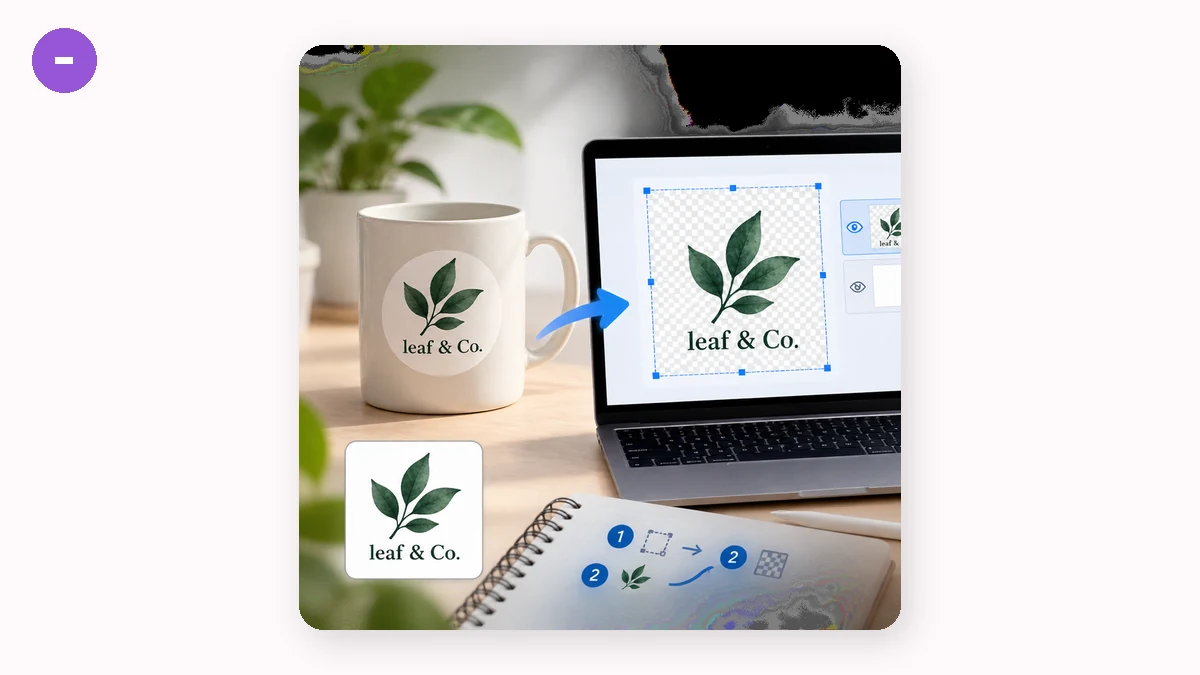
- Apri il Rimuovi Sfondo.
- Trascina l'immagine del tuo logo.
- Scegli PNG trasparente come output.
- Scarica.
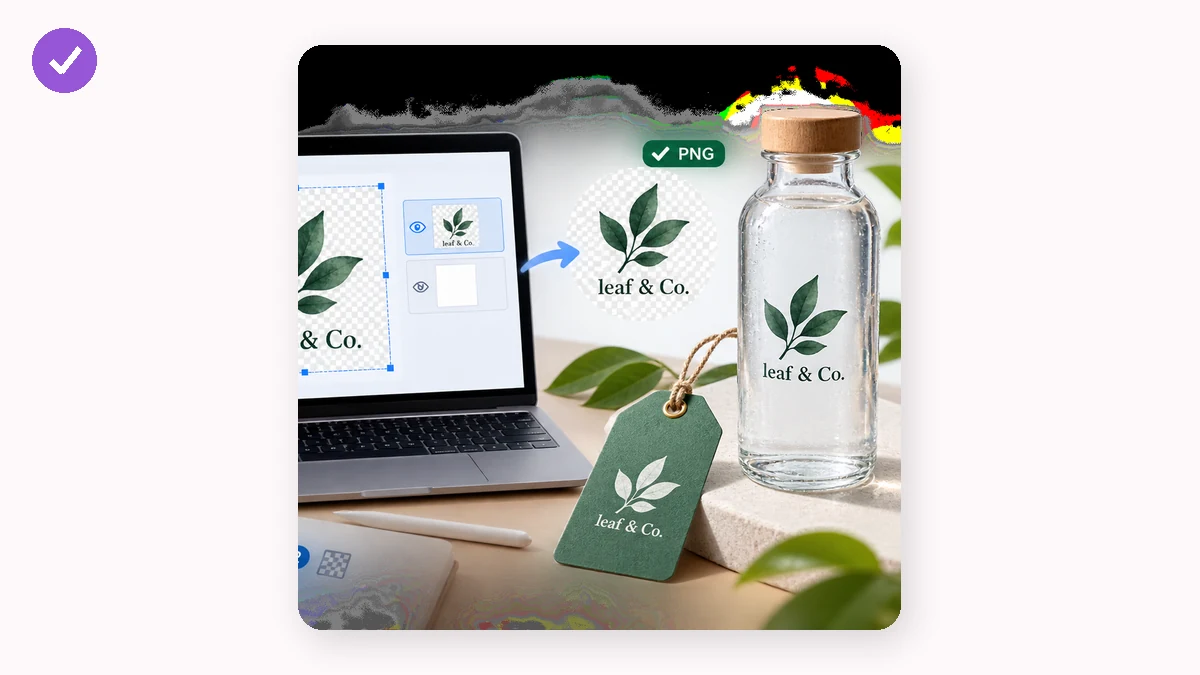
Lo strumento esegue un modello di segmentazione che identifica il logo come soggetto ed elimina tutto ciò che lo circonda. Uno sfondo bianco, grigio o persino fotografico viene sostituito da vera trasparenza, che appare come una scacchiera nell'anteprima e come "nulla" quando posizioni il file.
Quando la rimozione automatica è lo strumento giusto, e quando no
La rimozione dello sfondo brilla quando il tuo logo ha un bordo distinto contro il suo sfondo, per esempio un emblema colorato su bianco, o un marchio testuale catturato da una slide. Il modello separa il marchio dal supporto e hai finito.
Ci sono due casi in cui dovresti ricorrere a qualcos'altro:
- Hai il file vettoriale originale (SVG, AI, EPS). Allora hai già qualità infinita e puoi esportare direttamente un PNG trasparente a qualsiasi dimensione. Riserva la rimozione dello sfondo a quando il vettore è perso e un'immagine raster è tutto ciò che sopravvive.
- Il tuo logo contiene grandi aree bianche che fanno parte del design. Un modello che cerca "il soggetto" potrebbe non sapere che il bianco dentro una lettera "O" o un'icona bianca su un distintivo colorato deve restare. Controlla il risultato e, se un'area interna è diventata trasparente per errore, ritoccala in un editor.
Ottenere il ritaglio più pulito possibile
Alcune cose fanno la differenza tra un logo nitido e uno grezzo:
- Parti dalla risoluzione più alta che hai. Una minuscola favicon da 100 pixel ingrandita avrà bordi morbidi e frastagliati qualunque cosa accada. Una sorgente grande mantiene nitidi gli angoli e le curve del marchio.
- Evita gli screenshot pre-compressi quando puoi. La pesante compressione JPG sbava aloni di pixel fuori colore attorno ai bordi, e quegli aloni possono sopravvivere al ritaglio come una lieve frangia. Una sorgente PNG o un'esportazione pulita è più gentile con i bordi.
- Usa il modello di alta qualità per i marchi dettagliati. Il modello silueta da 43MB traccia i loghi intricati più pulitamente di quello veloce da 4MB. Per una semplice forma decisa, il modello veloce è più che sufficiente.
Dopo il ritaglio, ingrandisci al 100% e controlla i bordi. Se vedi una sottile frangia colorata rimasta dal vecchio sfondo, la maggior parte degli editor può restringere la maschera di un pixel o due per rimuoverla.
Cosa fare con il tuo logo trasparente
Una volta che è un PNG trasparente, il logo si appoggia su qualsiasi cosa: un'intestazione di sito web, una presentazione scura, un mockup di prodotto, una firma email, gadget. Poiché non c'è un riquadro di sfondo, si adatta a qualunque cosa ci sia dietro.
Due seguiti sono comuni. Se ti servono icone per browser e app, dai in pasto il logo trasparente al Generatore di favicon per produrre un set completo di icone ICO e PNG. Se hai intenzione di sovrapporre il logo sulle foto come marchio, lo strumento Filigrana può affiancarlo o posizionarlo in un angolo per te.
Privacy e offline
Il tuo logo potrebbe essere nuovo di zecca o non rilasciato, e tools.faxianai.com lo mantiene sul tuo dispositivo per tutto il tempo. Tutto gira localmente con WebAssembly e Canvas, quindi non c'è caricamento né account da creare. Gli strumenti sono una PWA che funziona offline dopo la prima visita; la rimozione dello sfondo scarica il suo modello una volta (4MB veloce o 43MB alta qualità), poi gira senza alcuna connessione. Puoi preparare un logo trasparente durante un volo e averlo pronto prima di atterrare.