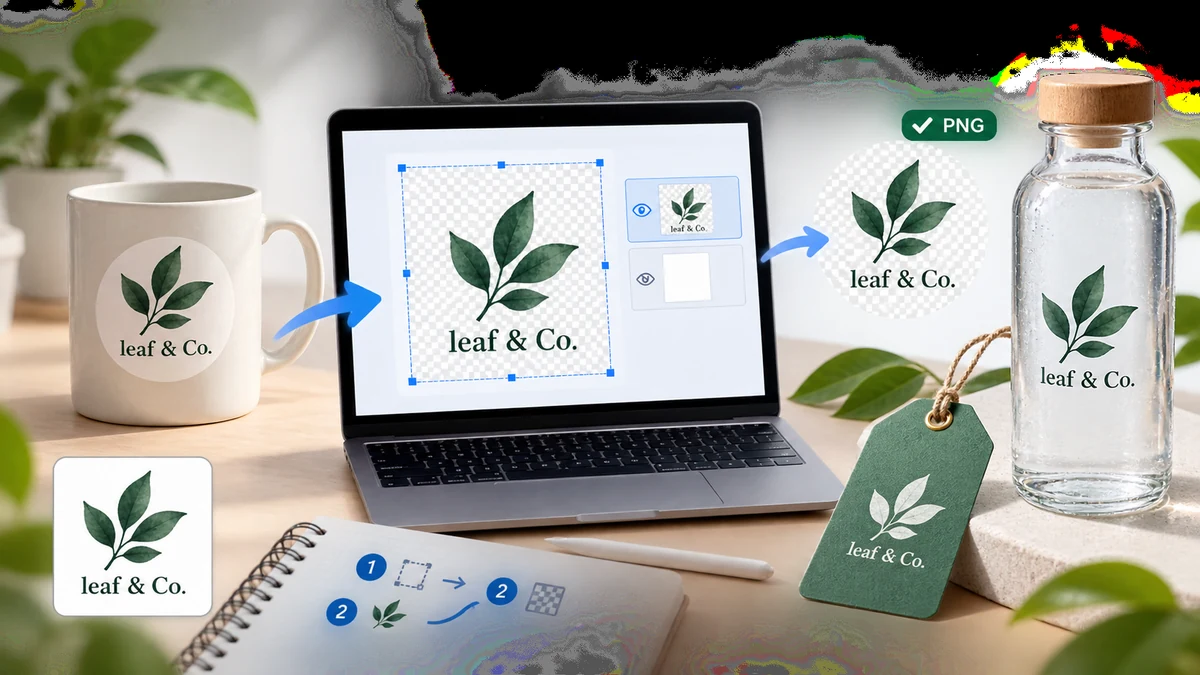
Ein Logo, gefangen in einem weißen Kasten, ist fast nutzlos. In dem Moment, in dem Sie es auf einen farbigen Header, eine dunkle Folie oder einen gedruckten Flyer setzen, taucht dieses weiße Rechteck wie ein Aufkleber auf und ruiniert den ganzen Look. Was Sie wollen, ist ein transparentes Logo, also nur die Marke selbst, mit nichts dahinter, sodass sie sauber auf jedem Hintergrund sitzt, auf den Sie sie platzieren.
Haben Sie nur ein JPG oder einen Screenshot Ihres Logos mit solidem oder unruhigem Hintergrund, bekommen Sie in etwa einer Minute ein sauberes transparentes PNG, direkt in Ihrem Browser.
Die Kurzfassung
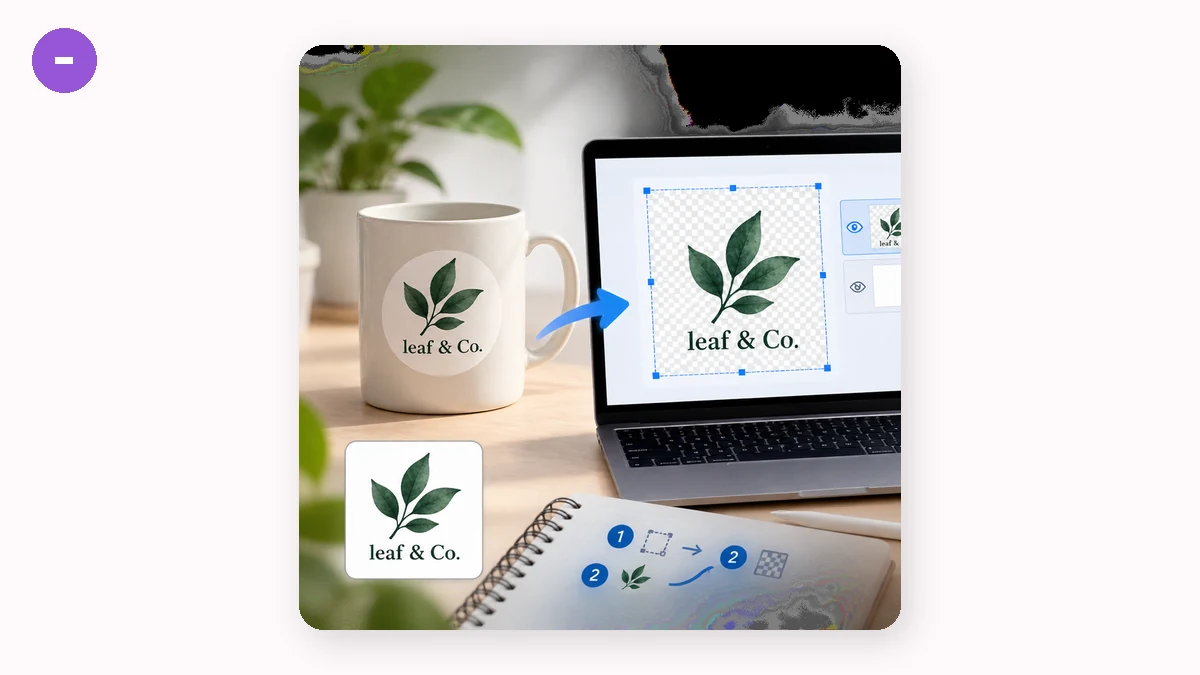
- Öffnen Sie den Hintergrund-Entferner.
- Ziehen Sie Ihr Logo-Bild hinein.
- Wählen Sie transparentes PNG als Ausgabe.
- Herunterladen.
Das Werkzeug führt ein Segmentierungsmodell aus, das das Logo als Motiv erkennt und alles drumherum löscht. Ein weißer, grauer oder sogar ein fotografischer Hintergrund wird durch echte Transparenz ersetzt, die sich in der Vorschau als Schachbrett zeigt und als „nichts", wenn Sie die Datei platzieren.
Wann automatische Entfernung das richtige Werkzeug ist und wann nicht
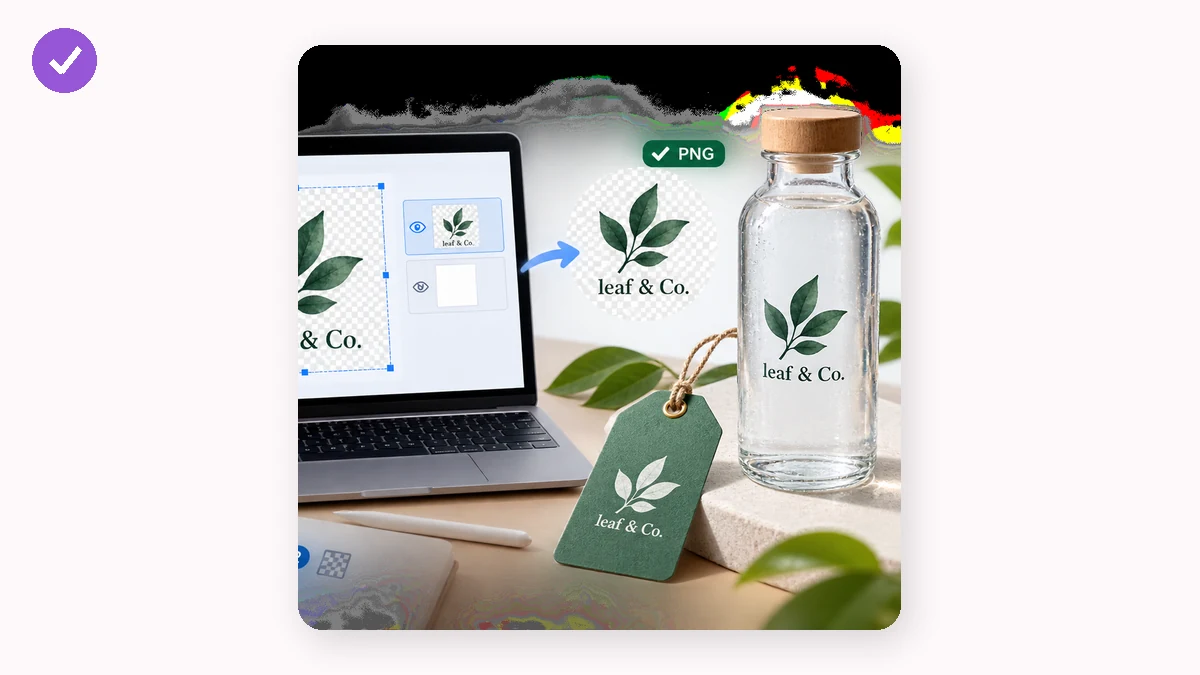
Die Hintergrundentfernung glänzt, wenn Ihr Logo eine deutliche Kante gegen seinen Hintergrund hat, zum Beispiel ein farbiges Emblem auf Weiß oder eine Wortmarke, von einer Folie gescreenshottet. Das Modell trennt die Marke vom Hintergrund und Sie sind fertig.
Es gibt zwei Fälle, in denen Sie zu etwas anderem greifen sollten:
- Sie haben die originale Vektordatei (SVG, AI, EPS). Dann haben Sie bereits unendliche Qualität und können ein transparentes PNG direkt in jeder Größe exportieren. Heben Sie sich die Hintergrundentfernung für den Fall auf, dass der Vektor verloren ist und nur ein Rasterbild übrig bleibt.
- Ihr Logo enthält große weiße Bereiche, die Teil des Designs sind. Ein Modell, das nach „dem Motiv" sucht, weiß womöglich nicht, dass das Weiß im Inneren eines Buchstabens „O" oder ein weißes Icon auf einem farbigen Abzeichen bleiben soll. Prüfen Sie das Ergebnis und bessern Sie, falls ein Innenbereich versehentlich transparent wurde, in einem Editor nach.
Den saubersten möglichen Schnitt bekommen
Ein paar Dinge machen den Unterschied zwischen einem scharfen Logo und einem groben:
- Starten Sie von der höchsten Auflösung, die Sie haben. Ein winziges 100-Pixel-Favicon, hochskaliert, hat weiche, gezackte Kanten, egal was. Eine große Quelle hält die Ecken und Kurven der Marke scharf.
- Vermeiden Sie vorab komprimierte Screenshots, wenn Sie können. Starke JPG-Kompression verschmiert Höfe fehlfarbiger Pixel rund um Kanten, und diese Höfe können den Schnitt als zarten Saum überleben. Eine PNG-Quelle oder ein sauberer Export ist freundlicher zu den Kanten.
- Nutzen Sie das hochwertige Modell für detaillierte Marken. Das 43-MB-silueta-Modell traced verschachtelte Logos sauberer als das schnelle 4-MB. Für eine einfache fette Form ist das schnelle Modell reichlich.
Zoomen Sie nach dem Schnitt auf 100 % und prüfen Sie die Kanten. Sehen Sie einen dünnen farbigen Hof, der vom alten Hintergrund übrig blieb, können die meisten Editoren die Maske um ein oder zwei Pixel schrumpfen, um ihn zu entfernen.
Was Sie mit Ihrem transparenten Logo tun
Ist es einmal ein transparentes PNG, landet das Logo auf allem: einem Website-Header, einer dunklen Präsentation, einem Produkt-Mockup, einer E-Mail-Signatur, Merch. Weil es keinen Hintergrund-Kasten gibt, passt es sich dem an, was dahinter ist.
Zwei Anschlussschritte sind häufig. Brauchen Sie Browser- und App-Icons, geben Sie das transparente Logo in den Favicon-Generator, um einen vollständigen ICO- und PNG-Icon-Satz zu erzeugen. Planen Sie, das Logo als Markenzeichen über Fotos zu legen, kann das Wasserzeichen-Werkzeug es für Sie kacheln oder in einer Ecke platzieren.
Datenschutz und offline
Ihr Logo mag brandneu oder unveröffentlicht sein, und tools.faxianai.com behält es die ganze Zeit auf Ihrem Gerät. Alles läuft lokal mit WebAssembly und Canvas, es gibt also keinen Upload und kein Konto zu erstellen. Die Werkzeuge sind eine PWA, die nach Ihrem ersten Besuch offline funktioniert; die Hintergrundentfernung lädt ihr Modell einmal herunter (4 MB schnell oder 43 MB hochwertig) und läuft dann ganz ohne Verbindung. Sie können ein transparentes Logo auf einem Flug vorbereiten und es fertig haben, bevor Sie landen.