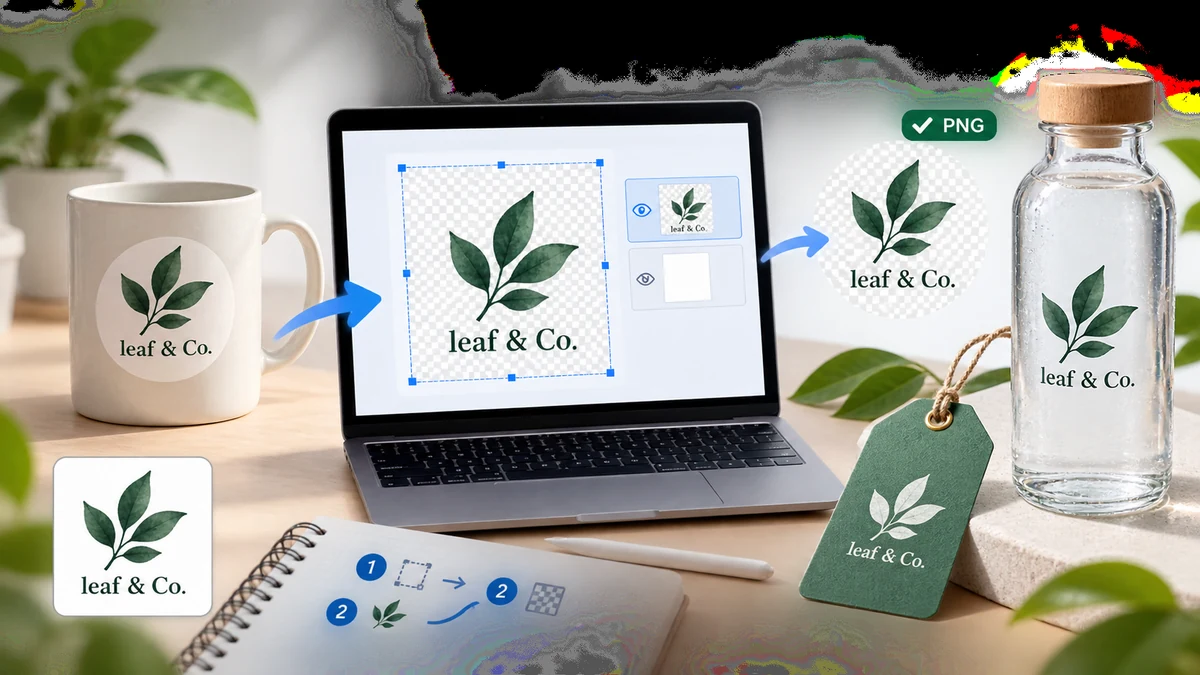
Một logo bị mắc kẹt trong một ô trắng gần như vô dụng. Khoảnh khắc bạn thả nó lên một phần đầu trang có màu, một slide tối, hay một tờ rơi in, cái hình chữ nhật trắng đó hiện ra như một miếng dán và làm hỏng cả vẻ ngoài. Thứ bạn muốn là một logo trong suốt, nghĩa là chỉ chính cái mark, không gì phía sau nó, để nó nằm gọn trên bất kỳ nền nào bạn đặt nó lên.
Nếu tất cả những gì bạn có là một JPG hay một ảnh chụp màn hình logo của bạn với một nền đặc hay rối, bạn có thể có một PNG trong suốt sạch trong khoảng một phút, ngay trong trình duyệt của bạn.
Bản nhanh
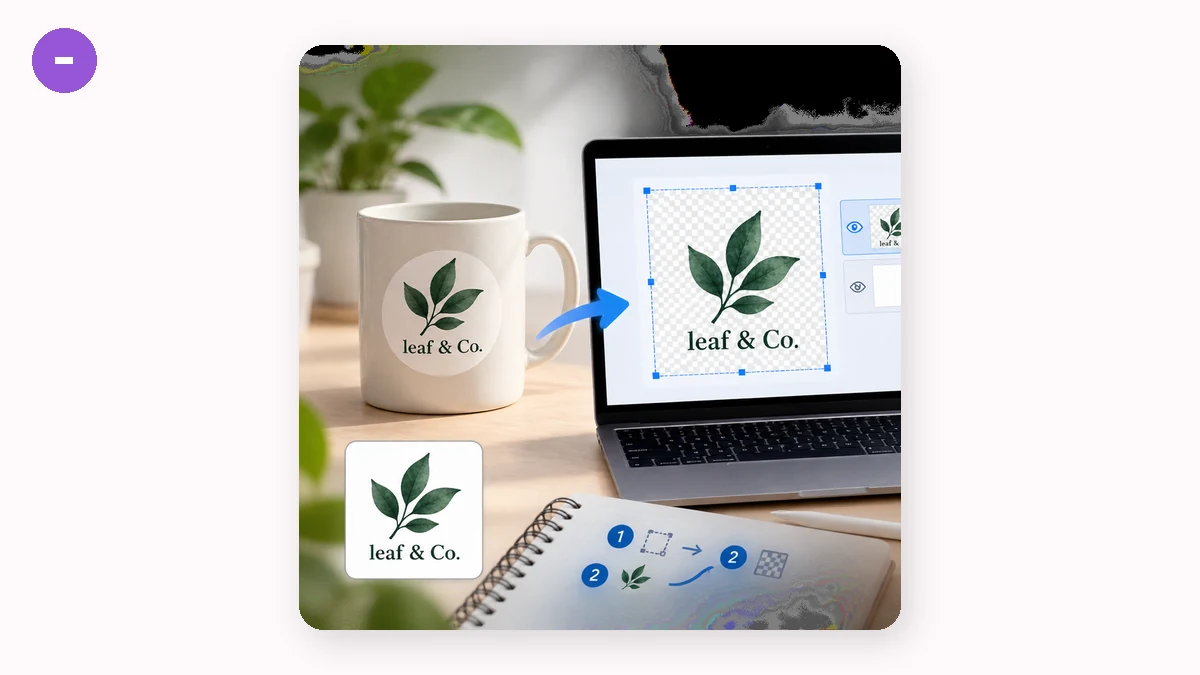
- Mở Công cụ Xóa nền.
- Thả ảnh logo của bạn vào.
- Chọn PNG trong suốt làm đầu ra.
- Tải xuống.
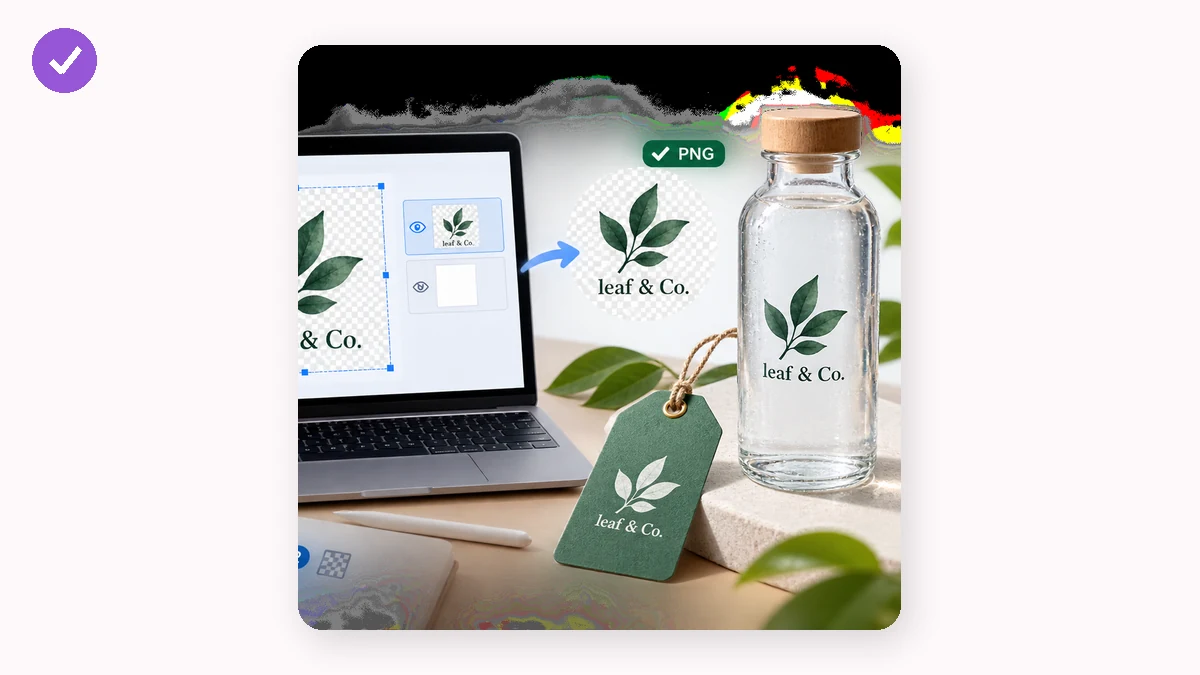
Công cụ chạy một mô hình phân đoạn nhận diện logo là chủ thể và xóa mọi thứ xung quanh nó. Một nền trắng, xám, hay thậm chí ảnh chụp được thay bằng độ trong suốt thật, hiện lên như một ô cờ trong bản xem trước và như "không gì" khi bạn đặt file.
Khi nào xóa tự động là công cụ đúng, và khi nào không
Xóa nền tỏa sáng khi logo của bạn có một cạnh rõ ràng trên nền của nó, ví dụ một huy hiệu có màu trên nền trắng, hay một wordmark được chụp màn hình từ một slide. Mô hình tách mark khỏi nền và bạn xong.
Có hai trường hợp bạn nên dùng thứ khác:
- Bạn có file vector gốc (SVG, AI, EPS). Vậy thì bạn vốn đã có chất lượng vô hạn và có thể xuất một PNG trong suốt ở bất kỳ kích thước nào trực tiếp. Để dành xóa nền cho khi vector đã mất và một ảnh raster là tất cả những gì còn sót.
- Logo của bạn chứa các vùng trắng lớn là phần của thiết kế. Một mô hình tìm "chủ thể" có thể không biết rằng phần trắng bên trong một chữ "O" hay một biểu tượng trắng trên một huy hiệu có màu là được dự định để ở lại. Kiểm tra kết quả và, nếu một vùng bên trong bị trong suốt do nhầm, hãy chỉnh nó trong một trình chỉnh sửa.
Có được vết cắt sạch nhất có thể
Vài điều tạo nên khác biệt giữa một logo sắc và một logo thô:
- Bắt đầu từ độ phân giải cao nhất bạn có. Một favicon 100 pixel nhỏ xíu bị phóng to sẽ có cạnh mềm, răng cưa bất kể thế nào. Một nguồn lớn giữ các góc và đường cong của mark sắc nét.
- Tránh ảnh chụp màn hình đã nén trước khi có thể. Nén JPG đậm làm nhòe các quầng pixel lệch màu quanh cạnh, và những quầng đó có thể sống sót qua vết cắt như một viền mờ. Một nguồn PNG hay một bản xuất sạch tử tế hơn với các cạnh.
- Dùng mô hình chất lượng cao cho các mark chi tiết. Mô hình silueta 43MB dò các logo phức tạp sạch hơn cái nhanh 4MB. Với một hình dạng đậm đơn giản, mô hình nhanh là quá đủ.
Sau vết cắt, phóng to đến 100% và kiểm tra các cạnh. Nếu bạn thấy một quầng màu mỏng còn sót từ nền cũ, hầu hết các trình chỉnh sửa có thể thu mặt nạ vào một hai pixel để gỡ nó.
Làm gì với logo trong suốt của bạn
Một khi nó là một PNG trong suốt, logo thả xuống bất cứ thứ gì: một phần đầu trang website, một bài thuyết trình tối, một mockup sản phẩm, một chữ ký email, hàng lưu niệm. Vì không có ô nền, nó thích ứng với bất cứ thứ gì phía sau.
Hai việc tiếp theo phổ biến. Nếu bạn cần biểu tượng trình duyệt và ứng dụng, hãy đưa logo trong suốt vào Công cụ Tạo Favicon để tạo một bộ biểu tượng ICO và PNG đầy đủ. Nếu bạn định phủ logo lên ảnh như một dấu thương hiệu, công cụ Watermark có thể lát gạch hoặc đặt góc nó cho bạn.
Quyền riêng tư và offline
Logo của bạn có thể mới toanh hay chưa ra mắt, và tools.faxianai.com giữ nó trên thiết bị của bạn suốt cả thời gian. Mọi thứ chạy cục bộ bằng WebAssembly và Canvas, nên không có tải lên và không có tài khoản để tạo. Các công cụ là một PWA hoạt động offline sau lần truy cập đầu tiên; xóa nền tải mô hình của nó một lần (4MB nhanh hoặc 43MB chất lượng cao), rồi chạy không cần kết nối chút nào. Bạn có thể chuẩn bị một logo trong suốt trên một chuyến bay và có nó sẵn sàng trước khi hạ cánh.