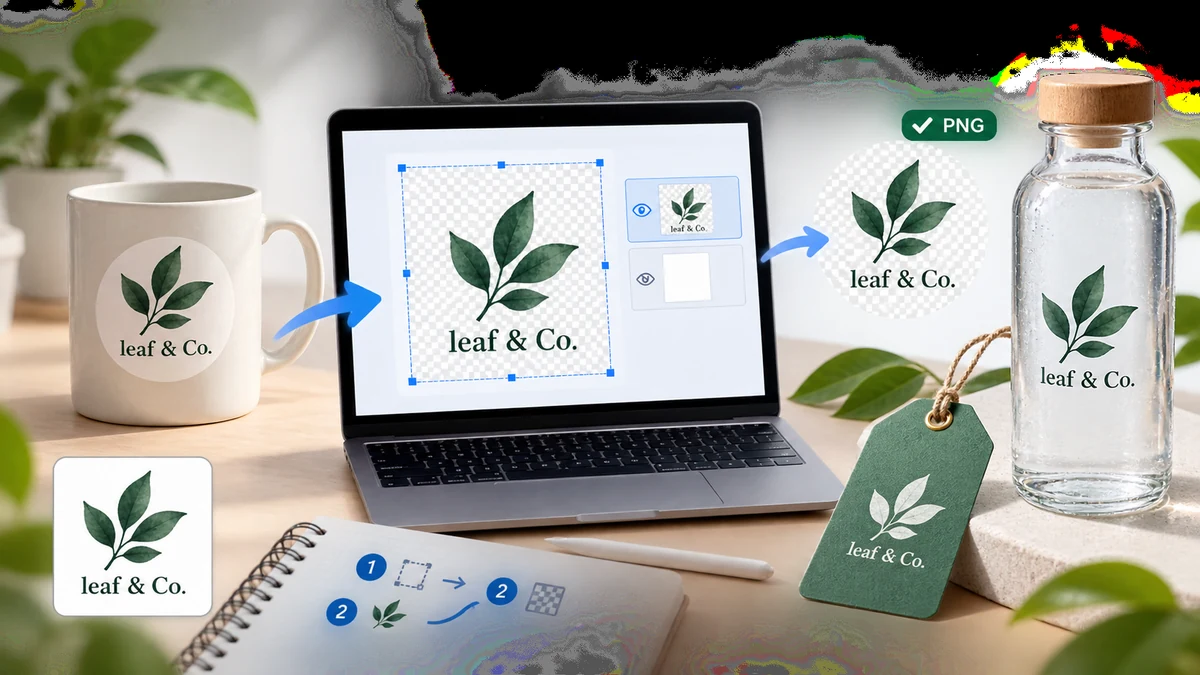
흰 상자에 갇힌 로고는 거의 쓸모가 없습니다. 색깔 있는 헤더, 어두운 슬라이드, 또는 인쇄 전단에 얹는 순간, 그 흰 사각형이 스티커처럼 드러나 전체 모양을 망칩니다. 여러분이 원하는 건 투명 로고 — 뒤에 아무것도 없는 마크 자체만 있어, 어디에 두든 어떤 배경 위에도 깔끔하게 앉는 것 — 입니다.
로고의 JPG나 스크린샷을 단색이나 복잡한 배경과 함께 가진 게 전부라도, 여러분 브라우저에서 바로 약 1분이면 깔끔한 투명 PNG를 얻을 수 있습니다.
짧은 버전
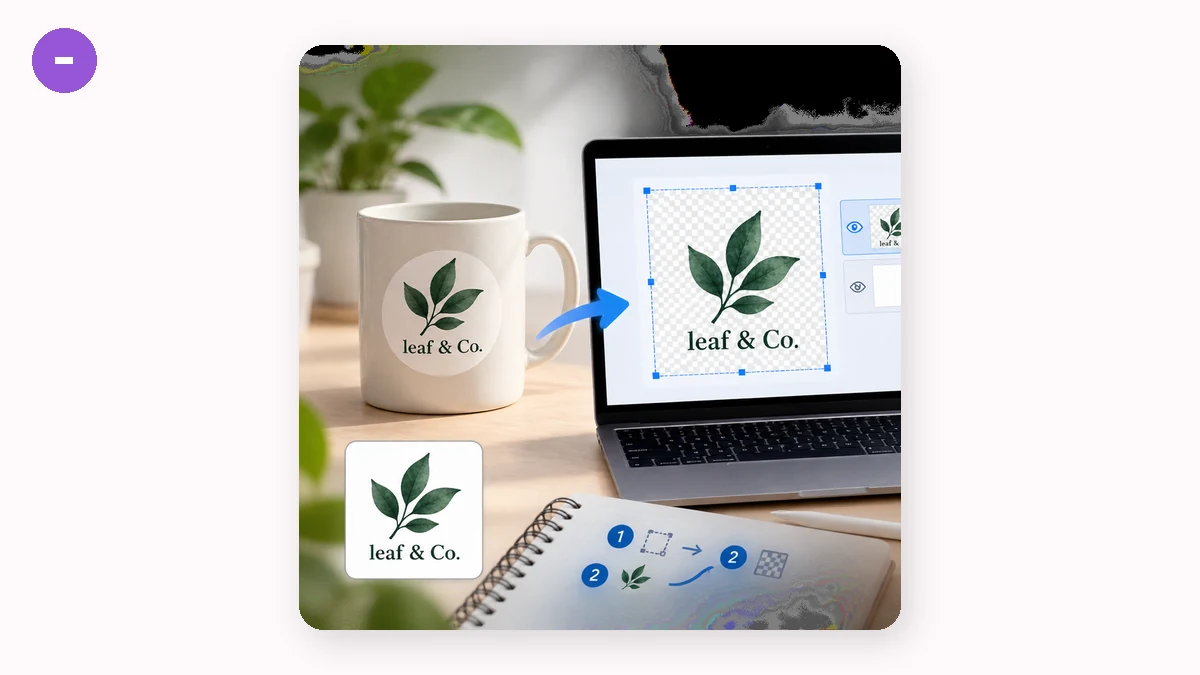
- 배경 제거 도구를 엽니다.
- 로고 이미지를 넣습니다.
- 출력으로 투명 PNG를 고릅니다.
- 내려받습니다.
도구가 로고를 피사체로 식별해 주변을 모두 삭제하는 세그멘테이션 모델을 실행합니다. 흰색, 회색, 심지어 사진 배경까지 진짜 투명으로 대체되며, 미리보기에서는 체커보드로, 파일을 놓을 때는 "아무것도 없음"으로 보입니다.
자동 제거가 맞는 도구일 때와 아닐 때
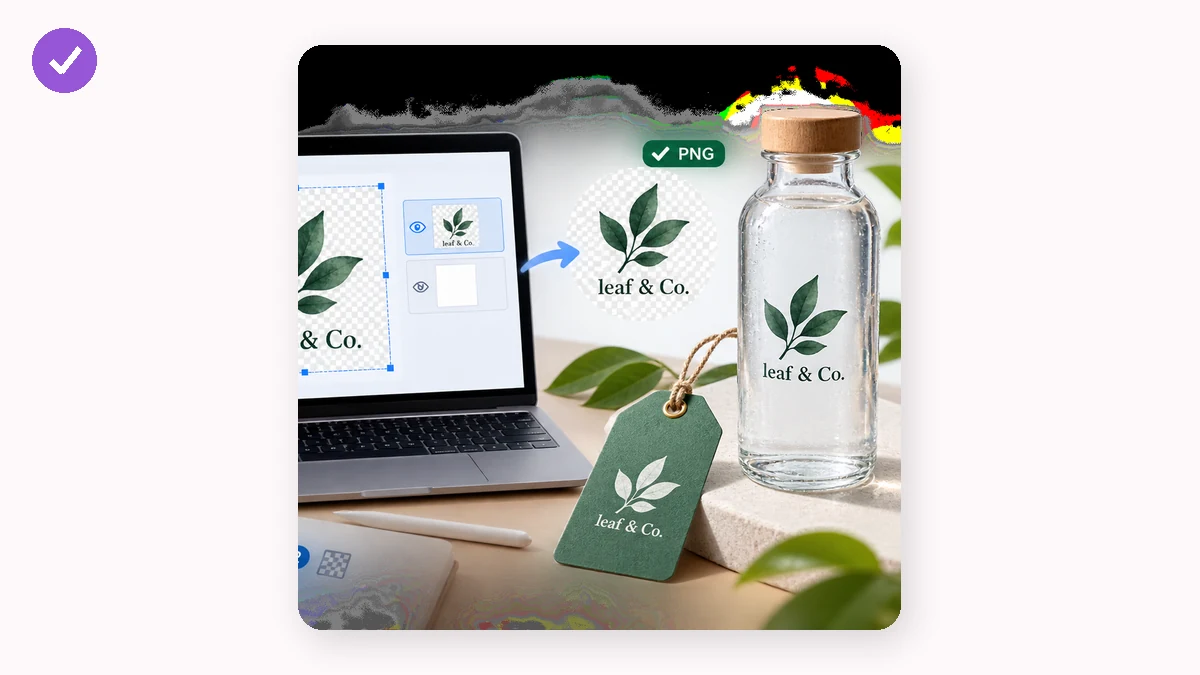
배경 제거는 로고가 배경에 대해 뚜렷한 가장자리를 가질 때 빛납니다. 예를 들어 흰색 위 색깔 있는 엠블럼, 또는 슬라이드에서 캡처한 워드마크. 모델이 마크를 바탕에서 분리하면 끝입니다.
다른 것을 써야 할 경우가 둘 있습니다.
- 원본 벡터 파일(SVG, AI, EPS)이 있다. 그러면 이미 무한한 품질을 갖고 있어 어떤 크기로든 투명 PNG를 바로 내보낼 수 있습니다. 배경 제거는 벡터가 사라지고 래스터 이미지만 남았을 때를 위해 아껴 두세요.
- 로고에 디자인의 일부인 큰 흰색 영역이 있다. "피사체"를 찾는 모델은 글자 "O" 안의 흰색이나 색깔 배지 위 흰 아이콘이 남아야 한다는 걸 모를 수 있습니다. 결과를 확인하고, 안쪽 영역이 실수로 투명해졌다면 편집기에서 손보세요.
가능한 한 깔끔하게 오려내기
선명한 로고와 거친 로고의 차이를 가르는 몇 가지입니다.
- 가진 것 중 가장 높은 해상도로 시작하세요. 작은 100픽셀 파비콘을 확대하면 무슨 수를 써도 가장자리가 부드럽고 들쭉날쭉합니다. 큰 소스가 마크의 모서리와 곡선을 선명하게 유지합니다.
- 가능하면 미리 압축된 스크린샷을 피하세요. 강한 JPG 압축은 가장자리 주위에 어긋난 색 픽셀의 후광을 번지게 하고, 그 후광이 옅은 테두리로 오려내기에서 살아남을 수 있습니다. PNG 소스나 깔끔한 내보내기가 가장자리에 더 친절합니다.
- 세밀한 마크엔 고품질 모델을 쓰세요. 43MB silueta 모델이 빠른 4MB보다 복잡한 로고를 더 깔끔하게 트레이싱합니다. 단순하고 굵은 모양이라면 빠른 모델로 충분합니다.
오려낸 뒤 100%로 확대해 가장자리를 확인하세요. 옛 배경에서 남은 옅은 색 후광이 보이면, 대부분의 편집기가 마스크를 한두 픽셀 줄여 제거할 수 있습니다.
투명 로고로 할 수 있는 것
투명 PNG가 되면, 로고는 무엇에든 놓입니다: 웹사이트 헤더, 어두운 프레젠테이션, 제품 목업, 이메일 서명, 굿즈. 배경 상자가 없으므로 뒤에 무엇이 있든 적응합니다.
흔한 후속 작업이 둘 있습니다. 브라우저와 앱 아이콘이 필요하면, 투명 로고를 파비콘 생성기에 넣어 완전한 ICO와 PNG 아이콘 세트를 만드세요. 사진 위에 로고를 브랜드 마크로 올릴 계획이면, 워터마크 도구가 타일이나 모서리 배치를 해 줍니다.
프라이버시와 오프라인
여러분 로고는 새것이거나 미공개일 수 있고, tools.faxianai.com는 그것을 내내 여러분 기기에 둡니다. 모든 것이 WebAssembly와 Canvas로 로컬에서 실행되므로 업로드도, 만들 계정도 없습니다. 도구는 첫 방문 이후 오프라인에서 작동하는 PWA이고, 배경 제거는 모델을 한 번(빠른 4MB 또는 고품질 43MB) 다운로드한 뒤 연결이 전혀 없어도 실행됩니다. 비행 중에 투명 로고를 준비해 착륙 전에 갖춰 둘 수 있습니다.