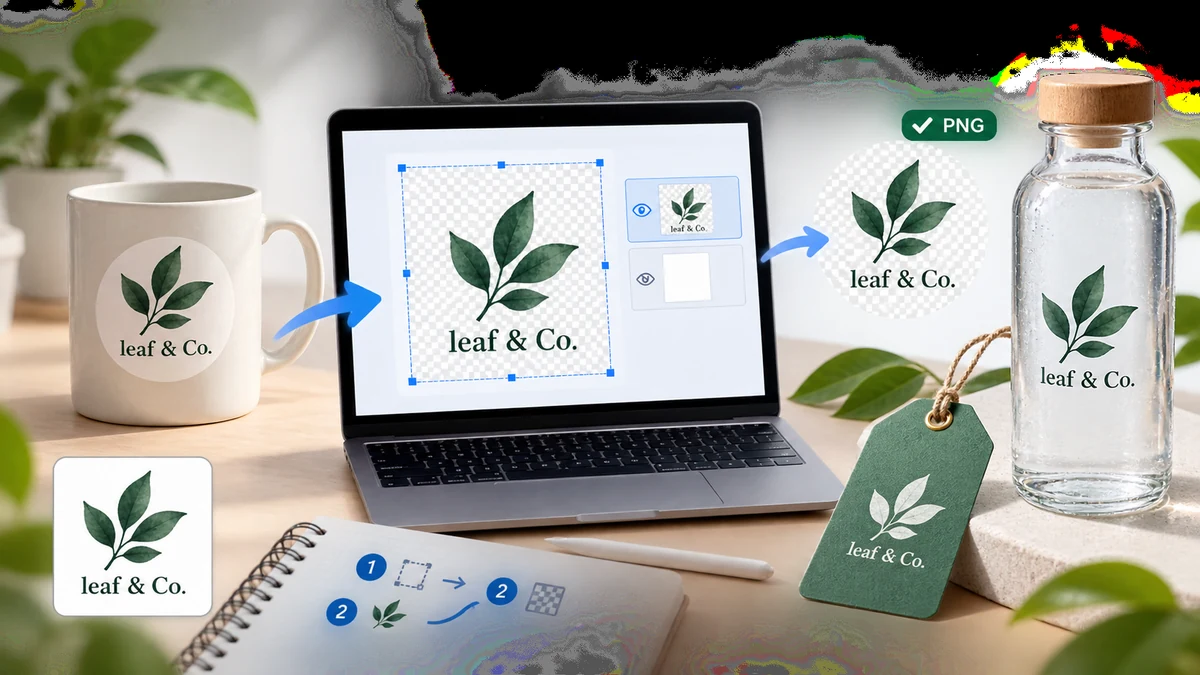
Een logo gevangen in een wit blok is bijna nutteloos. Op het moment dat je het op een gekleurde header, een donkere slide of een gedrukte flyer zet, duikt die witte rechthoek op als een sticker en verpest de hele look. Wat je wilt is een transparant logo, oftewel alleen het merk zelf, met niets erachter, zodat het schoon zit op elke achtergrond waar je het op plaatst.
Als je alleen een JPG of een screenshot van je logo met een effen of drukke achtergrond hebt, kun je in ongeveer een minuut een schone transparante PNG krijgen, direct in je browser.
De snelle versie
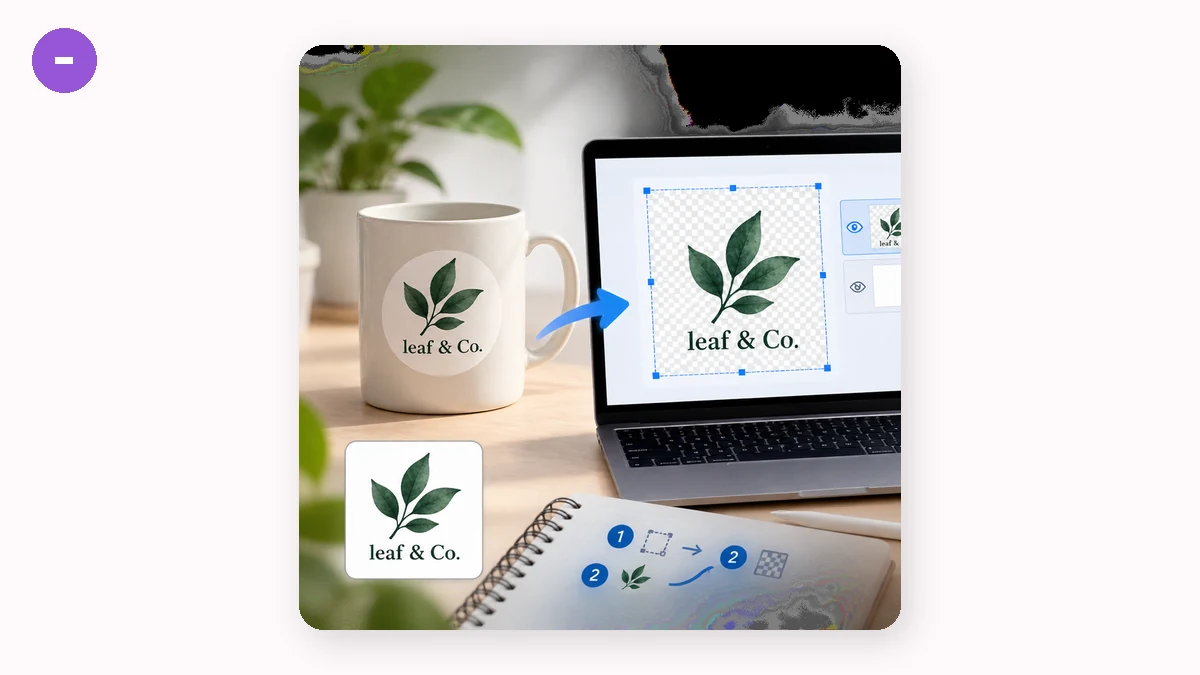
- Open de Background Remover.
- Sleep je logo-afbeelding erin.
- Kies transparante PNG als uitvoer.
- Download.
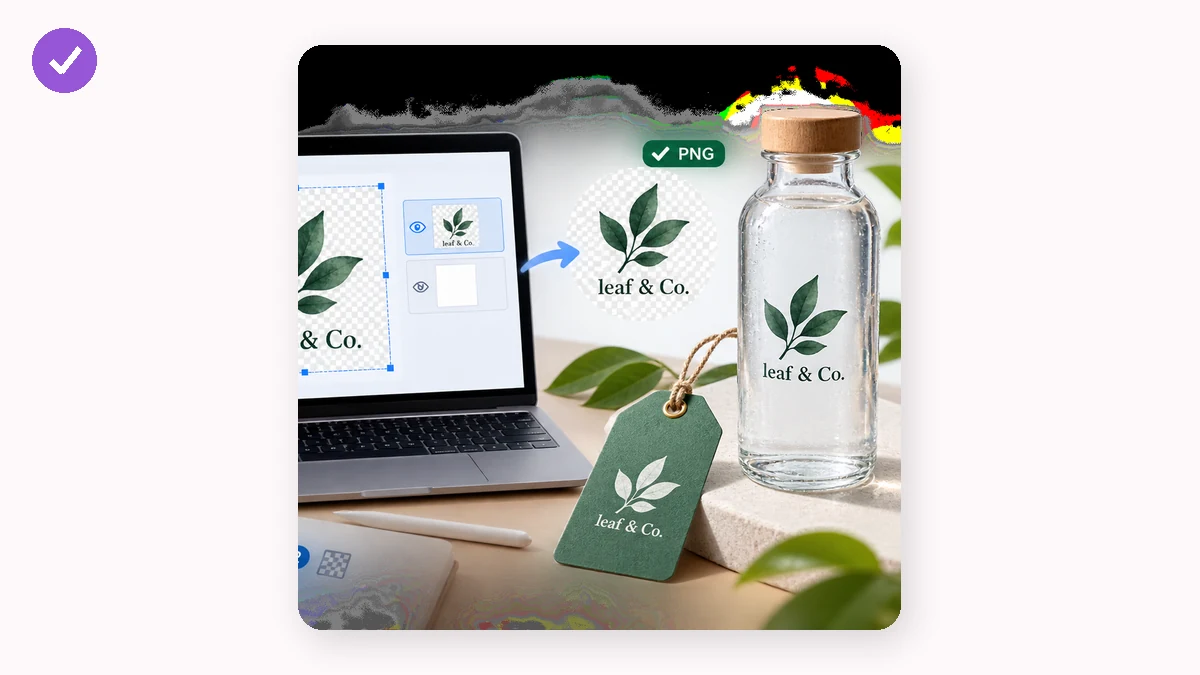
De tool draait een segmentatiemodel dat het logo als onderwerp identificeert en alles eromheen verwijdert. Een witte, grijze of zelfs fotografische achtergrond wordt vervangen door echte transparantie, die in de voorvertoning als een dambordpatroon toont en als "niets" wanneer je het bestand plaatst.
Wanneer automatische verwijdering de juiste tool is, en wanneer niet
Achtergrondverwijdering schittert wanneer je logo een duidelijke rand heeft tegen zijn achtergrond, bijvoorbeeld een gekleurd embleem op wit, of een woordmerk gescreenshot van een slide. Het model scheidt het merk van de ondergrond en je bent klaar.
Er zijn twee gevallen waar je naar iets anders zou moeten grijpen:
- Je hebt het originele vectorbestand (SVG, AI, EPS). Dan heb je al oneindige kwaliteit en kun je direct een transparante PNG op elk formaat exporteren. Bewaar achtergrondverwijdering voor wanneer de vector verloren is en een rasterafbeelding alles is wat overleeft.
- Je logo bevat grote witte gebieden die deel zijn van het ontwerp. Een model dat naar "het onderwerp" zoekt weet misschien niet dat het wit binnen een letter "O" of een wit icoon op een gekleurd insigne bedoeld is om te blijven. Controleer het resultaat en, als een binnengebied per ongeluk transparant werd, werk het bij in een bewerker.
De schoonst mogelijke snede krijgen
Een paar dingen maken het verschil tussen een scherp logo en een ruw:
- Begin met de hoogste resolutie die je hebt. Een piepkleine favicon van 100 pixels opgeblazen heeft zachte, gekartelde randen wat je ook doet. Een grote bron houdt de hoeken en krommingen van het merk scherp.
- Vermijd voorgecomprimeerde screenshots waar je kunt. Zware JPG-compressie smeert halo's van kleurafwijkende pixels rond randen, en die halo's kunnen de snede overleven als een vage rand. Een PNG-bron of een schone export is vriendelijker voor de randen.
- Gebruik het hoogwaardige model voor gedetailleerde merken. Het silueta-model van 43MB traceert ingewikkelde logo's schoner dan het snelle van 4MB. Voor een simpele vette vorm is het snelle model ruim voldoende.
Na de snede zoom je naar 100% en controleer je de randen. Zie je een dunne gekleurde halo over van de oude achtergrond, dan kunnen de meeste bewerkers het masker met een pixel of twee verkleinen om hem te verwijderen.
Wat te doen met je transparante logo
Zodra het een transparante PNG is, valt het logo op alles: een websiteheader, een donkere presentatie, een productmockup, een e-mailhandtekening, merchandise. Omdat er geen achtergrondblok is, past het zich aan wat er ook achter zit.
Twee vervolgstappen zijn gangbaar. Heb je browser- en app-iconen nodig, voer het transparante logo dan in de Favicon Generator om een volledige ICO- en PNG-icoonset te produceren. Ben je van plan het logo op foto's te leggen als merkteken, dan kan de Watermark-tool het voor je tegelen of in een hoek plaatsen.
Privacy en offline
Je logo is misschien gloednieuw of onuitgebracht, en tools.faxianai.com houdt het de hele tijd op je apparaat. Alles draait lokaal met WebAssembly en Canvas, dus er is geen upload en geen account om aan te maken. De tools zijn een PWA die na je eerste bezoek offline werkt; achtergrondverwijdering downloadt zijn model één keer (4MB snel of 43MB hoogwaardig), en draait dan helemaal zonder verbinding. Je kunt een transparant logo voorbereiden tijdens een vlucht en het klaar hebben voordat je landt.