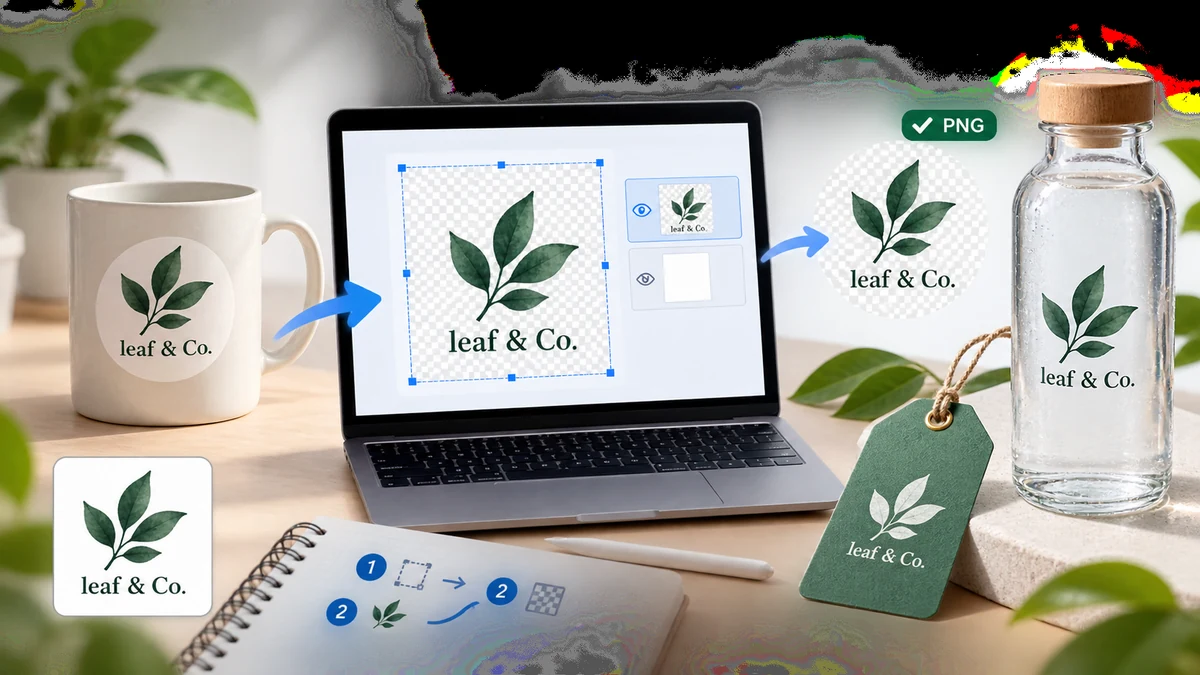
被困在白框里的 Logo 几乎没法用。你一旦把它放到彩色页头、深色幻灯片或印刷传单上,那个白色矩形就像一张贴纸一样冒出来,把整体效果全毁了。你要的是透明 Logo——只有标志本身,背后什么都没有,这样放到任何背景上都干干净净。
如果你手头只有一张带纯色或杂乱背景的 Logo 的 JPG 或截图,大约一分钟就能在浏览器里得到干净的透明 PNG。
极简版流程
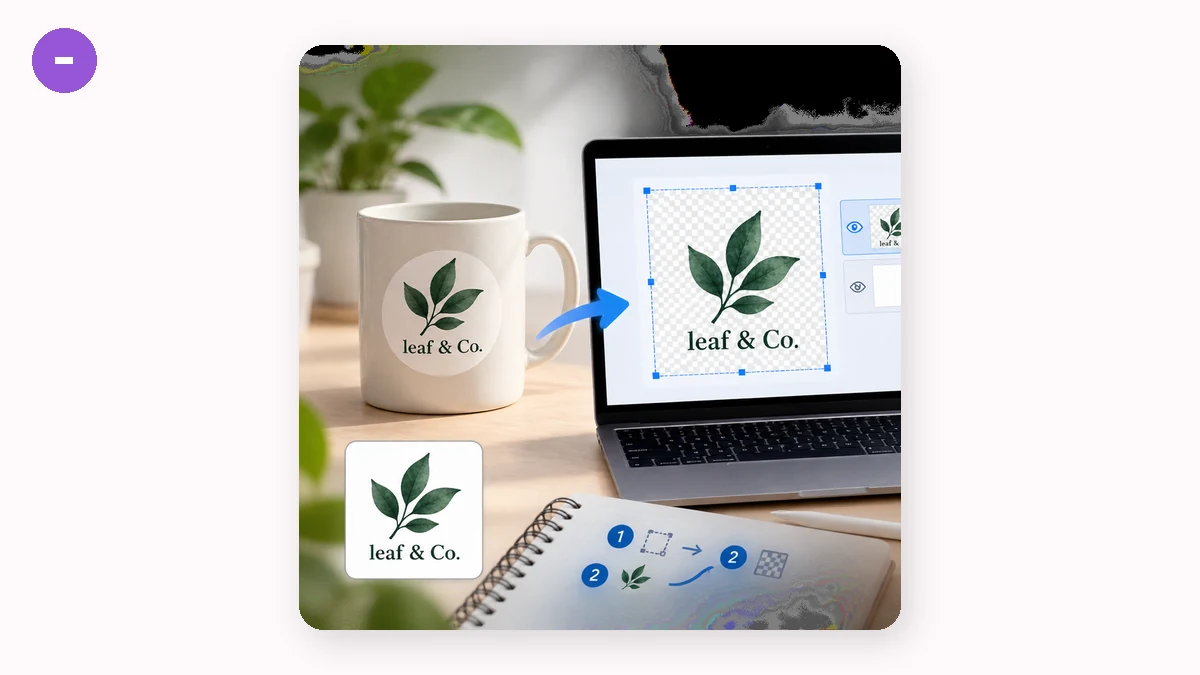
- 打开 抠图工具。
- 拖入你的 Logo 图。
- 输出选择透明 PNG。
- 下载。
工具会跑一个分割模型,把 Logo 识别为主体,删掉周围的一切。白色、灰色、甚至照片背景都会被替换成真正的透明——在预览里显示为棋盘格,放到文件里时就是"什么都没有"。
什么时候该用自动抠图,什么时候不该
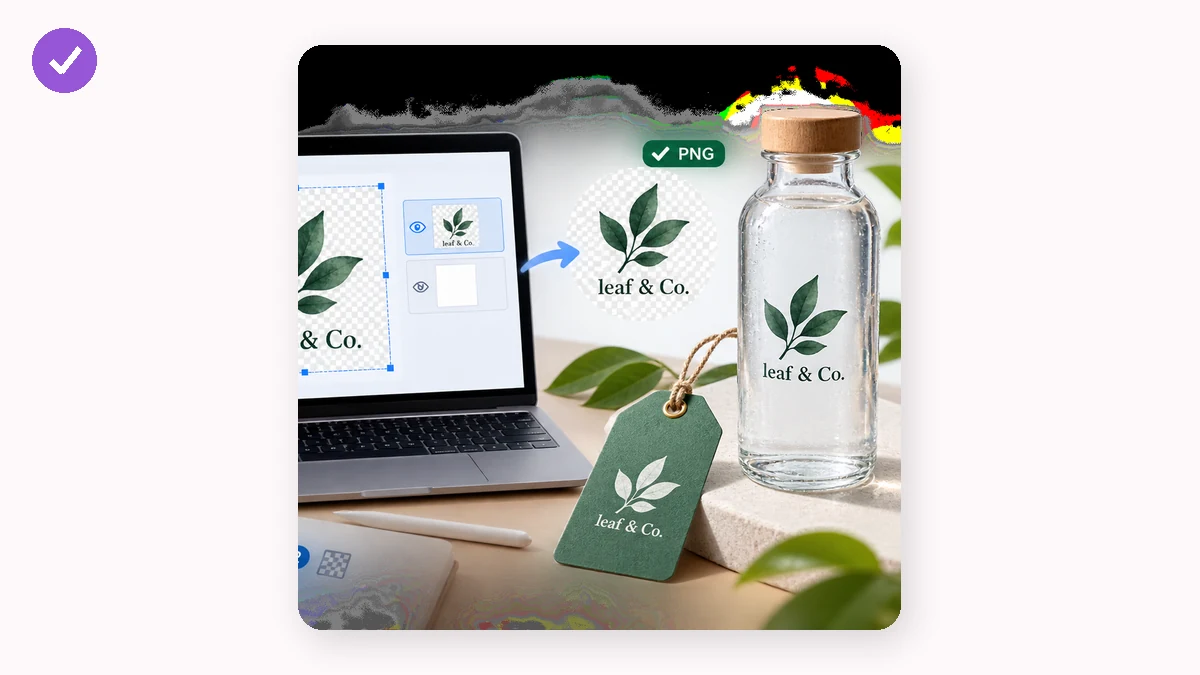
当你的 Logo 与背景边界分明时,自动抠图效果最好,比如白底上的彩色徽标,或从幻灯片上截下来的文字标。模型把标志和衬底分开,就搞定了。
有两种情况你应该换别的办法:
- 你有原始矢量文件(SVG、AI、EPS)。 那你本就拥有无限画质,可以直接导出任意尺寸的透明 PNG。把抠图留给矢量丢失、只剩一张位图的情况。
- 你的 Logo 里有大片白色是设计的一部分。 一个只找"主体"的模型,可能不知道字母"O"里的白、或彩色徽章上的白色图标,是应该留下的。检查结果,如果某块内部区域被误弄成了透明,就在编辑器里补回来。
尽量抠得干净一点
有几点决定了 Logo 是利落还是毛糙:
- 从你能拿到的最高分辨率开始。 一个 100 像素的小 favicon 放大后,边缘怎么都会又软又锯齿。大的源图能让标志的棱角和曲线保持锐利。
- 尽量别用压缩过的截图。 重度 JPG 压缩会在边缘周围抹出一圈偏色像素的光晕,这些光晕可能在抠图后残留成一道淡淡的毛边。PNG 源图或干净的导出,对边缘更友好。
- 细节多的标志用高画质模型。 43MB 的 silueta 模型比 4MB 的快速版更能干净地勾出复杂 Logo。简单的粗形状,用快速版就绰绰有余。
抠完后放大到 100% 检查边缘。如果看到一圈从旧背景残留下来的淡色光晕,大多数编辑器都能把遮罩收缩一两个像素来去掉它。
透明 Logo 能拿来做什么
一旦成了透明 PNG,Logo 就能放到任何东西上:网站页头、深色演示、产品样机、邮件签名、周边商品。因为没有背景框,它会自动适应身后的一切。
常见的两个后续操作:如果你需要浏览器和 App 图标,把透明 Logo 喂给 Favicon 生成器,生成一整套 ICO 和 PNG 图标。如果你打算把 Logo 叠在照片上作为品牌标记,水印 工具可以帮你平铺或放到角落。
隐私与离线
你的 Logo 可能是全新的、还没发布的,而 tools.faxianai.com 全程把它留在你的设备上。一切都用 WebAssembly 和 Canvas 在本地运行,不上传、不用注册。这些工具是 PWA,首次访问后即可离线使用;抠图会下载一次模型(快速版 4MB,或高画质版 43MB),之后完全无需联网运行。你可以在飞行途中就把透明 Logo 备好,落地前就已经准备就绪。