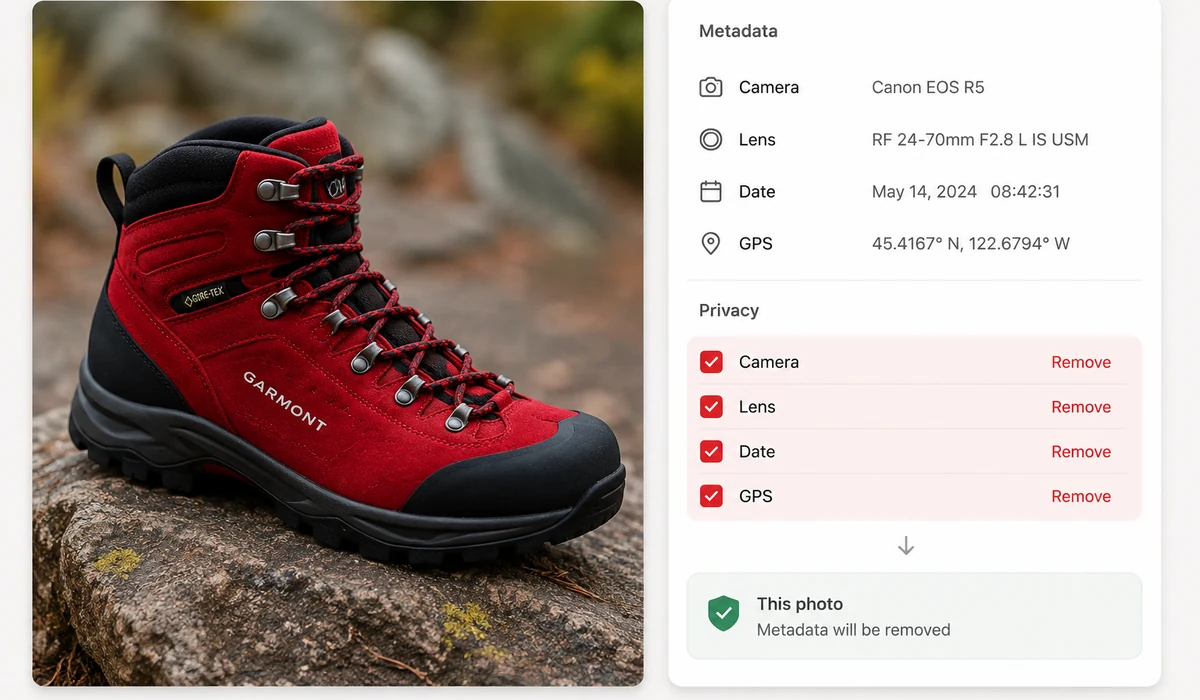
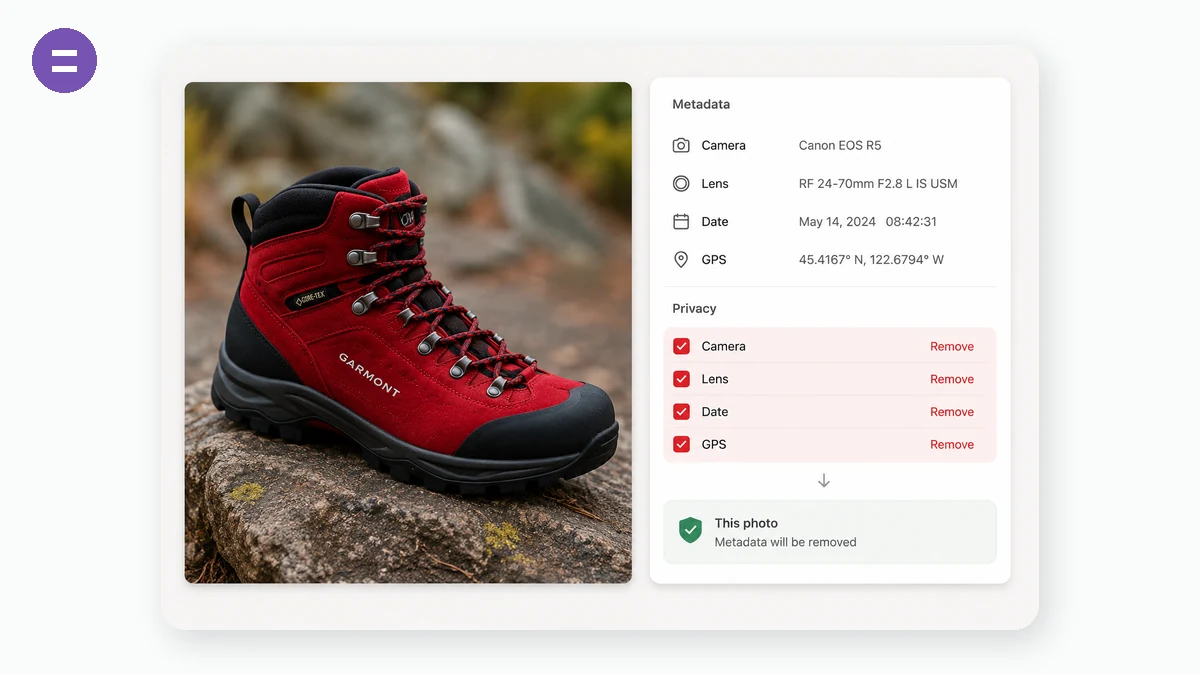
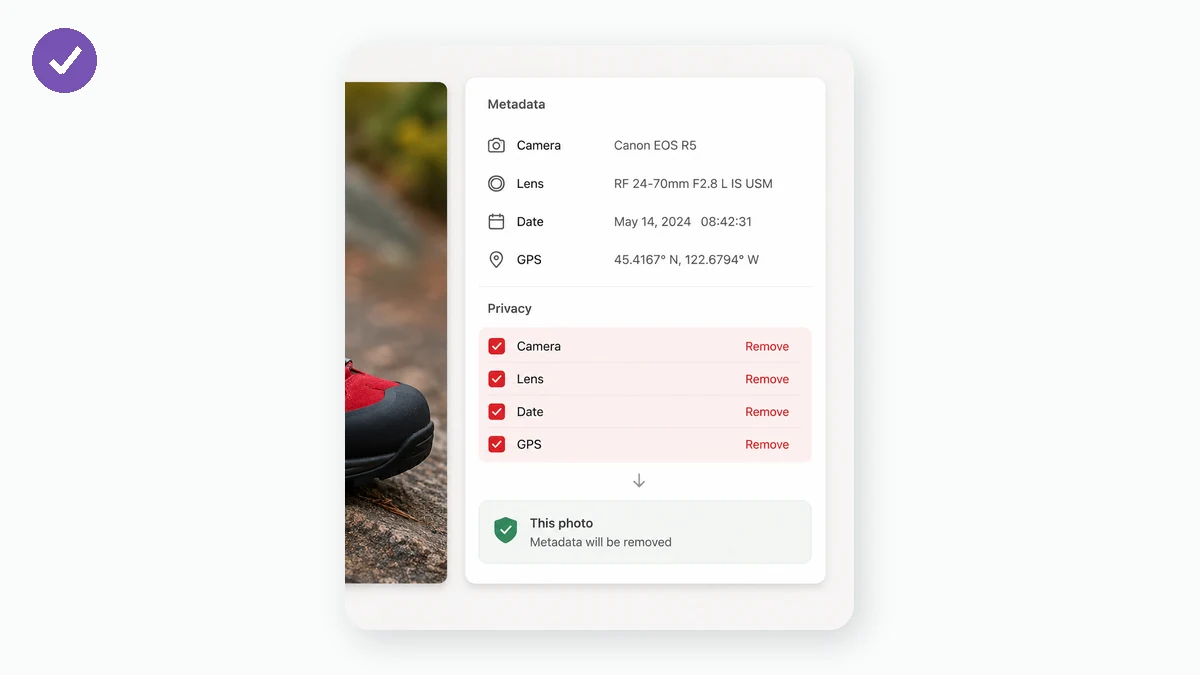
Le foto portano con sé silenziosamente dei metadati: dove sono state scattate (GPS), quando, con quale telefono o fotocamera, a volte persino il nome del proprietario. Condividi il file e condividi tutto questo. Questo strumento ti mostra esattamente cosa è incorporato, segnala i campi sensibili per la privacy e ti restituisce una copia pulita con ogni byte di metadati rimosso.
Come si addice a uno strumento per la privacy, funziona interamente nel tuo browser: la foto che stai controllando non viene mai caricata da nessuna parte.
Come si usa
- Aggiungi una fotoLe foto JPG di telefoni e fotocamere portano con sé più metadati.
- Esamina cosa contieneLe coordinate GPS e i campi identificativi vengono segnalati; il resto è elencato sotto.
- Scarica la copia pulitaUn clic salva un'immagine dall'aspetto identico ma con zero metadati.
Quali dati EXIF si nascondono nelle tue foto
Ogni foto che il tuo telefono o la tua fotocamera salva porta con sé un blocco di metadati incorporati chiamato EXIF. Registra marca e modello della fotocamera, le impostazioni di esposizione, la data e l'ora esatte dello scatto, il software di editing che hai usato e spesso le coordinate GPS di dove ti trovavi. Questo visualizzatore EXIF legge tutto nel browser usando exifr, così puoi vedere esattamente cosa un JPEG racconta al mondo prima di pubblicarlo.
Lo strumento mette in evidenza per te i campi sensibili alla privacy, la posizione GPS su tutti. Se una foto è stata scattata a casa e ha ancora le coordinate allegate, chiunque la scarichi può individuare il tuo indirizzo su una mappa. Controllare i metadati richiede un paio di secondi e ti dice se quel rischio è reale per un dato file.
Rimuovi i metadati senza toccare l'immagine
Quando vuoi una copia pulita, il rimozione-metadati ricodifica l'immagine attraverso un canvas HTML. Quel processo elimina ogni tag EXIF, GPS e software lasciando intatti i pixel che vedi, così il file esportato appare identico ma non porta storia nascosta. Funziona interamente sul tuo dispositivo, e nulla viene caricato.
Questo è il modo sicuro di condividere pubblicamente screenshot, foto prodotto o foto della fotocamera. Rimuovi i dati EXIF online, scarica la versione ripulita e pubblicala sapendo che posizione e marca temporale sono spariti.
Per cosa lo usano le persone
Prima di pubblicare sui social — Elimina il GPS da una foto scattata a casa così che chi ti segue non possa ricavare dove vivi.
Vendere sui marketplace — Rimuovi la posizione e il numero di serie della fotocamera dalle foto delle inserzioni prima di caricarle su Facebook Marketplace o eBay.
Controllare un'immagine scaricata — Visualizza i metadati di una foto che ti ha inviato qualcuno per vedere quando e dove è stata realmente scattata.
Giornalisti e fonti — Cancella i metadati identificativi dalle immagini prima che passino di mano per proteggere chi le ha catturate.
Verificare un'affermazione — Leggi la marca temporale e il modello di fotocamera su un'immagine per controllare quando è stata davvero scattata.
Ripulire un blocco per un cliente — Rimuovi l'EXIF dalle foto finite così che nei materiali consegnati non trapelino dettagli sul software di editing o sul dispositivo.
Immobiliare e affitti — Rimuovi le coordinate GPS dagli scatti degli interni che altrimenti rivelerebbero la posizione esatta di un immobile.
Verifica della privacy personale — Scansiona la tua libreria fotografica per trovare quali immagini portano ancora la tua posizione prima di archiviarle o condividerle.
Scopri cosa la tua foto sta rivelando su di te — poi cancellalo, in locale
Ogni foto da un telefono o una macchina fotografica porta con sé un secondo file nascosto attaccato addosso: i metadati EXIF. Possono includere l'esatta macchina e obiettivo, la data e l'ora al secondo, le impostazioni usate e — la parte che sorprende la gente — coordinate GPS abbastanza precise da piantare uno spillo sulla porta di casa tua. Quando pubblichi una foto "da casa", vendi un oggetto su un marketplace o mandi una foto a qualcuno che hai appena conosciuto, quello strato invisibile può viaggiare con lei. Ne conseguono due cose utili: a volte vorrai leggere questi dati (quale macchina ha fatto uno scatto, quando è stata davvero scattata una foto, se un'affermazione su una foto regge), e spesso vorrai rimuoverli prima di condividere.
Ecco l'ironia che vale la pena nominare: parecchi siti di "rimozione EXIF" e "pulizia metadati" ti chiedono di caricare proprio il file di cui stai cercando di proteggere la privacy. Per togliere la posizione dalla tua foto, prima consegni la foto — posizione e tutto — al loro server. tools.faxianai.com rifiuta quel baratto. Legge gli EXIF nel tuo browser e ti mostra i campi, e quando scarichi la copia pulita anche la rimozione avviene in locale: l'immagine viene ricodificata senza il blocco di metadati e restituita come nuovo file. L'originale con il suo tag GPS non lascia mai il tuo dispositivo, che è l'unica versione di "strumento per la privacy" che non si sabota da sola.
Sia la lettura sia la pulizia girano sul dispositivo, quindi non c'è attesa di caricamento e nessun server di cui fidarsi. Dopo la prima visita la PWA funziona offline. Gratis, senza account, senza filigrana sull'immagine pulita.
Cosa lo rende diverso
- Leggi e rimuovi in un unico posto. Ispeziona macchina, orario e GPS, poi esporta una copia priva di metadati — nessun secondo strumento necessario.
- Uno strumento per la privacy che è davvero privato. Il file che stai pulendo non viene mai caricato, quindi non lasci trapelare proprio i dati che sei venuto a cancellare.
- Vista in linguaggio semplice. Vedi dove è stata scattata una foto e quando, presentati in modo leggibile invece che come un dump grezzo.
- Copia pulita, file vero. L'immagine ripulita è un vero file ricodificato con il blocco EXIF sparito — non solo nascosto in un visualizzatore.
- Offline e gratis. PWA in cache, senza registrazione, senza filigrana.
tools.faxianai.com a confronto con altri strumenti EXIF
| Aspetto | Rimozione EXIF online (verexif.com) | Visualizzatore EXIF online | App desktop (ExifTool) | tools.faxianai.com |
|---|---|---|---|---|
| File caricati | Sì — ironico per un compito di privacy | Sì | No, locale | No, resta nel browser |
| Vista + rimozione in uno | Di solito solo rimozione | Di solito solo vista | Sì (riga di comando) | Sì |
| Prezzo | Gratis con pubblicità | Gratis con pubblicità | Gratis, open source | Gratis |
| Funziona offline | No | No | Sì | Sì, dopo la prima visita |
| Facilità d'uso | Semplice | Semplice | Ripida (CLI) | Semplice |
| Account richiesto | No | No | No | No |
| Aggiunge filigrana | No | N/D | No | Mai |
Per correttezza: ExifTool è lo standard d'eccellenza — legge e scrive più formati di metadati di qualsiasi altra cosa, gira interamente sulla tua macchina ed è gratuito e open source. Se ti trovi a tuo agio con la riga di comando e ti serve un controllo esaustivo, usalo. I visualizzatori e rimozioni online come verexif sono più semplici di ExifTool e vanno bene per immagini non sensibili. Il problema specifico che tools.faxianai.com risolve è la contraddizione al centro della maggior parte delle rimozioni basate sul web: chiederti di caricare un file per proteggerne la privacy. Facendo sia la lettura sia la rimozione nel browser, tools.faxianai.com ti dà la garanzia solo-locale di ExifTool con la facilità d'uso di un visualizzatore — e senza installazione. Per il compito quotidiano di "mostrami cosa c'è incorporato, poi dammi una copia pulita da condividere", quella combinazione è il punto.
Perché tools.faxianai.com
Avviso GPS
Segnala all'istante le foto che rivelano dove sono state scattate.
Rimozione completa
La copia pulita non contiene EXIF, né XMP, né miniature.
Davvero privato
Il controllo stesso avviene solo sul tuo dispositivo.
Qualità mantenuta
L'immagine visibile viene ricodificata ad alta qualità.