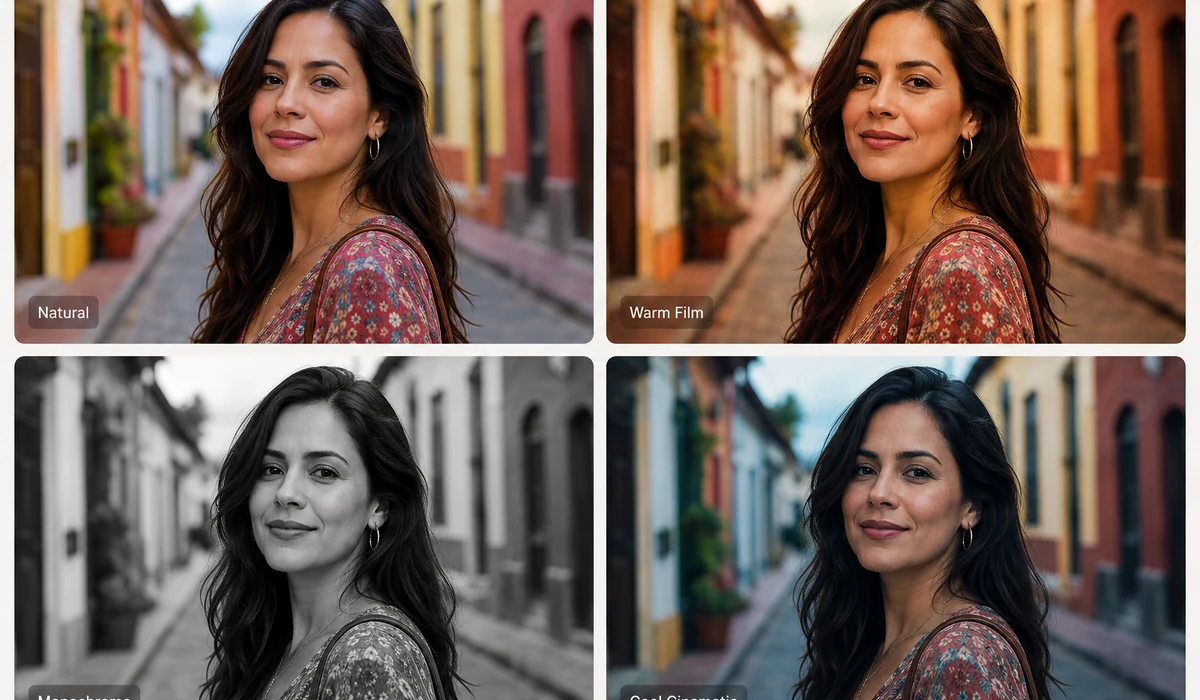
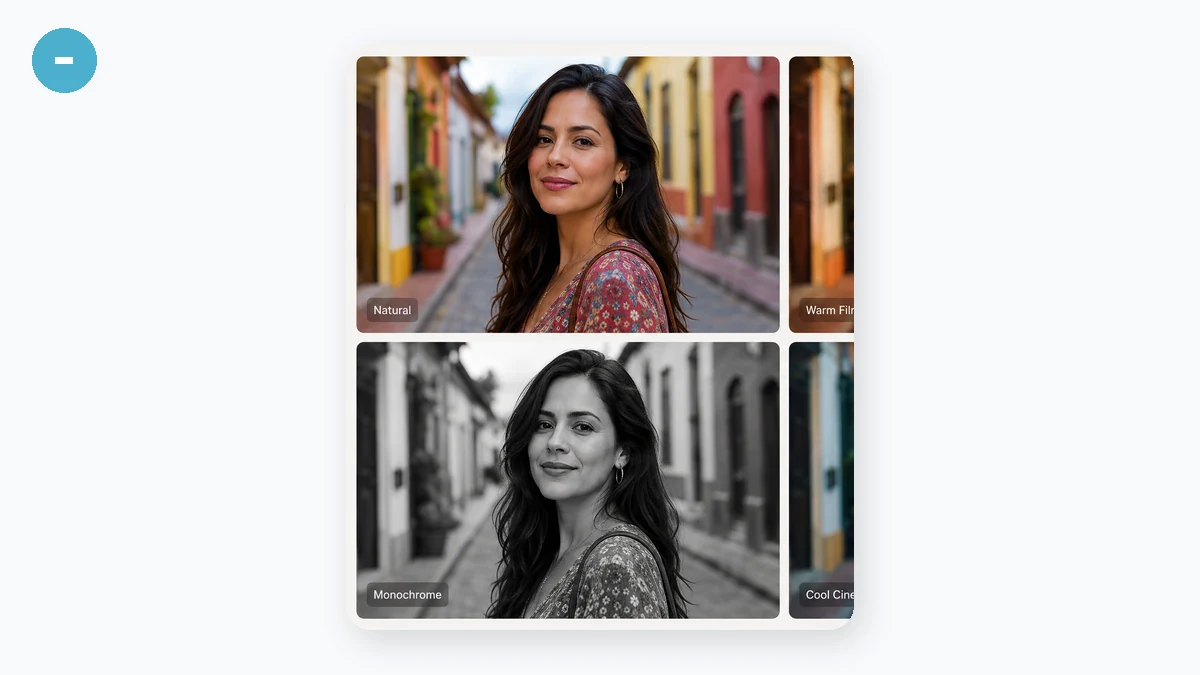
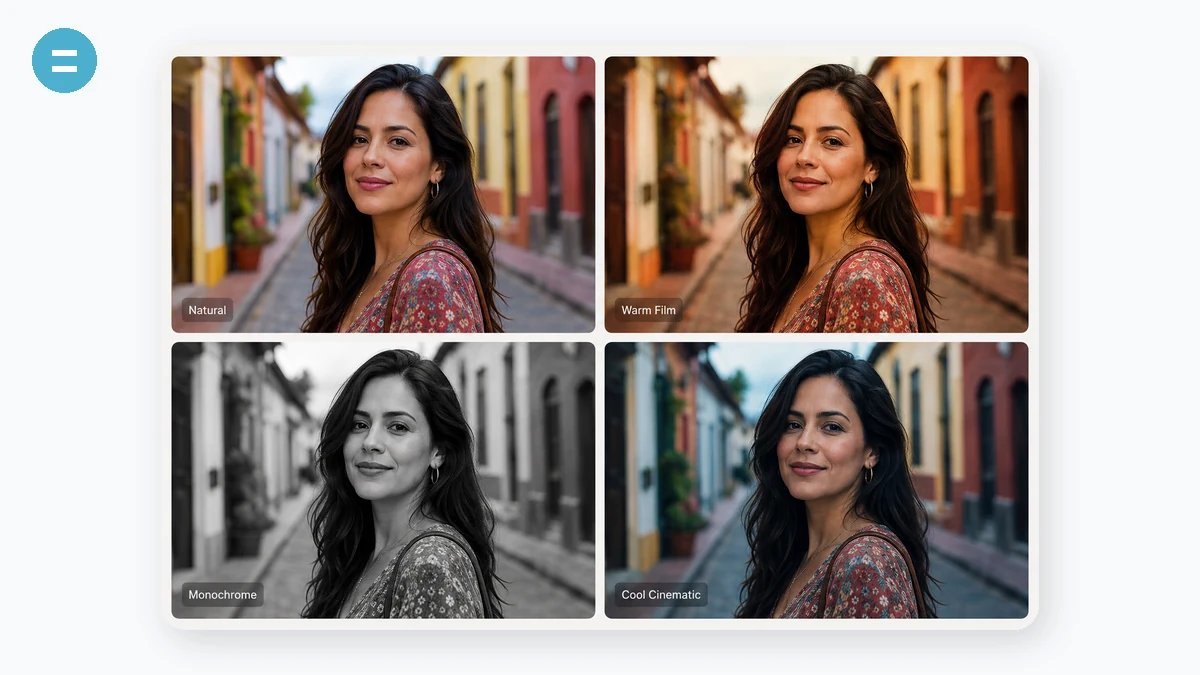
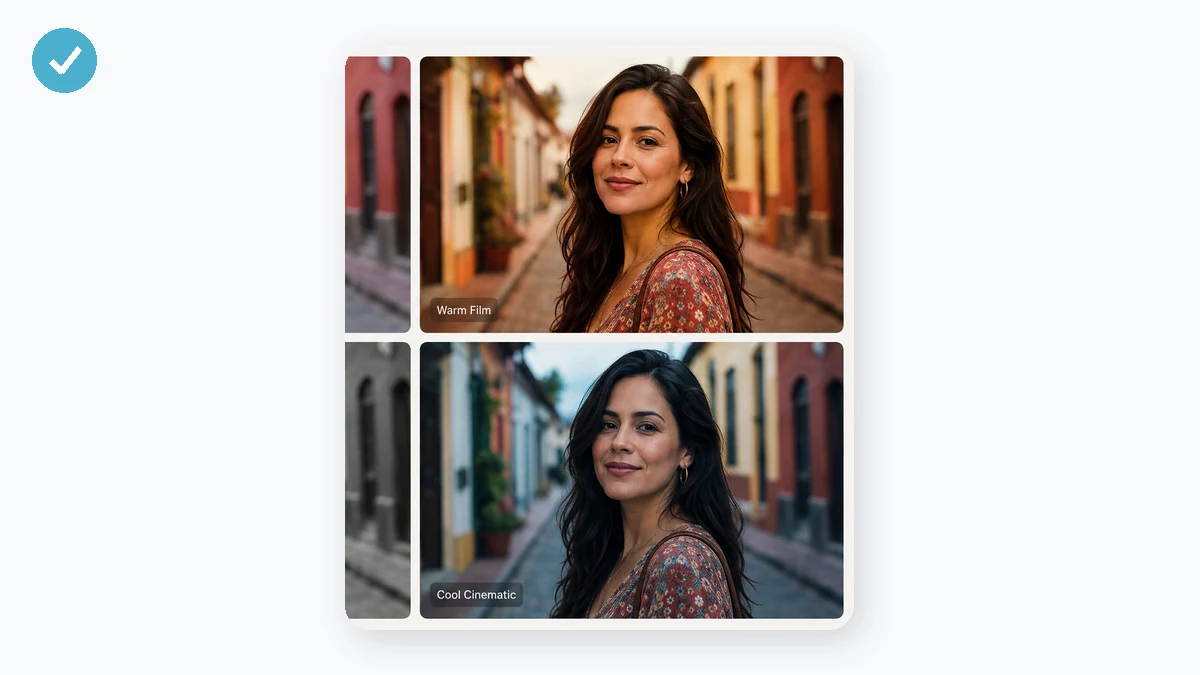
A volte una foto ha bisogno solo di un look veloce più che di un'intera modifica. Scegli tra dieci filtri con un clic — Mono, Seppia, Vintage, Caldo, Freddo, Fade, Noir, Vivido e altri — poi ritocca luminosità, contrasto, saturazione e tonalità finché è come vuoi. Un'anteprima in tempo reale si aggiorna mentre lavori.
Viene renderizzata alla piena risoluzione sul tuo dispositivo ed esportata senza filigrana. Nessuna registrazione, nessun caricamento, e il file originale non lascia mai il tuo browser.
Come si usa
- Aggiungi una fotoTrascina l'immagine a cui vuoi dare uno stile.
- Scegli un filtroTocca un preset per un look istantaneo, poi ritocca con i cursori.
- ScaricaSalva il risultato alla massima qualità: JPG o PNG.
Photo Filters ti dà dieci preimpostazioni a un clic — Original, Mono, Sepia, Vintage, Warm, Cool, Fade, Noir, Vivid e Clarity — ciascuna una ricetta fissa di filtri su canvas che imposta un'intera atmosfera con un singolo clic. Scegli quella che ti serve, guardala applicarsi nell'anteprima in tempo reale, e sei quasi arrivato a un aspetto finito senza toccare un solo numero.
Sotto le preimpostazioni ci sono quattro cursori fini — luminosità, contrasto, saturazione e tonalità — che si applicano sopra qualsiasi preimpostazione sia attiva, così puoi ritoccare un aspetto finché non si adatta alla foto specifica invece di accontentarti di un filtro uguale per tutti. Quando è a posto, esporta un JPG o un PNG alla risoluzione reale dell'immagine: niente filigrana, nessuna registrazione e nulla caricato, perché ogni filtro viene eseguito localmente nel tuo browser. È uno strumento di regolazione globale — gli effetti si applicano all'intera inquadratura, senza maschere localizzate o curve.
Per cosa lo usano le persone
Scaldare un ritratto d'interni piatto con la preimpostazione Warm, poi alzare un po' la luminosità così che il viso non si perda nell'ombra
Dare a uno scatto di prodotto una sensazione pulita e nitida con Cool e un piccolo aumento di contrasto prima di pubblicarlo in un catalogo
Trasformare una foto di strada affollata in un bianco e nero d'atmosfera con Noir, senza installare app e senza nulla caricato
Aggiungere l'aspetto sbiadito e opaco da feed social con Fade ed esportarla a piena risoluzione senza filigrana
Far risaltare una foto di vacanza spenta con Vivid, poi riportare un po' indietro la saturazione quando è troppo
Filtrare in blocco una cartella di foto in aereo senza connessione, dato che funziona offline una volta caricato
Due modi per usarlo: una passata veloce, o una modifica vera e propria
A volte a una foto serve solo un'atmosfera. La trascini dentro, sfogli dieci preset, e quello che si adatta salta fuori — fatto in cinque secondi, scaricato, inviato. Altre volte sai che lo scatto è quasi giusto ma non del tutto: un po' piatto, un po' freddo, il cielo non proprio del blu che ricordi. Photo Filters fa entrambe le cose. I dieci preset sono la passata veloce; i cursori sotto sono la modifica vera. Puoi fermarti a una delle due, e la seconda si costruisce sulla prima invece di sostituirla.
Cosa fanno davvero i dieci preset
Ogni preset è una ricetta fissa di filtri canvas, e cadono in poche famiglie così puoi raggiungere quello giusto senza provarli tutti e dieci.
- Original è l'immagine intatta — il tuo punto di partenza e il tuo annulla. Cliccalo in qualsiasi momento per vedere da dove sei partito.
- Mono e Noir tolgono entrambi il colore. Mono è una scala di grigi diretta e uniforme; Noir spinge il contrasto più forte per un bianco e nero cupo e ad alta drammaticità dove le ombre vanno profonde e le luci colpiscono.
- Sepia e Vintage scaldano tutta l'inquadratura verso il marrone. Sepia è il classico tono da foto invecchiata; Vintage aggiunge sopra una sensazione sbiadita e leggermente slavata, come una stampa rimasta in un cassetto.
- Warm e Cool spostano la temperatura del colore — Warm verso l'ambra e l'oro che valorizza la pelle, Cool verso il blu per un aspetto nitido e calmo. Sono quelli per sistemare una foto scattata sotto la luce sbagliata.
- Fade solleva i neri per quell'aspetto morbido, a basso contrasto, da pellicola opaca che si legge bene sui feed social.
- Vivid e Clarity sono i preset che danno grinta. Vivid aumenta la saturazione per un colore audace e vivace; Clarity si appoggia al contrasto per far sembrare più nitido e definito uno scatto un po' spento.
I cursori si sovrappongono
Scegli un preset e non sei bloccato. Quattro cursori — luminosità, contrasto, saturazione e tonalità — stanno sotto i preset e si applicano sopra qualunque preset sia attivo. Così Vintage più un tocco di luminosità in più, o Cool con la saturazione tirata indietro, o Vivid abbassato quando è troppo. L'anteprima si aggiorna in tempo reale mentre trascini, così non stai mai indovinando che aspetto abbia la combinazione. Se preferisci costruire un look da zero, parti da Original e muovi solo i cursori. Il preset ti dà un forte punto di partenza; i cursori ti fanno atterrare esattamente dove vuoi.
Esportazione a piena risoluzione, senza filigrana, senza riduzione
Quando sembra a posto, esporti un JPG o PNG alla risoluzione reale dell'immagine — gli stessi pixel che hai messo dentro, filtrati. Nessuna filigrana timbrata nell'angolo, nessun muro di registrazione, nessuna email. Questa è la parte che molti siti di filtri online gratuiti sbagliano in silenzio: ti restituiscono un'anteprima rimpicciolita, o la marchiano con un logo, o bloccano il download pulito dietro un account. Qui il download è il file finito a grandezza piena, subito.
Resta sul tuo dispositivo
La foto non lascia mai il tuo browser. Ogni filtro e cursore gira in locale su un canvas — non c'è nessun caricamento, nessun server, nessun backend che veda mai l'immagine. Conta per le foto che la gente filtra davvero: ritratti, foto di famiglia, scatti in lavorazione che non sei pronto a pubblicare. Carica la pagina una volta e continua a funzionare offline; puoi filtrare un'intera cartella in aereo senza connessione.
Onesti sui limiti
Questo è uno strumento di regolazione globale, e vale la pena essere chiari su cosa significa. Ogni filtro e ogni cursore si applica all'intera immagine in una volta. Non c'è modo di pennellare un effetto solo sul cielo, di mascherare il soggetto per modificarlo separatamente, né curve per piegare specifici intervalli tonali a mano. Se ti serve scurire un angolo, sbiancare i denti o abbassare solo le luci, quello è lavoro selettivo e basato su curve che questo strumento non fa — ricorri invece a un editor a livelli. Ciò che fa, lo fa in fretta e in modo pulito: imposta l'atmosfera dell'intera immagine, regolala con quattro cursori, ed esporta il risultato a piena risoluzione senza nulla aggiunto sopra.
Perché tools.faxianai.com
10 preset
Mono, Seppia, Vintage, Noir, Vivido e altri.
Regolazione fine
Luminosità, contrasto, saturazione, tonalità.
Massima qualità
Esporta alla risoluzione originale, senza filigrana.
Privato
Funziona in locale: nulla viene caricato.