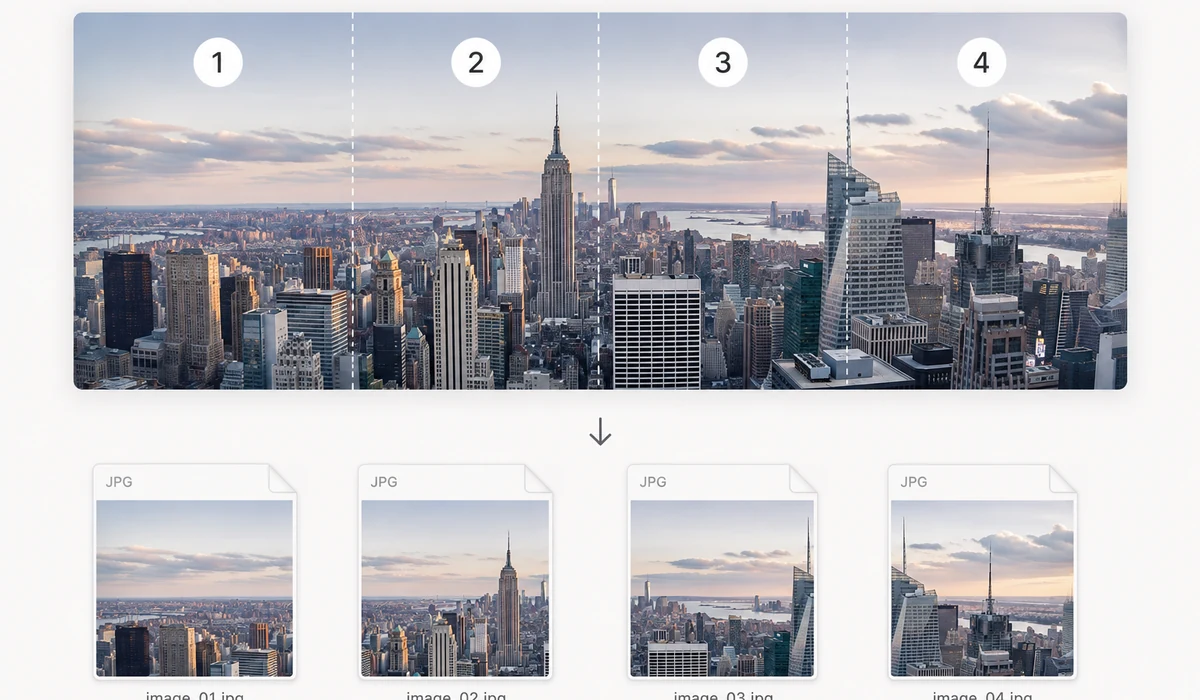
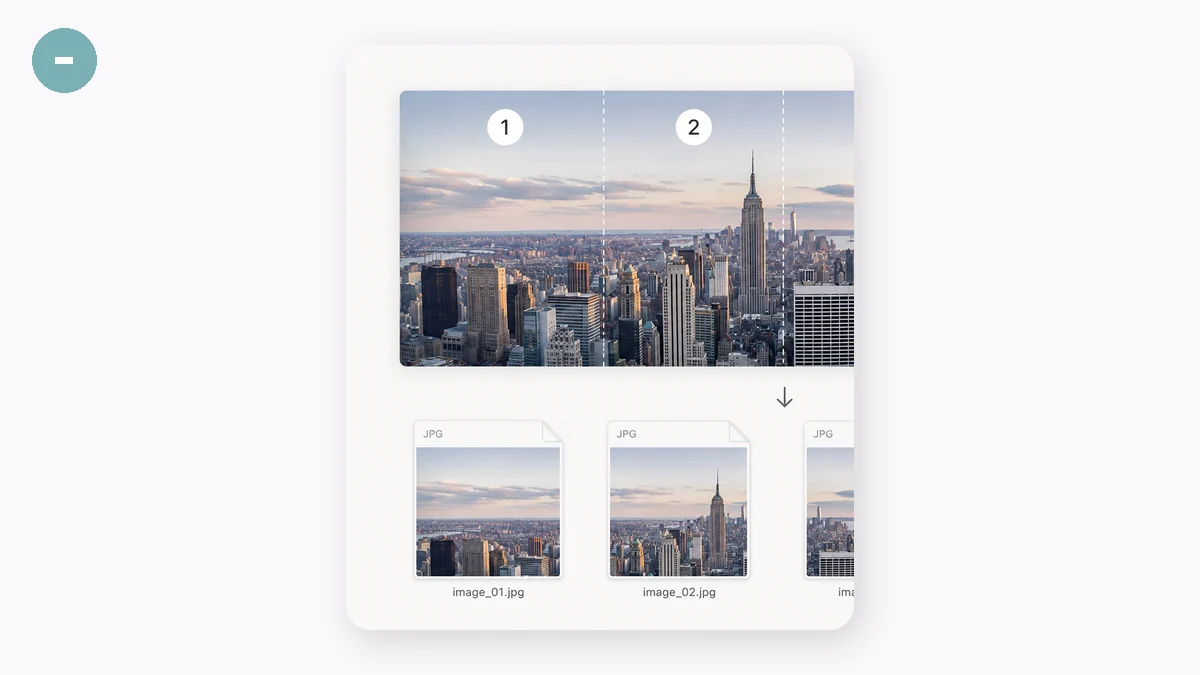
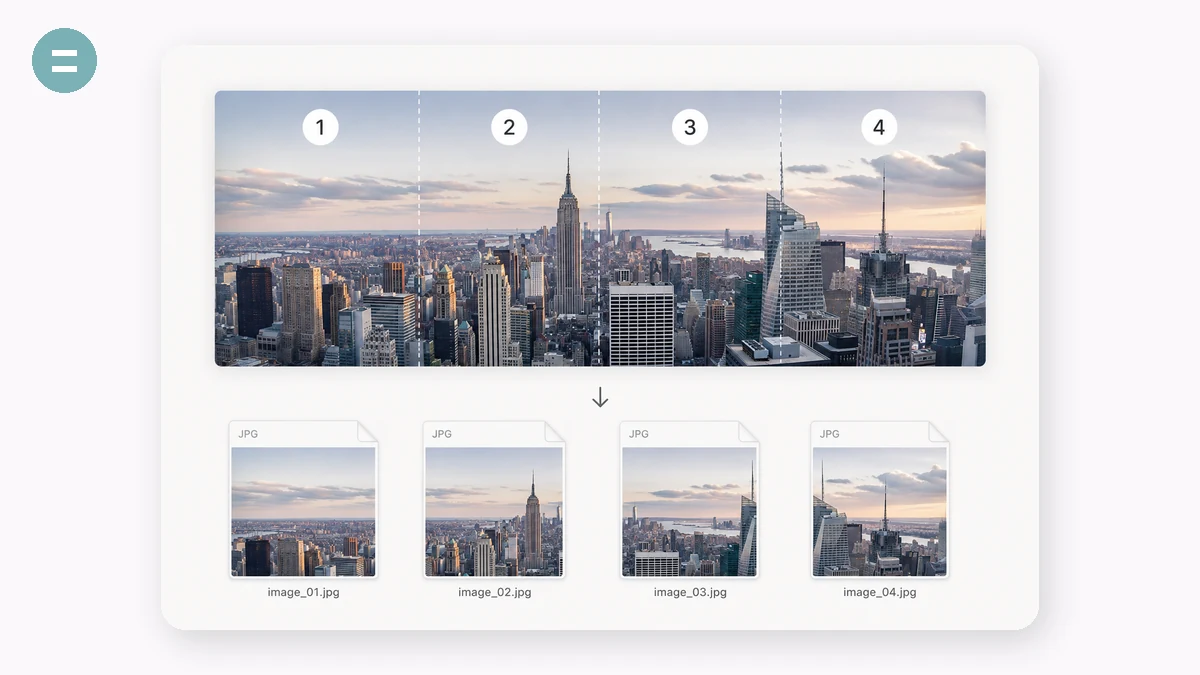
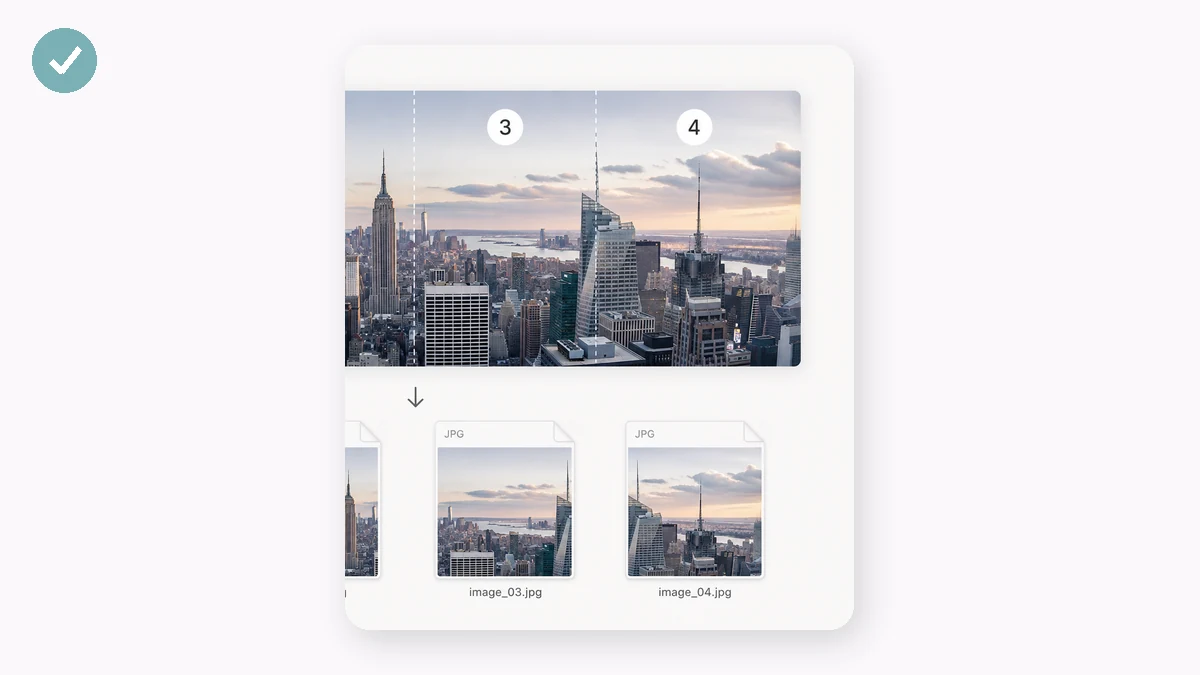
Le immagini dettaglio prodotto lunghe e gli screenshot alti spesso vanno tagliati in sezioni: le piattaforme e-commerce limitano l'altezza di una singola immagine, e le app di messaggistica comprimono male le immagini enormi. Scegli parti uguali o un'altezza di taglio fissa, controlla le linee di taglio tratteggiate nell'anteprima e scarica tutte le sezioni in un unico ZIP.
Le sezioni sono numerate in ordine (…-01, -02, -03) così si ricompongono correttamente ovunque tu le incolli. Le immagini larghe si possono dividere in verticale allo stesso modo.
Come si usa
- Aggiungi l'immagine lungaTrascina lo screenshot alto o l'immagine dettaglio.
- Imposta il taglioParti uguali (scegli quante) o altezza fissa in pixel. Le linee di taglio compaiono in anteprima in tempo reale.
- Scarica lo ZIPTutte le sezioni, numerate in ordine, in un unico archivio.
Taglia un'immagine lunga in pezzi puliti e uguali
Screenshot lunghi, esportazioni di chat e alte pagine di dettaglio prodotto sono scomodi da condividere in un colpo solo. Questo divisore prende un'immagine alta e la taglia in parti uguali, o in fette ad altezza fissa, a seconda di come intendi pubblicarla. Imposti il numero di pezzi o l'altezza della fetta e lui fa i conti.
Tutto avviene nel browser, quindi l'immagine non viene caricata da nessuna parte. Vedi le linee di taglio in tempo reale prima di confermare, e ogni fetta mantiene la risoluzione originale, senza ridimensionamenti né perdita di qualità.
Fette numerate, un unico ZIP, e anche immagini larghe
Le fette escono numerate in ordine, quindi ricomporle o pubblicarle in sequenza è semplice. Quando hai finito, tutto si scarica come un unico ZIP invece che un file alla volta. Puoi dividere fino a 50 pezzi da una singola immagine.
Non è solo per immagini alte. Panorami larghi o lunghi banner orizzontali possono essere divisi allo stesso modo, così una singola grafica diventa un gruppo di parti ordinate e uniformemente suddivise, pronte per un carosello o una tiratura di stampa.
Per cosa lo usano le persone
Lunghe pagine di dettaglio per e-commerce — Taglia un'alta immagine di dettaglio prodotto in segmenti così che ciascuno si carichi in modo pulito su un'inserzione che limita l'altezza delle immagini.
Dividere uno screenshot lungo — Spezza uno screenshot a pagina intera in blocchi leggibili per una chat, un ticket o un documento.
Caroselli per Instagram o social — Suddividi un'alta grafica in fotogrammi uguali che scorrono insieme come un'unica immagine continua.
Esportazioni di chat e discussioni — Affetta una conversazione catturata molto lunga in pezzi facili da inviare o archiviare.
Stampa ad altezza fissa — Usa le fette ad altezza fissa per far stare un design lungo su più pagine o pannelli a dimensioni precise.
Divisione di panorami larghi — Dividi un panorama orizzontale in sezioni di dimensioni uniformi per un post a griglia o una galleria.
Fumetti e strisce webtoon — Taglia una striscia alta in vignette numerate mantenendo ogni vignetta alla piena risoluzione.
Consegna pronta in blocco — Prendi tutte le fette in un unico ZIP così da poter consegnare un gruppo completo senza scaricare i file uno per uno.
Un'immagine di dettaglio alta, molte fette piccole — è così che i marketplace la servono davvero
I venditori transfrontalieri costruiscono splendide pagine di dettaglio lunghe: una singola immagine alta, a volte larga 800 px e alta più di 10.000 px, che racconta tutta la storia del prodotto in un solo scorrimento. Ma poche piattaforme e pochi template vogliono servirla come un unico file enorme. I moduli di dettaglio di Taobao e JD, i contenuti A+ di Amazon, le sezioni di Shopify e i costruttori di email rendono tutti meglio quando un'immagine lunga è tagliata in una pila di fette più corte — si carica progressivamente, evita i limiti di altezza per immagine e si inserisce in modo pulito in blocchi di contenuto ad altezza fissa. Quindi il compito vero non è disegnare l'immagine lunga; è affettarla in modo preciso e coerente ogni volta che ne finisci una.
Farlo a mano è tedioso e facile da sbagliare. In Photoshop lo strumento fette funziona, ma imposti guide, dai nomi agli output ed esporti — una vera scocciatura su tutto un catalogo, ed eccessivo se affettare è l'unica cosa che ti serve. Esistono divisori online di immagini lunghe, ma ti chiedono di caricare la tua grafica sul server di uno sconosciuto, e una pagina di dettaglio contiene spesso prezzi, bundle non ancora usciti o design che preferiresti non consegnare. E una fetta tagliata male — una che finisce in mezzo a un titolo o divide goffamente uno scatto di prodotto — significa rifare tutta l'esportazione.
Questo divisore taglia un'immagine lunga in parti uguali o in pezzi ad altezza fissa, direttamente nel tuo browser. Scegli quante fette uguali vuoi, oppure imposta un'altezza esatta in pixel e lascia che affetti dall'alto in basso, e impacchetta tutto in uno ZIP pronto da caricare in ordine. Poiché gira su Canvas in locale, la grafica non lascia mai la tua macchina, non c'è nessun tetto di dimensione imposto da un modulo di caricamento, e dopo la prima visita funziona offline. Nessun account, nessuna filigrana, gratis.
Cosa lo rende diverso
- Due modalità per due esigenze reali. Dividi in N parti uguali quando vuoi solo una pila uniforme, o in fette ad altezza fissa quando un template o un modulo richiede un'altezza esatta in pixel per blocco.
- Nulla viene caricato. La tua pagina di dettaglio — prezzi, bundle, design non ancora usciti — è affettata in locale su Canvas e mai inviata da nessuna parte.
- Output ZIP pulito e in ordine. Ogni fetta torna nominata e impacchettata così le carichi dall'alto in basso senza rimescolare.
- Nessun soffitto di dimensione di caricamento. Un'immagine alta 12.000 px va bene; il limite è la tua macchina, non il tetto di un servizio.
- Offline dopo la prima visita. Taglia le fette in volo o in un magazzino senza segnale.
- Gratis, senza registrazione, senza filigrana.
tools.faxianai.com a confronto con altri strumenti di divisione
| tools.faxianai.com Dividi Immagine | Divisori online di immagini lunghe | Strumento fette di Photoshop | |
|---|---|---|---|
| Prezzo | Gratis | Spesso gratis, con pubblicità | Abbonamento |
| Carica la tua immagine | No — gira nel browser | Sì | Locale |
| Modalità parti uguali | Sì | Di solito | Guide manuali |
| Modalità altezza fissa | Sì | A volte | Guide manuali |
| Output | ZIP, ordinato | Variabile | Esportazione manuale |
| Immagini grandi e alte | Nessun tetto del servizio | Può limitare la dimensione | Le gestisce |
| Offline | Sì, dopo la prima visita | No | Sì |
| Impostazione | Nessuna | Nessuna | Guide + configurazione esportazione |
Lo strumento fette di Photoshop è la scelta giusta quando affettare è un passaggio dentro un lavoro di design più ampio che stai già facendo nell'app, e ti dà il pieno posizionamento manuale di ogni taglio. I divisori online gratuiti vanno bene per un lavoro occasionale se non ti dispiace caricare. Questo strumento vince il caso ripetuto e sensibile alla privacy: affetta una lunga pagina di dettaglio in pezzi uniformi o ad altezza fissa, impacchettati in ordine, senza caricare la tua grafica e senza aprire un editor pesante — gratis, e offline una volta caricato.
Perché tools.faxianai.com
Due modalità
Parti uguali o altezza fissa.
Anteprima in tempo reale
Vedi esattamente dove cadono i tagli.
Entrambe le direzioni
Dividi immagini alte o larghe.
Privato
Funziona interamente in locale.