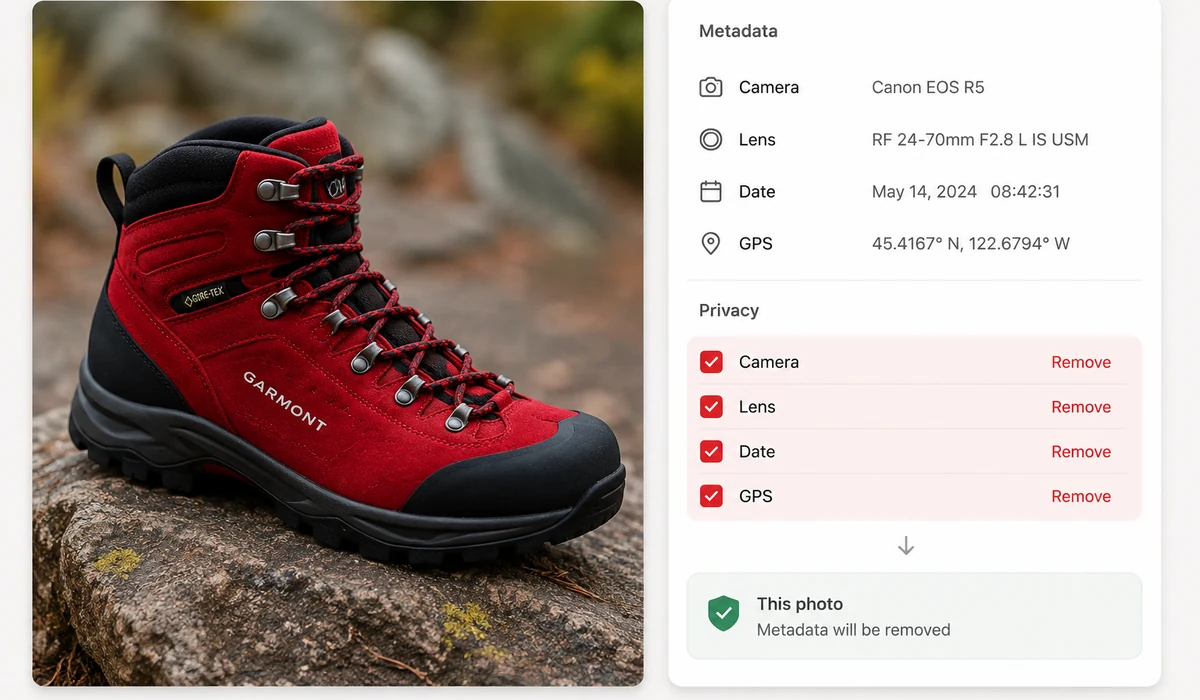
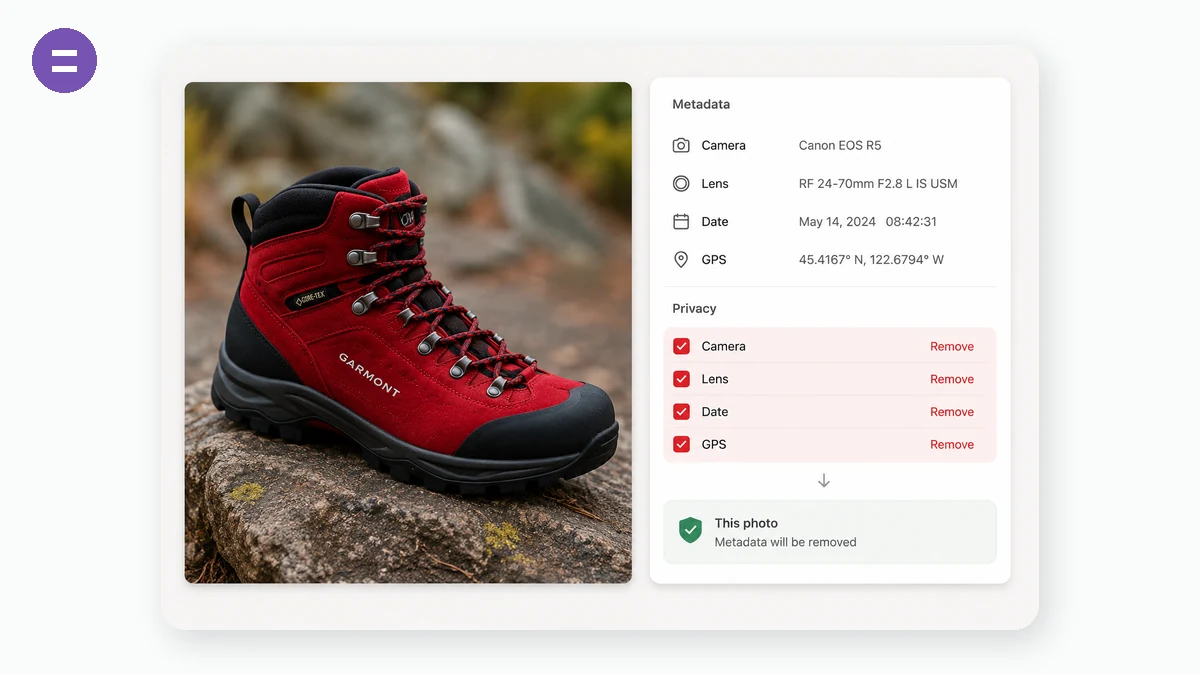
Fotos tragen still Metadaten: wo sie aufgenommen wurden (GPS), wann, mit welchem Telefon oder welcher Kamera, manchmal sogar den Namen des Besitzers. Teilen Sie die Datei, teilen Sie all das mit. Dieses Tool zeigt Ihnen genau, was eingebettet ist, markiert die datenschutzsensiblen Felder und gibt Ihnen eine bereinigte Kopie, bei der jedes Byte an Metadaten entfernt wurde.
Passend für ein Datenschutz-Tool läuft es vollständig in Ihrem Browser — das Foto, das Sie prüfen, wird nie irgendwohin hochgeladen.
So geht's
- Foto hinzufügenJPG-Fotos von Telefonen und Kameras tragen die meisten Metadaten.
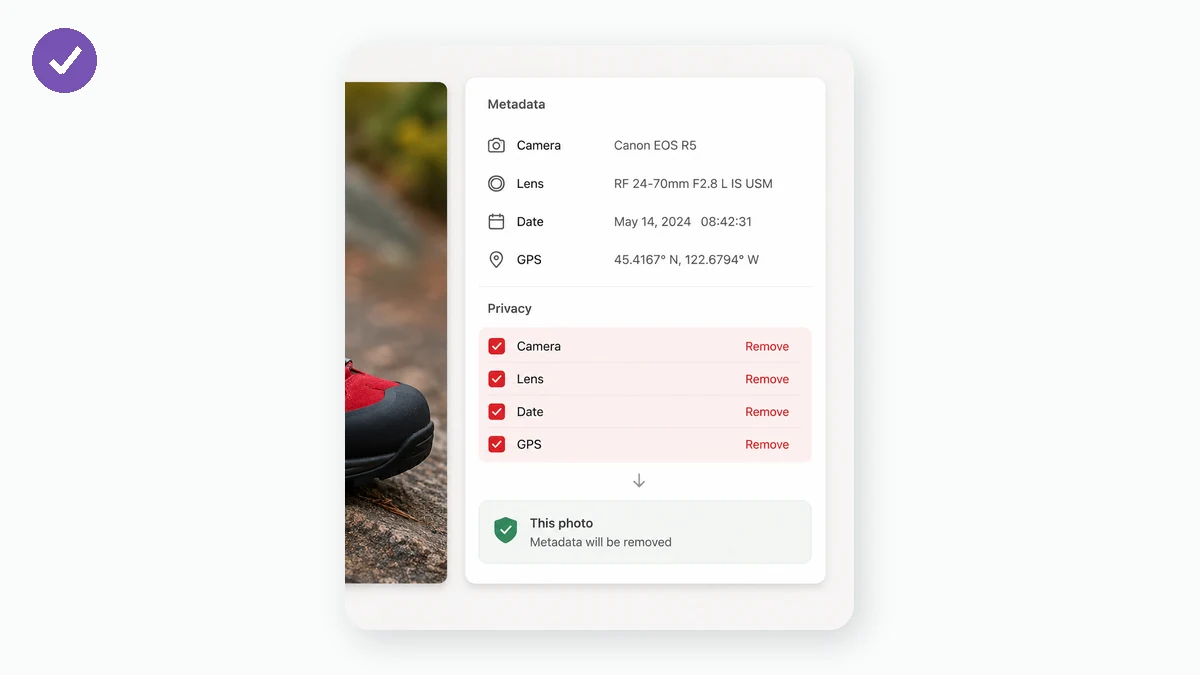
- Inhalt prüfenGPS-Koordinaten und Identitätsfelder werden markiert; der Rest ist darunter aufgelistet.
- Bereinigte Kopie herunterladenEin Klick speichert ein identisch aussehendes Bild ohne jegliche Metadaten.
Welche EXIF-Daten sich in Ihren Fotos verstecken
Jedes Foto, das Ihr Handy oder Ihre Kamera speichert, trägt einen Block eingebetteter Metadaten namens EXIF. Er verzeichnet Kamerahersteller und -modell, Belichtungseinstellungen, das genaue Datum und die Uhrzeit der Aufnahme, die verwendete Bearbeitungssoftware und oft die GPS-Koordinaten des Orts, an dem Sie standen. Dieser EXIF-Betrachter liest all das im Browser mithilfe von exifr, sodass Sie genau sehen, was ein JPEG der Welt verrät, bevor Sie es posten.
Das Tool hebt die datenschutzsensiblen Felder für Sie hervor, vor allem den GPS-Standort. Wenn ein Foto zu Hause aufgenommen wurde und seine Koordinaten noch trägt, kann jeder, der es herunterlädt, Ihre Adresse auf einer Karte verorten. Die Metadaten zu prüfen dauert ein paar Sekunden und sagt Ihnen, ob dieses Risiko für eine bestimmte Datei real ist.
Metadaten entfernen, ohne das Bild anzutasten
Wenn Sie eine saubere Kopie möchten, kodiert der Entferner das Bild über ein HTML-Canvas neu. Dieser Vorgang verwirft jedes EXIF-, GPS- und Software-Tag, während die Pixel, die Sie sehen, unangetastet bleiben, sodass die exportierte Datei identisch aussieht, aber keine verborgene Vorgeschichte trägt. Es läuft vollständig auf Ihrem Gerät, und nichts wird hochgeladen.
Das ist der sichere Weg, Screenshots, Produktaufnahmen oder Kamerafotos öffentlich zu teilen. Entfernen Sie EXIF-Daten online, laden Sie die bereinigte Version herunter und posten Sie sie im Wissen, dass Standort und Zeitstempel verschwunden sind.
Wofür man es nutzt
Vor dem Posten in sozialen Medien — Entfernen Sie GPS aus einem zu Hause aufgenommenen Foto, damit Follower nicht herausfinden, wo Sie wohnen.
Verkaufen auf Marktplätzen — Entfernen Sie Standort und Kamera-Seriennummer aus Anzeigenfotos, bevor Sie sie auf Facebook Marketplace oder eBay hochladen.
Ein heruntergeladenes Bild prüfen — Sehen Sie die Metadaten eines Fotos an, das Ihnen jemand geschickt hat, um festzustellen, wann und wo es tatsächlich aufgenommen wurde.
Journalisten und Quellen — Löschen Sie identifizierende Metadaten aus Bildern, bevor sie den Besitzer wechseln, um zu schützen, wer sie aufgenommen hat.
Eine Behauptung überprüfen — Lesen Sie Zeitstempel und Kameramodell eines Bildes, um plausibel zu machen, wann es wirklich aufgenommen wurde.
Einen Stapel für einen Kunden bereinigen — Entfernen Sie EXIF aus fertigen Fotos, damit in den Ergebnissen keine Bearbeitungssoftware- oder Gerätedetails durchsickern.
Immobilien und Vermietungen — Entfernen Sie GPS-Koordinaten aus Innenaufnahmen, die sonst die genaue Lage einer Immobilie verraten würden.
Persönliche Datenschutzprüfung — Durchsuchen Sie Ihre eigene Fotobibliothek, um herauszufinden, welche Bilder noch Ihren Standort tragen, bevor Sie sie archivieren oder teilen.
Sehen Sie, was Ihr Foto über Sie verrät – und entfernen Sie es dann, lokal
Jedes Foto aus einem Smartphone oder einer Kamera trägt eine verborgene zweite Datei angeschraubt: EXIF-Metadaten. Sie können die genaue Kamera und das Objektiv enthalten, Datum und Uhrzeit auf die Sekunde, die verwendeten Einstellungen und – der Teil, der Menschen überrascht – GPS-Koordinaten, präzise genug, um eine Markierung auf Ihre Haustür zu setzen. Wenn Sie ein Bild „von zu Hause" posten, einen Artikel auf einem Marktplatz verkaufen oder ein Foto an jemanden senden, den Sie gerade erst kennengelernt haben, kann diese unsichtbare Schicht mitreisen. Daraus folgen zwei nützliche Dinge: Manchmal wollen Sie diese Daten lesen (welche Kamera eine Aufnahme gemacht hat, wann ein Foto wirklich entstand, ob eine Behauptung über ein Bild standhält), und oft wollen Sie sie entfernen, bevor Sie teilen.
Hier die Ironie, die man benennen sollte: Zahlreiche „EXIF-Entferner"- und „Metadaten-Reiniger"-Websites verlangen, dass Sie genau die Datei hochladen, deren Privatsphäre Sie schützen wollen. Um den Standort von Ihrem Foto zu entfernen, übergeben Sie das Foto – Standort und alles – zuerst ihrem Server. tools.faxianai.com verweigert diesen Handel. Es liest die EXIF-Daten in Ihrem Browser und zeigt Ihnen die Felder, und wenn Sie die saubere Kopie herunterladen, geschieht auch das Entfernen lokal: Das Bild wird ohne den Metadatenblock neu kodiert und als frische Datei zurückgegeben. Das Original mit seinem GPS-Tag verlässt nie Ihr Gerät – die einzige Variante eines „Datenschutz-Werkzeugs", die sich nicht selbst widerlegt.
Lesen und Reinigen laufen beide auf dem Gerät, sodass es kein Warten auf einen Upload und keinen Server zu vertrauen gibt. Nach dem ersten Besuch funktioniert die PWA offline. Kostenlos, kein Konto, kein Wasserzeichen auf dem gereinigten Bild.
Was den Unterschied macht
- Lesen und Entfernen an einem Ort. Prüfen Sie Kamera, Zeitstempel und GPS, exportieren Sie dann eine metadatenfreie Kopie – kein zweites Werkzeug nötig.
- Ein Datenschutz-Werkzeug, das tatsächlich privat ist. Die Datei, die Sie reinigen, wird nie hochgeladen, sodass Sie nicht genau die Daten preisgeben, die Sie löschen wollten.
- Ansicht in Klartext. Sehen Sie, wo und wann ein Foto aufgenommen wurde, lesbar aufbereitet statt als Rohdatenauszug.
- Saubere Kopie, echte Datei. Das bereinigte Bild ist eine echte, neu kodierte Datei ohne den EXIF-Block – nicht nur in einem Betrachter versteckt.
- Offline und kostenlos. Zwischengespeicherte PWA, keine Anmeldung, kein Wasserzeichen.
tools.faxianai.com im Vergleich zu anderen EXIF-Werkzeugen
| Aspekt | Online-EXIF-Entferner (verexif.com) | Online-EXIF-Betrachter | Desktop-App (ExifTool) | tools.faxianai.com |
|---|---|---|---|---|
| Dateien hochgeladen | Ja – ironisch für eine Datenschutzaufgabe | Ja | Nein, lokal | Nein, bleibt im Browser |
| Ansicht + Entfernen in einem | Meist nur Entfernen | Meist nur Ansicht | Ja (Kommandozeile) | Ja |
| Preis | Kostenlos mit Werbung | Kostenlos mit Werbung | Kostenlos, quelloffen | Kostenlos |
| Funktioniert offline | Nein | Nein | Ja | Ja, nach dem ersten Besuch |
| Bedienbarkeit | Einfach | Einfach | Steil (CLI) | Einfach |
| Konto erforderlich | Nein | Nein | Nein | Nein |
| Fügt Wasserzeichen hinzu | Nein | Nicht zutreffend | Nein | Nie |
Fairerweise: ExifTool ist der Goldstandard – es liest und schreibt mehr Metadatenformate als alles andere, läuft vollständig auf Ihrem Gerät und ist kostenlos und quelloffen. Wenn Sie sich auf der Kommandozeile wohlfühlen und erschöpfende Kontrolle brauchen, nutzen Sie es. Die Online-Betrachter und -Entferner wie verexif sind einfacher als ExifTool und für nicht sensible Bilder in Ordnung. Das konkrete Problem, das tools.faxianai.com löst, ist der Widerspruch im Zentrum der meisten webbasierten Entferner: Sie zu bitten, eine Datei hochzuladen, um ihre Privatsphäre zu schützen. Indem sowohl das Lesen als auch das Entfernen im Browser geschieht, gibt Ihnen tools.faxianai.com die Nur-lokal-Garantie von ExifTool mit der Bedienbarkeit eines Betrachters – und ohne Installation. Für die alltägliche Aufgabe „zeig mir, was eingebettet ist, und gib mir dann eine saubere Kopie zum Teilen" ist genau diese Kombination der Sinn.
Warum tools.faxianai.com
GPS-Warnung
Markiert sofort Fotos, die verraten, wo sie aufgenommen wurden.
Vollständige Entfernung
Die bereinigte Kopie trägt kein EXIF, kein XMP, keine Miniaturansichten.
Wirklich privat
Die Prüfung selbst geschieht nur auf Ihrem Gerät.
Qualität erhalten
Das sichtbare Bild wird in hoher Qualität neu kodiert.