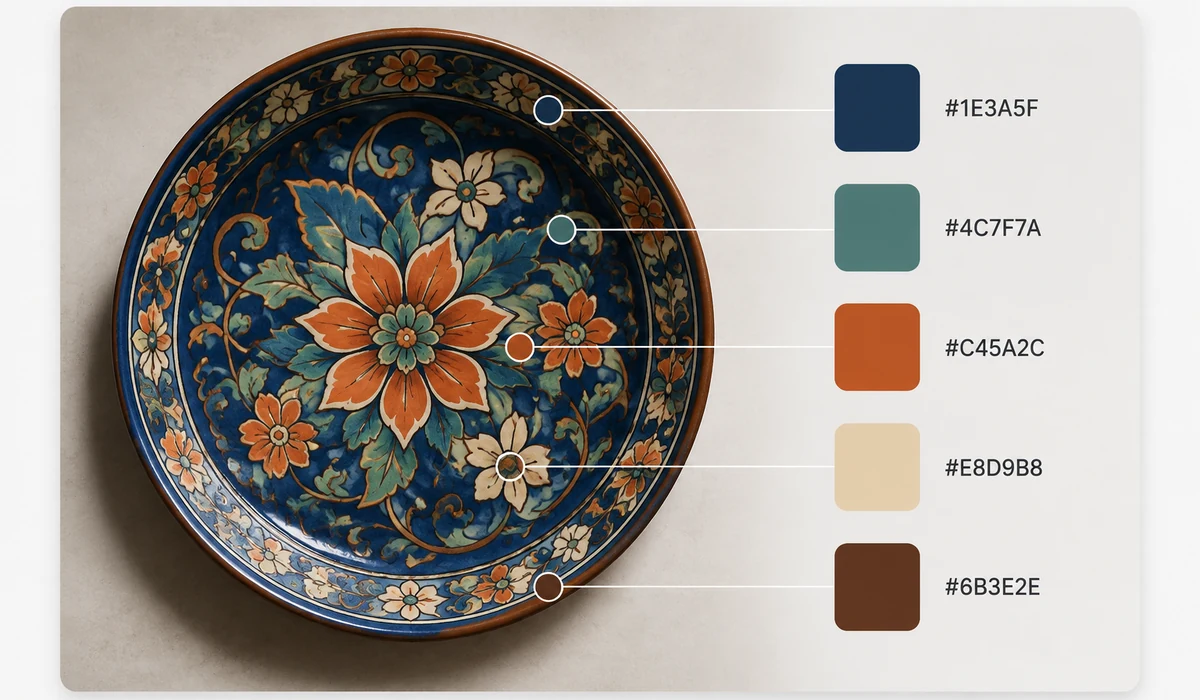
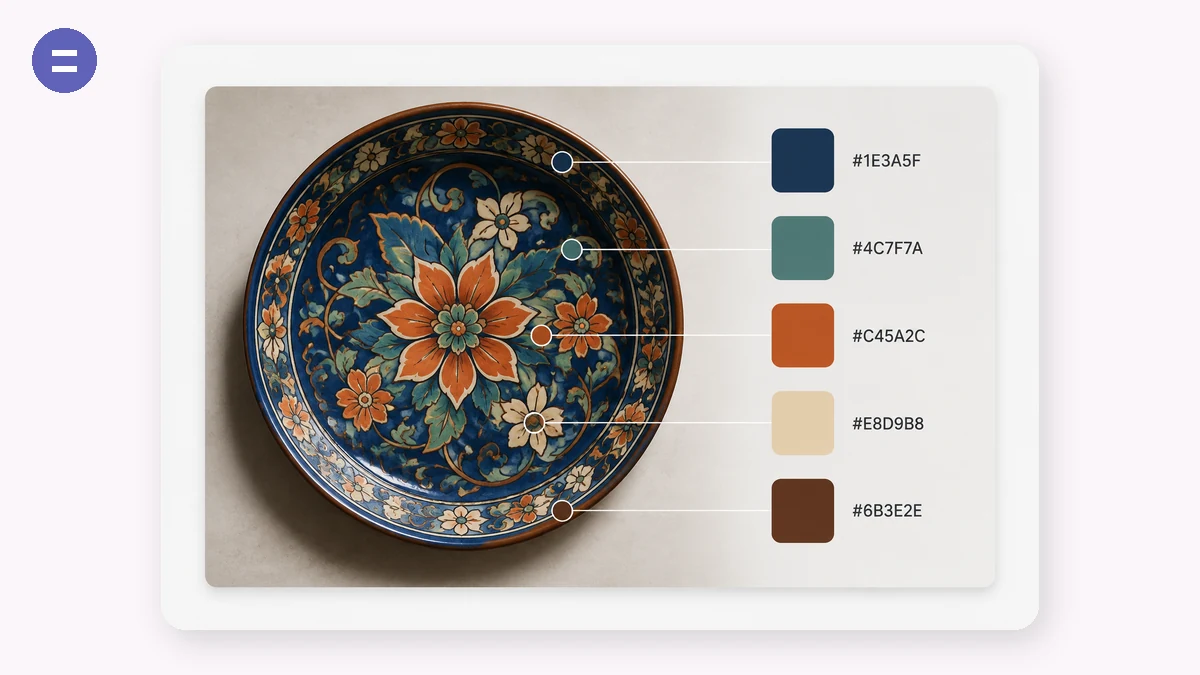
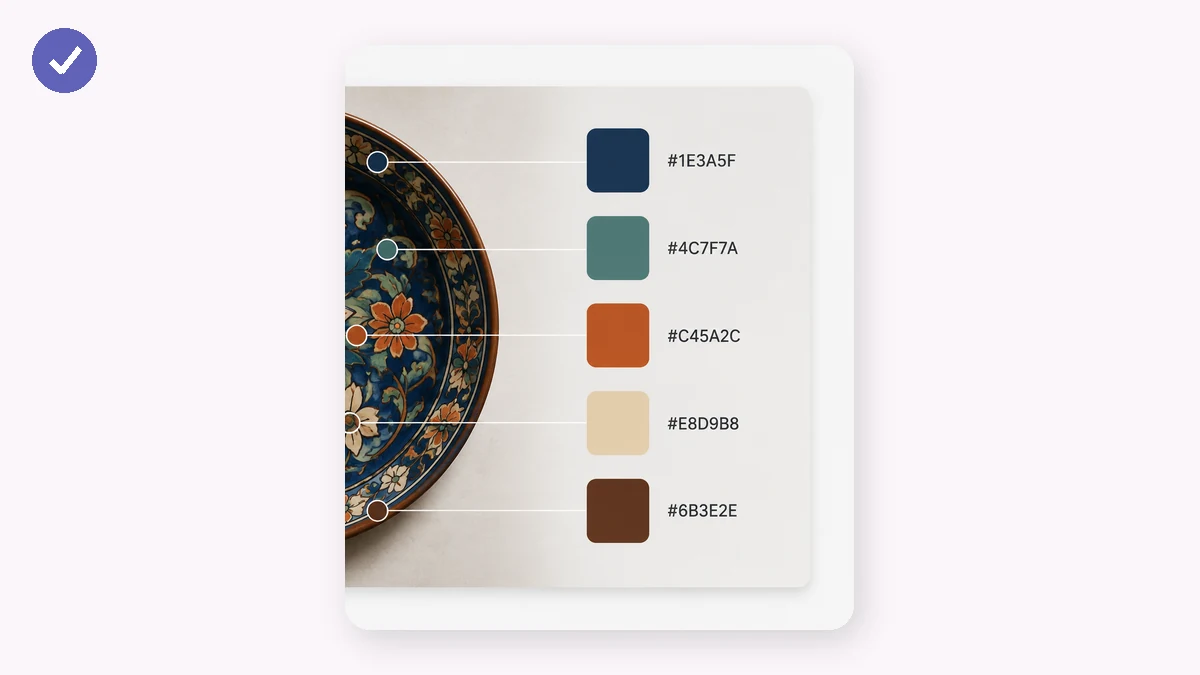
Costruire un design attorno a una foto prodotto, uno scatto di brand o un'immagine d'atmosfera parte dai suoi colori. Trascina l'immagine e ottieni la sua palette dominante, ordinata dal chiaro allo scuro, con ogni campione a un clic di distanza dal suo codice hex copiato.
L'estrazione usa la quantizzazione median-cut sui pixel reali — la stessa famiglia di algoritmi usata dagli editor di immagini — così la palette riflette la reale distribuzione dei colori, non una semplice media sfocata.
Come si usa
- Aggiungi un'immagineQualsiasi foto, logo o illustrazione.
- Regola la dimensione della paletteDa 3 a 12 colori: guarda i campioni aggiornarsi in tempo reale.
- Copia i codiciFai clic su un campione per il suo hex, o copia l'intera palette in una volta.
Estrai una vera tavolozza da qualsiasi immagine
Questo estrattore legge i pixel reali della tua immagine e ne trova i colori dominanti usando la quantizzazione median-cut, lo stesso approccio dietro una buona riduzione dei colori. Questo significa che la tavolozza riflette ciò che c'è davvero nella foto, non una supposizione o una media filtrata. Carica un'immagine e ottieni un gruppo di campioni esadecimali ricavati direttamente dalla sorgente.
Scegli tu quanti colori estrarre, da 3 a 12. Meno campioni ti danno una tavolozza compatta in stile brand; di più ti danno uno schema di colori più completo per il lavoro di design. I campioni identici vengono deduplicati, così non ottieni mai due volte lo stesso esadecimale.
Copia i codici esadecimali con un clic
Ogni campione mostra il suo valore esadecimale, e cliccare un campione copia quel codice negli appunti. Quando vuoi l'intero gruppo, un pulsante copia tutta la tavolozza in una volta, pronta da incollare in CSS, in uno strumento di design o in una guida di stile. La tavolozza è ordinata dal chiaro allo scuro così che si legga come una scala ordinata anziché un miscuglio.
Poiché tutto avviene nel browser sulla tua immagine, puoi estrarre una tavolozza di colori da una foto, uno screenshot o un logo senza caricare nulla.
Per cosa lo usano le persone
Costruire una tavolozza per il brand — Estrai i colori dominanti da un logo o da un'immagine di apertura per fondare un sistema di colori coerente.
Abbinare un design a una foto — Estrai lo schema di colori da uno scatto di prodotto così che il tuo layout sembri parte della stessa immagine.
Temi per web e UI — Preleva codici esadecimali da un'immagine di riferimento per seminare le variabili CSS per i colori d'accento e di sfondo di un sito.
Scegliere colori da un'opera — Campiona i colori reali in un'illustrazione o un dipinto per riutilizzarli nel tuo lavoro.
Temi per presentazioni e slide — Estrai alcuni colori dominanti da un'immagine di copertina per dare un tema all'intera presentazione.
Moodboard di moda e interni — Ottieni la tavolozza da una foto d'ispirazione per abbinare tessuti, vernici o accessori.
Gruppi di colori per la data viz — Estrai un gruppo distinto di colori da un'immagine di riferimento per costruire una tavolozza per i grafici.
Consultazione rapida di un esadecimale — Trascina dentro uno screenshot e clicca il campione che ti serve per copiarne l'esatto codice esadecimale.
Estrai i colori direttamente da un'immagine
Hai una foto, uno screenshot, una confezione, un fotogramma di un film — e vuoi i colori che contiene come codici esadecimali. Magari per abbinare un sito a una foto di brand, per costruire un tema di slide intorno a uno scatto di prodotto, o per capire cosa sia davvero quel gradiente in un poster. Leggere i colori a occhio è inaffidabile; un colore che sul tuo monitor sembra blu notte potrebbe essere #1B2A4A o #14233F, e tirare a indovinare ti costa tempo e un risultato leggermente sbagliato.
L'istinto è di aprire un sito di palette e ricostruire i colori da zero, ma questo capovolge il compito. Strumenti come Coolors e Adobe Color sono eccellenti nel generare palette — blocchi un campione, premi spazio ed esplori le armonie — ma quando il colore che vuoi esiste già dentro un'immagine, generarlo dal nulla è la via più lunga. Finisci per usare il contagocce sull'immagine in un'app e incollare i codici esadecimali in un'altra.
Palette fa la cosa diretta. Trascina dentro un'immagine ed estrae un insieme di colori dominanti usando la quantizzazione median-cut — la stessa famiglia di algoritmi usata per ridurre un'immagine ai suoi colori più rappresentativi — poi li mostra come campioni ordinati dal chiaro allo scuro. Clicca un campione qualsiasi per copiarne il codice esadecimale, o copia l'intero insieme in una volta. Un cursore ti porta da tre colori fino a dodici, così puoi estrarre una coppia di accenti stretta o un tema completo. Gira interamente nel tuo browser: l'immagine è letta in locale e mai caricata, il che conta quando la fonte è un design non ancora uscito, la foto di un cliente, o qualsiasi cosa che preferiresti non inviare a un server solo per campionare un colore.
Cosa lo rende diverso
- Estrae, non genera. Legge i colori già presenti nella tua immagine invece di chiederti di costruire una palette da zero.
- Quantizzazione median-cut. Un vero algoritmo sceglie colori dominanti rappresentativi anziché campionare qualche pixel a caso.
- Conteggio regolabile. Scorri da 3 a 12 colori — una coppia di accenti o un tema completo — e riestrae in tempo reale.
- Clicca per copiare. Tocca un campione qualsiasi per il suo esadecimale, o copia tutti i codici con un clic, pronti da incollare in CSS, in uno strumento di design o in un tema di slide.
- Ordinati per l'uso. I campioni sono ordinati per luminosità così la palette si legge in modo naturale.
- Privato e offline. L'immagine non lascia mai il tuo dispositivo, e continua a funzionare dopo la prima visita senza connessione.
- Gratis, senza account, senza filigrana.
tools.faxianai.com a confronto con altri strumenti di colore
Coolors e Adobe Color sono strumenti forti con un baricentro diverso. La divisione onesta è genera-una-palette contro estrai-colori-da-un'immagine.
| Aspetto | Coolors | Adobe Color | tools.faxianai.com |
|---|---|---|---|
| Forza principale | Generare ed esplorare palette | Armonie di colore, integrazione Adobe | Estrarre colori da un'immagine |
| Estrazione da immagine | Sì (caricamento / limitato nel piano gratuito) | Sì | Sì, funzione principale |
| Carica l'immagine su un server | Di solito sì | Sì | No, resta nel browser |
| Account richiesto | Per salvare / alcune funzioni | Account Adobe per l'uso completo | No |
| Conteggio colori regolabile | Sì | Set fissi | 3–12, in tempo reale |
| Copia esadecimale | Sì | Sì | Clicca un campione, o copia tutto |
| Offline | No | No | Sì, dopo la prima visita |
| Costo | Piano gratuito + a pagamento | Gratis con account Adobe | Gratis, senza limiti |
Se il tuo lavoro è progettare una palette dal nulla — esplorare armonie, bloccare e rimescolare, salvare collezioni — Coolors e Adobe Color sono la casa migliore, e Adobe Color è difficile da battere se vivi dentro Creative Cloud. Dove diventano più pesanti è nel caso esatto per cui questo strumento è costruito: hai già un'immagine e vuoi solo i suoi colori, in privato, senza un caricamento o un accesso. Palette estrae i codici esadecimali in un trascinamento, ti fa regolare il conteggio e li copia per te — poi si toglie di mezzo.
Perché tools.faxianai.com
Dominanti reali
Median-cut sui pixel reali, non una media sfocata.
Copia con un clic
Ogni campione copia il suo hex all'istante.
3–12 colori
Imposta esattamente quanto dettagliata sarà la palette.
Privato
L'immagine non lascia mai il tuo dispositivo.