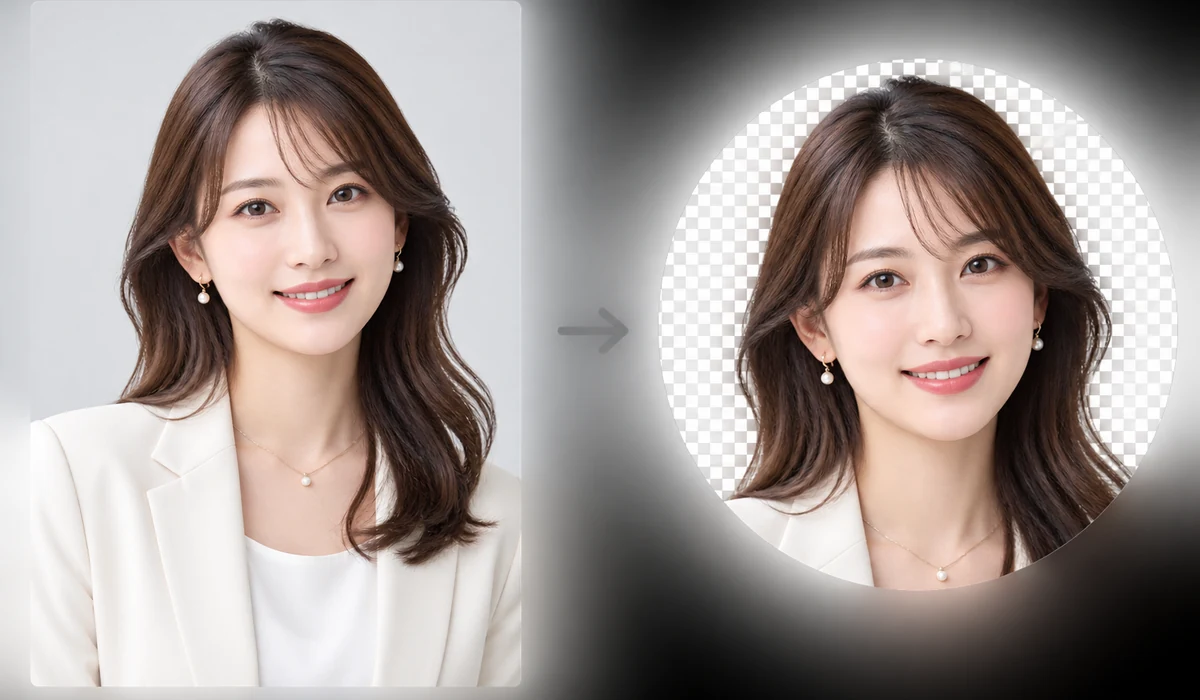
La maggior parte delle foto profilo appare come un cerchio, ma il file che carichi è ancora un quadrato, quindi gli angoli vengono tagliati in modi imprevedibili. Questo strumento ritaglia la tua immagine in un vero cerchio (o in un quadrato arrotondato) ed esporta un PNG con sfondo trasparente, così si inserisce in modo pulito in qualsiasi spazio per avatar, firma o slide.
Ritaglia prima al centro in un quadrato, poi maschera la forma alla piena risoluzione. Tutto avviene nel tuo browser: la foto non viene mai caricata.
Come si usa
- Aggiungi una fotoTrascina l'immagine che vuoi come avatar.
- Scegli la formaCerchio, quadrato arrotondato o quadrato normale, con sfondo trasparente o bianco.
- Scarica il PNGSalva un PNG con sfondo trasparente, di forma quadrata e pronto all'uso.
Circle Crop trasforma qualsiasi immagine in un avatar rotondo, un quadrato con angoli arrotondati o un semplice quadrato, e lo esporta come PNG. Si concentra sul quadrato più grande che può prelevare dal centro della tua foto, poi applica la maschera della forma su quel quadrato alla piena risoluzione, così il bordo del cerchio resta nitido invece di essere scalato da una piccola anteprima. Esporta con uno sfondo trasparente e gli angoli fuori dalla forma escono vuoti anziché bianchi.
Tutto avviene nel tuo browser. L'immagine viene decodificata, ritagliata, mascherata e codificata in PNG sul tuo stesso dispositivo, quindi nulla viene caricato, non c'è account e nessun server vede mai la foto. Carica la pagina una volta e continua a funzionare con la connessione spenta. Gestisce una sola immagine per volta e ritaglia dal centro, quindi se il tuo soggetto si trova spostato su un lato, ritaglia prima la foto attorno a lui con un ritagliatore di base, poi porta qui quell'immagine più stretta per renderla rotonda.
Per cosa lo usano le persone
Creare una foto profilo rotonda per Slack, un forum o un'app di chat con angoli trasparenti puliti.
Trasformare un logo centrato in un distintivo circolare che si poggia su qualsiasi colore di sfondo.
Esportare un'icona per app a quadrato arrotondato con il raggio degli angoli impostato per combaciare con la tua piattaforma.
Ritagliare un ritratto a mezzo busto in un cerchio per una pagina del team o la biografia di un autore.
Ritagliare uno scatto di prodotto in un semplice quadrato centrato per una miniatura di catalogo.
Preparare un PNG circolare trasparente da sovrapporre a una landing page scura senza un riquadro bianco.
Perché gli avatar rotondi finiscono per sembrare tagliati
Carichi una foto che ti piace, e il sito la mostra dentro un cerchio. All'improvviso la cima della tua testa è tagliata, o la cornice affetta la tua spalla a un angolo strano. Non c'è niente di sbagliato nella tua foto — il problema è che quasi ogni spazio per foto profilo è un cerchio disegnato sopra un'immagine quadrata. L'app prende il tuo file rettangolare, lo centra in una finestra quadrata, e poi nasconde tutto ciò che è fuori da una maschera circolare. Se la parte della foto a cui tenevi non era esattamente al centro, il cerchio la taglia. Non vedi mai avvenire il taglio; ottieni solo il risultato e ti chiedi perché sembra sbagliato.
La soluzione è fare tu stesso il ritaglio, prima di caricare, così il cerchio che consegni è già la forma finale. È questo che fa questo strumento. Prende qualsiasi immagine e la ritaglia in un vero cerchio, un quadrato arrotondato con raggio d'angolo regolabile, o un semplice quadrato, ed esporta un PNG. Puoi vedere esattamente cosa ci sarà dentro la cornice invece di fidarti che una piattaforma indovini.
Il PNG trasparente è il punto
Esporta con uno sfondo trasparente e gli angoli fuori dal cerchio diventano vuoti, non bianchi. Questo conta più di quanto sembri. Metti un PNG circolare trasparente su una pagina profilo scura, una scheda colorata o una bolla di chat, e sta pulito sopra — nessun quadrato bianco che fa capolino dietro il bordo rotondo. Se preferisci uno sfondo pieno, puoi invece esportare su bianco, ma la trasparenza è ciò che fa sembrare un avatar ritagliato come se appartenesse ovunque lo incolli. Un JPEG quadrato con uno sfondo incorporato non può farlo; gli angoli si vedranno sempre.
L'opzione quadrato arrotondato copre l'altro caso comune: icone di app, schede e miniature di interfaccia che vogliono angoli morbidi anziché un cerchio pieno. Scorri il raggio da appena arrotondato a quasi circolare e fermati dove sembra giusto. Il semplice quadrato è lì per quando ti serve solo un ritaglio pulito e centrato senza alcuna maschera.
Come funziona la centratura — e dove non aiuterà
Lo strumento ritaglia al centro. Prima prende il quadrato più grande possibile dal mezzo della tua immagine, poi applica la maschera della forma su quel quadrato a piena risoluzione — nessuna riduzione a un'anteprima e ritorno, così il bordo esportato resta nitido. Poiché il quadrato è tagliato dal centro, questo funziona magnificamente quando il tuo soggetto è già più o meno centrato, cosa vera per la maggior parte delle foto testa-e-spalle e per la maggior parte dei loghi.
Sii onesto con te stesso sui casi dove non funzionerà. Non c'è nessuna maniglia per trascinare il ritaglio, nessun modo per spostare l'inquadratura a sinistra o a destra. Se il tuo volto è in un angolo di una foto di gruppo larga, il ritaglio al centro prenderà il mezzo dell'inquadratura, non te. La risposta pulita è ritagliare prima la foto sul tuo soggetto — con un qualsiasi ritagliatore di base — e poi portare quell'immagine più stretta qui per renderla rotonda. Un'immagine alla volta, anche: questo non è un elaboratore in batch. Per un singolo avatar è esattamente la velocità giusta; per cinquanta, è un sacco di clic.
Non lascia mai la tua macchina
Tutto gira nel tuo browser. L'immagine è decodificata, resa quadrata, mascherata e codificata in PNG sul tuo dispositivo — nulla viene caricato, non c'è nessun account, e nessun server vede mai la foto. Carica la pagina una volta e puoi continuare a creare avatar offline. Per una foto profilo, che è spesso una foto personale del tuo volto, questa è la differenza tra consegnarla al server di uno sconosciuto e tenerla interamente per te.
Perché tools.faxianai.com
Vero cerchio
Maschera circolare pulita, non un quadrato con angoli arrotondati via CSS.
Opzione arrotondata
Raggio degli angoli regolabile per i quadrati arrotondati.
PNG trasparente
Gli angoli sono trasparenti, così sta su qualsiasi sfondo.
Privato
Ritagliato in locale: mai caricato.