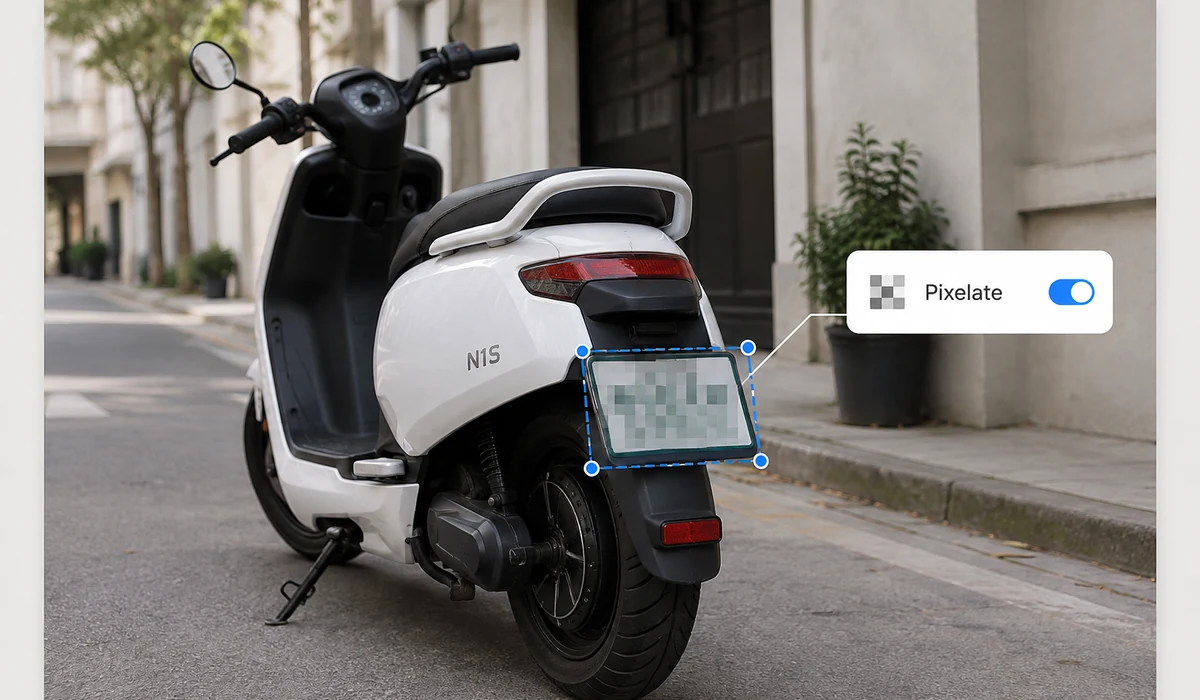
Prima di pubblicare uno screenshot o una foto, spesso devi nascondere qualcosa: un volto, una targa, un indirizzo, un numero d'ordine, un nome in una chat. Trascina un rettangolo su ogni cosa che vuoi eliminare e viene istantaneamente pixelata, sfocata o coperta con un riquadro nero. Aggiungi tutti i riquadri che ti servono.
Il senso di tutto è la privacy, quindi caricare la tua immagine sarebbe controproducente: non lo fa. Tutto avviene nel tuo browser, e la pixelatura distrugge davvero i pixel sottostanti (a differenza di una sfocatura che strumenti abili possono a volte invertire).
Come si usa
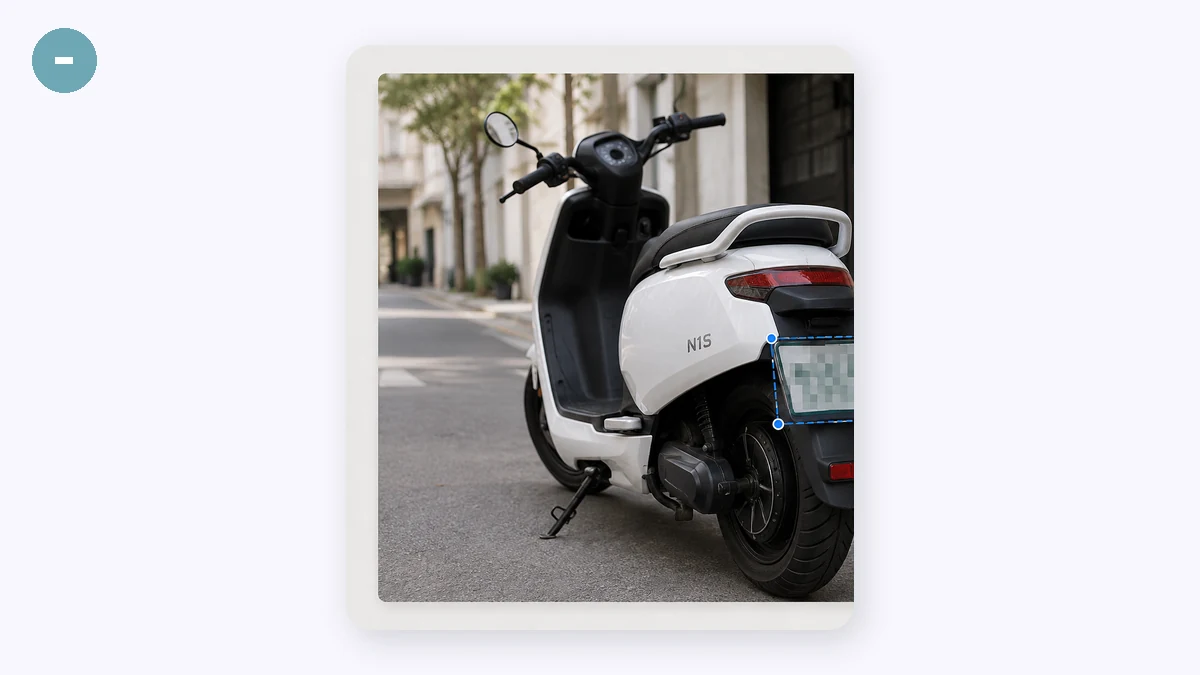
- Aggiungi un'immagineTrascina lo screenshot o la foto.
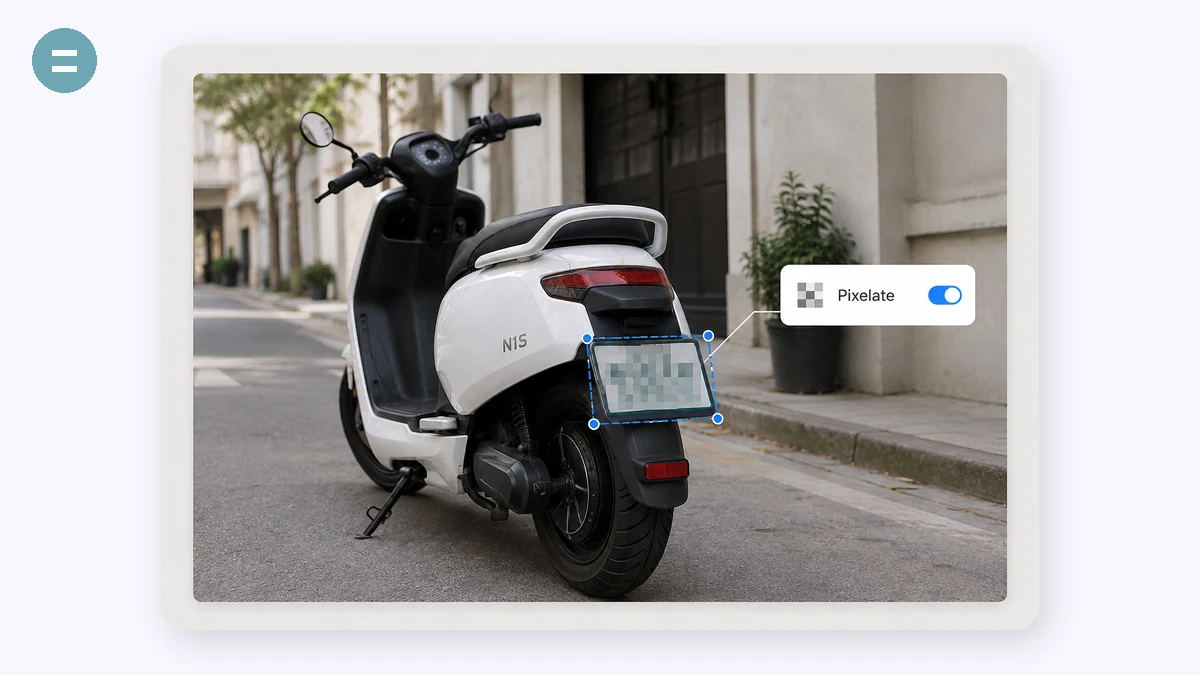
- Trascina su ciò che vuoi nascondereScegli Pixela, Sfoca o Riquadro nero, poi trascina un rettangolo su ogni area sensibile.
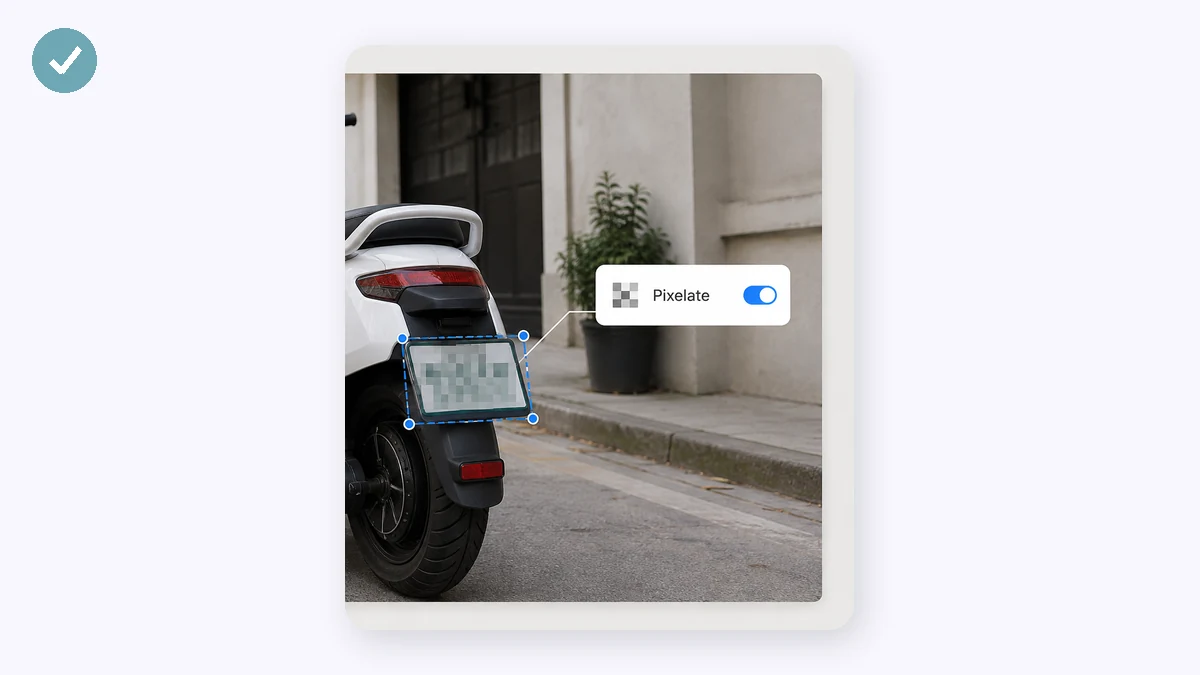
- ScaricaSalva il PNG censurato. Annulla rimuove l'ultimo riquadro se esageri.
Copri qualsiasi cosa sensibile con un riquadro trascinato
Trascina un rettangolo sulla parte dell'immagine che vuoi nascondere — un viso, una targa, un indirizzo di casa, un'email, un numero d'ordine — e sparisce sotto un blocco di pixelatura, una sfocatura o un riquadro nero pieno, a un'intensità che controlli tu. Aggiungi tutti i riquadri di cui l'immagine ha bisogno, mescola pixelatura e nero nella stessa immagine, e annulla l'ultimo se lo posizioni male. Quando sembra a posto, esporta un PNG.
L'intero lavoro avviene sul tuo stesso dispositivo usando il canvas del browser. Nulla viene caricato, non c'è account, e continua a funzionare offline una volta caricata la pagina. Questo è il punto: quando stai nascondendo informazioni sensibili, l'originale non nascosto non dovrebbe mai lasciare la tua macchina, e qui non lo fa mai.
Pixelatura e riquadro nero sono sicuri; la sfocatura può trapelare
La pixelatura riduce ogni blocco a un unico colore piatto, quindi a una dimensione sufficientemente grossolana il dettaglio non è nascosto, è distrutto. Un riquadro nero dipinge solido sopra la regione senza lasciare nulla sotto. Entrambi sono genuinamente irreversibili nel file esportato.
La sfocatura è quella da trattare con cautela. Spalma i pixel anziché eliminarli, e questo è in parte reversibile — un software può riportare una sfocatura leggera verso l'originale ravvivandola, e testo e visi piccoli si recuperano meglio. Usa la sfocatura per attenuare qualcosa di poco importante. Per un numero di carta, una password, un indirizzo o un viso che deve davvero restare nascosto, usa invece una pixelatura grossolana o un riquadro nero.
Per cosa lo usano le persone
Nascondere un viso prima di pubblicare — Copri un passante, un bambino sullo sfondo o il tuo stesso viso con un riquadro prima che una foto finisca sui social.
Oscurare uno screenshot — Annerisci nomi, email, numeri d'ordine e indirizzi in una chat o in una conferma d'ordine prima di condividerla.
Coprire una targa — Pixela la targa sulla foto di un'auto per un'inserzione su un marketplace o una richiesta di risarcimento assicurativo.
Cancellare un indirizzo su un pacco — Nascondi l'etichetta di spedizione sulla foto di una consegna così da poter pubblicare il pacco senza far trapelare dove vivi.
Ripulire la foto di un documento — Copri un numero identificativo, una firma o un dettaglio di un conto sulla scansione di un modulo prima di inoltrarla per email.
Proteggere i passanti nelle foto di eventi — Pixela i visi delle persone che non hanno dato il consenso prima che una foto di gruppo o di evento diventi pubblica.
L'unico dettaglio che devi far sparire prima di premere pubblica
Stai per condividere lo screenshot di una conferma di consegna, la foto di un pacco, un thread di chat, un modulo che hai compilato. L'immagine va bene tranne per una cosa: un volto, una targa, un indirizzo di casa, un numero d'ordine, un'email, un nome nell'angolo. Non vuoi ritagliarlo — il ritaglio rovinerebbe l'inquadratura, o la cosa che devi nascondere sta proprio al centro. Vuoi solo che quella zona sia coperta, in modo pulito, e poi vuoi andare avanti.
Questo strumento fa esattamente questo e nient'altro. Trascini un rettangolo sulla parte che vuoi nascondere, e sparisce sotto un blocco pixelato, una sfocatura o un riquadro nero pieno, a qualunque intensità imposti. Devi coprire tre cose? Trascina tre rettangoli. Hai messo il riquadro nel punto sbagliato? Annulla rimuove l'ultimo. Quando sembra a posto, esporta un PNG. L'intero lavoro richiede pochi secondi, e ognuno di quei secondi avviene sul tuo dispositivo.
Pixelare, sfocare o riquadro nero — e di quale fidarsi
Le tre modalità sembrano simili ma non sono ugualmente sicure, e vale la pena essere onesti su questo.
- Pixelare distrugge davvero i pixel sottostanti. Riduce ogni blocco a un solo colore, quindi il dettaglio non è nascosto, è sparito. Non rimane nulla nel file da recuperare.
- Riquadro nero è il più forte e il più semplice: dipinge pieno sopra la zona. Nulla dell'originale sopravvive.
- Sfocatura è quella con cui stare attenti. Una sfocatura leggera sembra oscurata, ma è un'operazione matematica reversibile — l'informazione originale è spalmata, non cancellata, e ci sono strumenti che possono in parte rimetterla a fuoco, specialmente su testo e volti piccoli. La sfocatura va bene per ammorbidire qualcosa di poco importante. È la scelta sbagliata per qualsiasi cosa che conti davvero.
La regola pratica: per un volto che preferiresti la gente non fissasse, la sfocatura va bene. Per un numero di carta, un indirizzo, una password, una targa di cui sei legalmente responsabile — usa il pixelare a intensità grossolana, o mettici sopra un riquadro nero. Non affidare a una sfocatura dati che ti farebbero male se trapelassero.
Perché "privato" deve significare locale
Ecco la parte che rende la maggior parte degli strumenti di censura online silenziosamente assurda. Stai cercando di nascondere informazioni sensibili in un'immagine — e lo strumento ti chiede di caricare proprio quell'immagine, non censurata, sul suo server. L'originale non oscurato, quello con l'indirizzo e il volto ancora perfettamente visibili, viaggia per internet e finisce sul disco di qualcun altro prima che avvenga qualsiasi occultamento. Hai consegnato proprio la cosa che stavi cercando di proteggere.
Questo strumento non carica mai nulla. Gira interamente nella scheda del tuo browser usando il canvas che il tuo dispositivo ha già. L'immagine è aperta, disegnata e modificata in locale; la pixelatura e il riquadro nero sono incorporati nel PNG esportato sulla tua macchina. Carica la pagina una volta e puoi staccare il cavo di rete — continua a funzionare offline, perché non c'è mai stato un server nel giro. Nulla da intercettare, nulla registrato, nulla in una cache.
Cosa fa e cosa non fa
Sii chiaro sul perimetro così si adatta al tuo lavoro. Piazzi le zone a mano: trascini i rettangoli, decidi dove vanno. Non c'è nessun rilevamento automatico di volti o targhe che scandaglia l'immagine per te, e le zone sono rettangoli, non forme libere o lacci. Per la grande maggioranza dei compiti reali — uno screenshot, una manciata di cose da coprire — piazzare a mano qualche riquadro è più veloce di qualsiasi strumento automatico e sai con precisione cosa è stato nascosto, perché hai disegnato tu ogni riquadro.
Funziona anche al tocco, così puoi trascinare i riquadri con un dito su un telefono subito dopo aver scattato la foto. Aggiungi tutte le zone che ti servono, mescola pixelatura e riquadro nero nella stessa immagine, torna indietro con annulla se esageri, ed esporta quando è pulito. Poi pubblica la cosa senza ripensamenti.
Perché tools.faxianai.com
Pixela, sfoca o copri
Tre modi per nascondere, a qualsiasi intensità.
Trascina su qualsiasi area
Copri tutti i punti che ti servono.
Annulla
Torna indietro un riquadro alla volta.
Davvero privato
L'immagine non viene mai caricata: il motivo per cui questo strumento esiste.