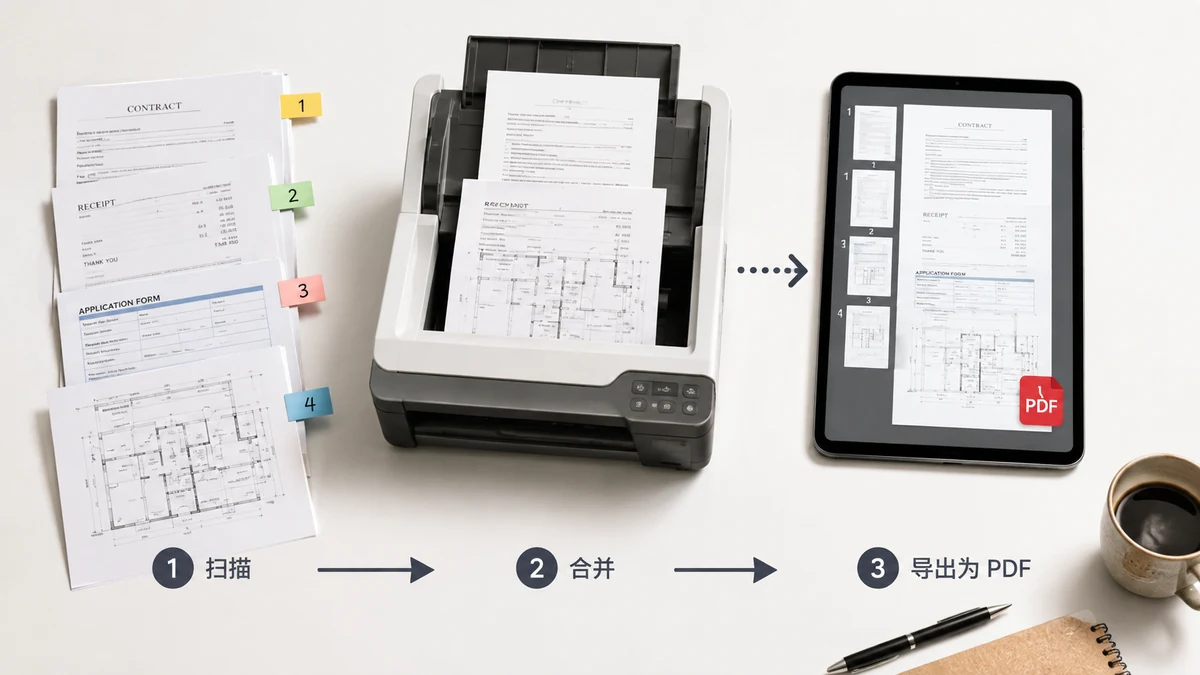
Сканировать телефоном легко; получить в итоге один аккуратный документ — вот что сложно. Вы фотографируете пятистраничный договор и получаете пять файлов. Приложение-сканер сохраняет каждую страницу отдельно. Чеки для авансового отчёта копятся дюжиной JPG и PDF. Тот, кто их получает, хочет один PDF в правильном порядке — а не папку разрозненных страниц, которые ему самому сортировать.
Это небольшая задача, которая идёт не так предсказуемым образом: страницы не в той последовательности, одна страница пропала, или «услужливый» онлайн-инструмент тихо загружает подписанный договор, чтобы завершить дело. Вот как сделать это чисто.
Сначала переведите каждую страницу в PDF
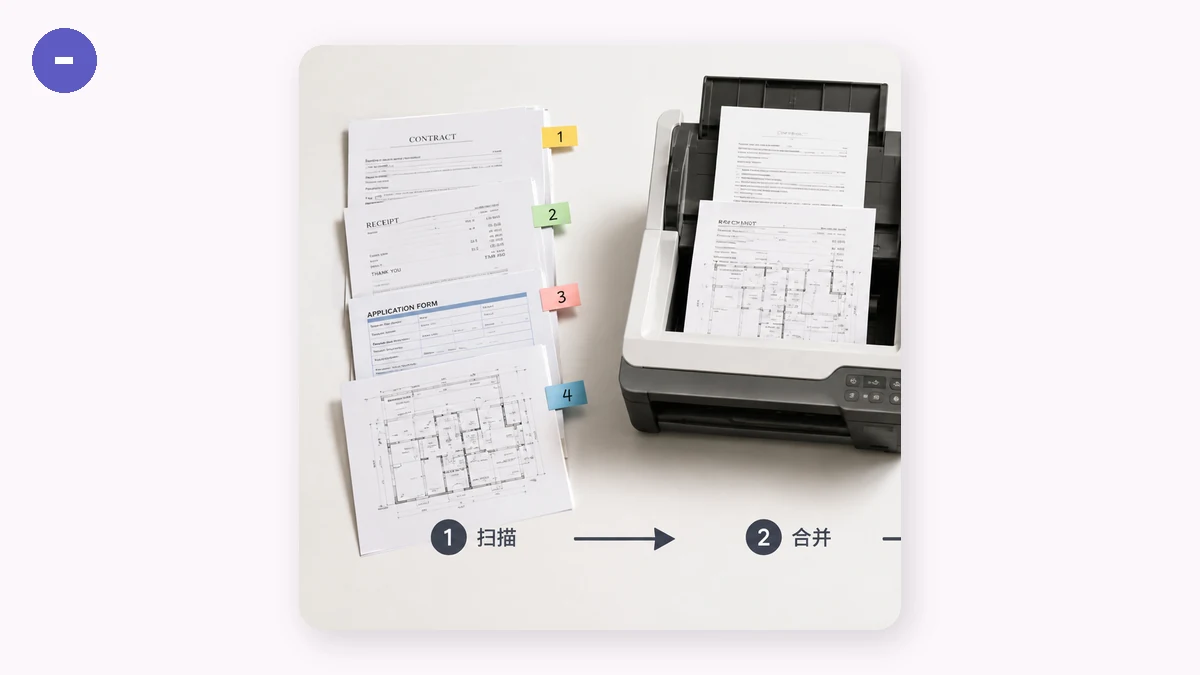
Объединение работает с PDF, так что, если ваши сканы всё ещё изображения (JPG или PNG), сначала превратите их в PDF. Большинство приложений-сканеров на телефоне уже экспортируют PDF; если ваше сохранило фото, браузерный конвертер изображений в PDF обернёт каждую картинку в страницу, не загружая её. В любом случае целитесь в одну ясную страницу на файл — страницу, обрезанную до краёв документа и читаемую, а не тусклое фото с половиной стола в кадре.
Быстрая проверка перед объединением экономит переделку: убедитесь, что каждая страница на месте, повёрнута правильной стороной и разборчива. Исправить страницу сейчас куда легче, чем потом разбирать готовый PDF.
Объедините их в один файл в нужном вам порядке
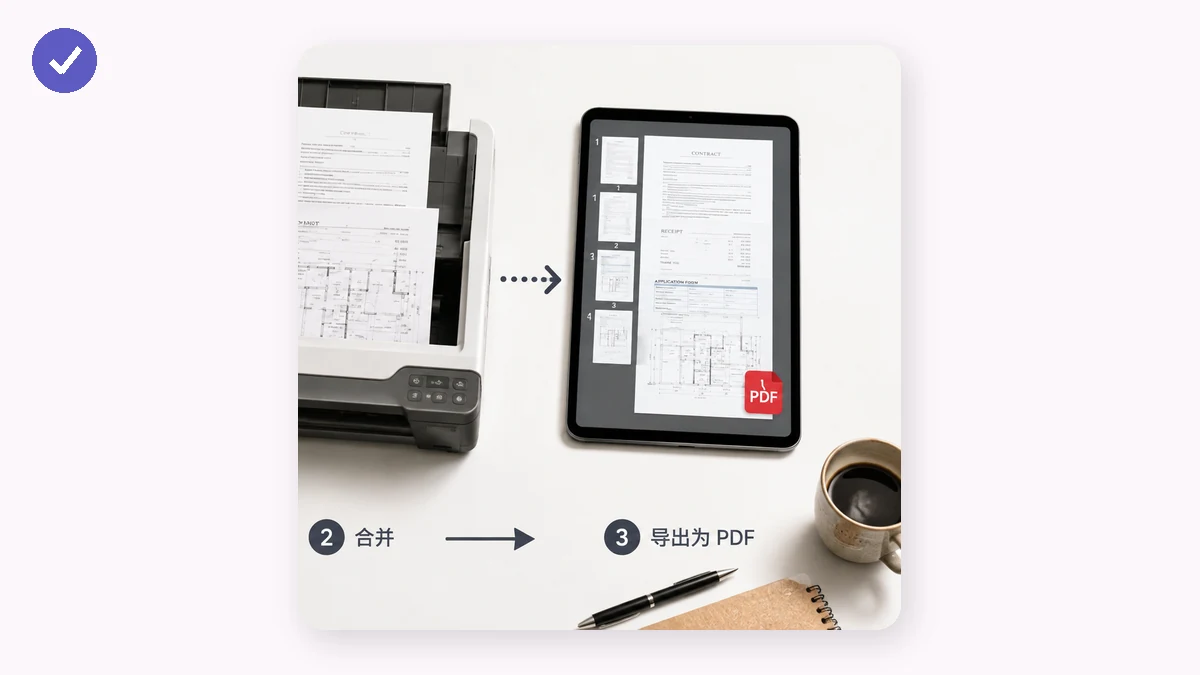
Как только каждая страница стала PDF, объединение — лёгкая часть. С Merge PDF от tools.faxianai.com вы перетаскиваете все файлы, и каждый показывается строкой с числом страниц и размером, чтобы вы подтвердили, что ничего не пропало. Затем вы задаёте последовательность стрелками вверх/вниз — это шаг, важнейший для многостраничного документа, потому что объединённый файл следует вашему порядку файлов сверху вниз. Уберите любой лишний файл, добавленный по ошибке, затем объедините и скачайте единый PDF.
Всё это работает в вашем браузере. Это важно именно здесь, потому что отсканированные документы так часто относятся к чувствительным — подписанный договор аренды, удостоверение, медицинская форма, выписки из банка для заявки на кредит. При браузерном объединении эти файлы никогда не покидают ваше устройство: без загрузки, без аккаунта, без сервера, хранящего копию. Как только страница закэширована, она даже работает офлайн, что удобно, когда вы доделываете бумаги в поезде или самолёте.
Как правильно задать порядок
Порядок — это то, где многостраничные объединения обычно спотыкаются. Помогают две привычки:
- Называйте файлы так, чтобы они сортировались естественно —
page-01,page-02,page-03. Числа с ведущими нулями не дадут странице 10 прыгнуть вперёд страницы 2. - Подтвердите порядок в списке перед объединением. Порядок строк и есть порядок страниц. Перетащите или стрелками расставьте файлы по местам и прочитайте список один раз сверху вниз перед экспортом.
Одно честное ограничение, о котором стоит помнить: этот инструмент переупорядочивает на уровне файлов и объединяет целые файлы — он пока не разбивает PDF, не удаляет страницу и не переупорядочивает страницы внутри одного файла. Так что если один файл уже содержит страницы в неверном внутреннем порядке, сначала исправьте этот файл, затем объединяйте. Для частого случая — отдельных сканов, которые просто нужно соединить по порядку — он ровно для этого и создан.
Результат
Вы отдаёте один PDF, который открывается одинаково на любом телефоне или компьютере, со страницами в той последовательности, что вы задумали, и без ничего лишнего пришитого сверху. А поскольку вы сделали это в браузере, документы, которые вы меньше всего хотели бы видеть гуляющими, остались ровно там, где им место — у вас.