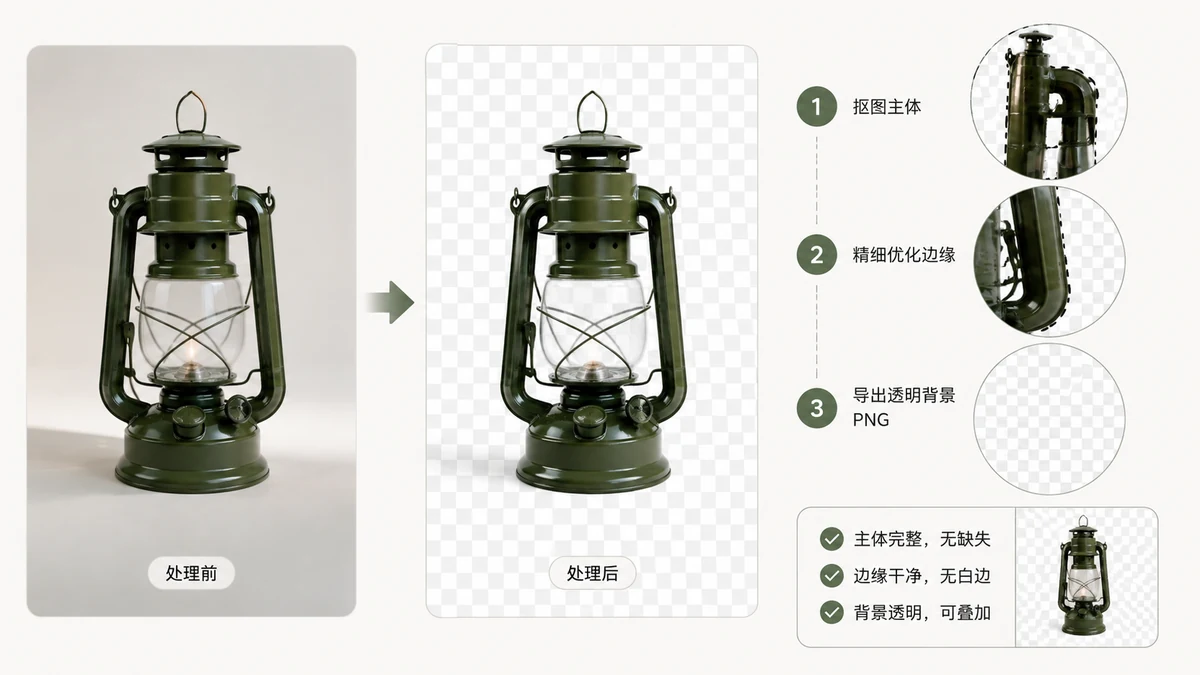
«Прозоре тло» звучить просто — частина за вашим об'єктом просто... зникла. Під капотом це конкретна технічна функція, і її розуміння рятує вас від класичного розчарування: ви вирізаєте логотип, зберігаєте його — і тло повертається суцільним білим блоком. Ось що таке прозорість насправді й як зберегти її на кожному кроці.
Що насправді таке прозорість: альфа-канал
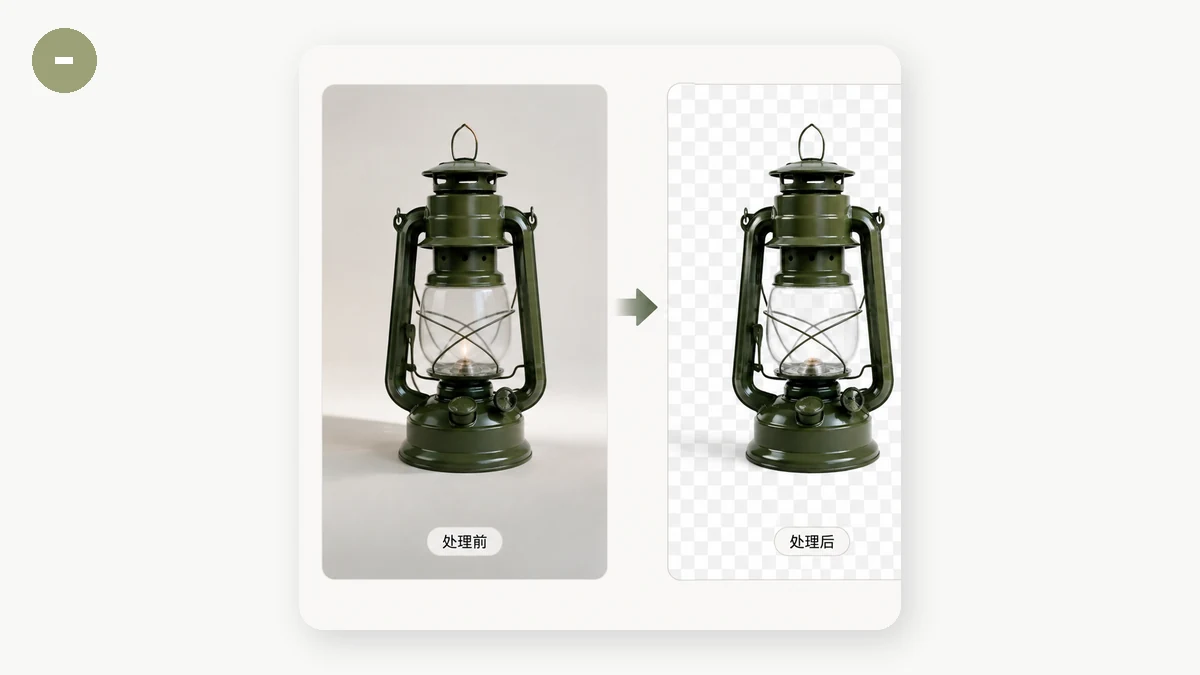
Звичайне зображення зберігає три числа на піксель: скільки червоного, зеленого й синього. Прозоре зображення зберігає четверте: альфа, що записує, наскільки непрозорий цей піксель. Альфа йде від повністю прозорого до повністю непрозорого, з кожним рівнем між ними для м'яких, розтушованих країв.
Цей четвертий канал — це те, чому прозорість поводиться так, як поводиться:
- PNG підтримує альфу, тому це головний формат для логотипів, іконок, наліпок і вирізок.
- WebP також підтримує альфу, і зазвичай за менший розмір файлу, ніж PNG.
- JPEG не підтримує альфу зовсім. У JPEG немає четвертого каналу, тож він фізично не може зберегти прозорість.
Останній пункт — найпоширеніша окрема причина «моє прозоре тло зникло».
Пастка білого тла
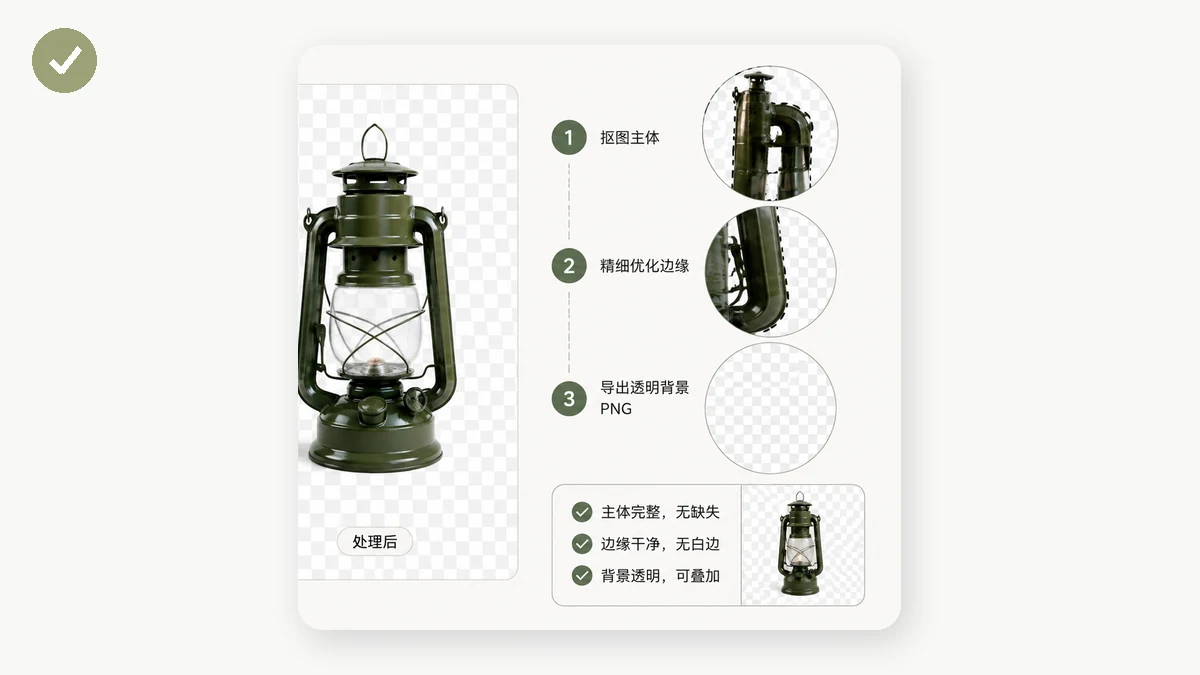
Ось сценарій, що всіх збиває. Ви прибираєте фон із товарного фото, отримуєте чисту вирізку, потім експортуєте її — і прозорість перетворюється на суцільний білий. Майже завжди причина — формат. Ви зберегли як JPEG.
Оскільки JPEG не може тримати альфа-канал, кодувальник має щось зробити з наскрізними пікселями. Він заливає їх кольором тла, і за замовчуванням це білий. Прозорість не була втрачена при редагуванні; вона була знищена в мить експорту через вибір формату, що не може її представити.
Виправлення — це звичка: усе з прозорістю має зберігатися як PNG чи WebP, ніколи як JPEG. Якщо інструмент пропонує лише вивід JPEG, він щоразу сплющуватиме вашу прозорість.
Створення прозорості: видалення фону
Більшість прозорих зображень починають життя як звичайне фото. Щоб отримати наскрізне тло, ви стираєте пікселі навколо об'єкта й задаєте їхню альфу на нуль. Робити це чисто вручну — марудно; засіб видалення фону робить це автоматично, виявляючи об'єкт і вирізаючи все інше.
Вивід має бути форматом, що зберігає альфу — PNG чи WebP. Видалення фону на tools.faxianai.com створює справжній прозорий PNG і працює на вашому пристрої (після одноразового завантаження моделі), тож фото ніколи не завантажується. Це важливо для товарних знімків, підписів і особистих зображень, які ви радше не надсилали б на сервер.
Збереження прозорості крізь конвертацію
Скажімо, у вас є прозорий PNG, який трохи важкий, і ви хочете менший WebP. Це безпечно — обидва формати підтримують альфу, тож прозорість виживає. Зворотна пастка — конвертація в JPEG, що її сплющить.
Швидке правило при конвертації:
- PNG → WebP: прозорість збережено, файл зазвичай менший. Хороший хід.
- PNG → JPEG: прозорість знищено, замінено суцільним кольором. Робіть це, лише якщо ви справді хочете плоске тло.
- WebP → PNG: прозорість збережено, файл зазвичай більший. Годиться для сумісності.
Конвертер, що розуміє альфу, дозволяє зменшити прозоре зображення, не сплющуючи його. Конвертер зображень тримає альфа-канал недоторканим на будь-якому форматі, що його підтримує, і, як і все інше на сайті, працює у вашому браузері без завантаження.
Швидкий чек-лист для чистої прозорості
- Прибираєте фон? Експортуйте як PNG чи WebP, ніколи JPEG.
- Потрібен менший прозорий файл? Конвертуйте PNG у WebP — альфа збережена.
- Бачите несподівану білу коробку? Ви майже напевно зберегли як JPEG; переробіть як PNG.
- Розміщуєте прозоре зображення на темному сайті? Перевірте краї — м'які альфа-краї, зведені під біле тло, можуть показати слабкий ореол. Переріжте на тлі кольору, який ви справді використаєте, якщо це важливо.
Прозорість — це просто те четверте число на піксель. Щойно ви знаєте, які формати її зберігають, а які викидають, сюрприз із білим тлом перестає траплятися — і ваші вирізки лишаються чистими, куди б ви їх не поставили.