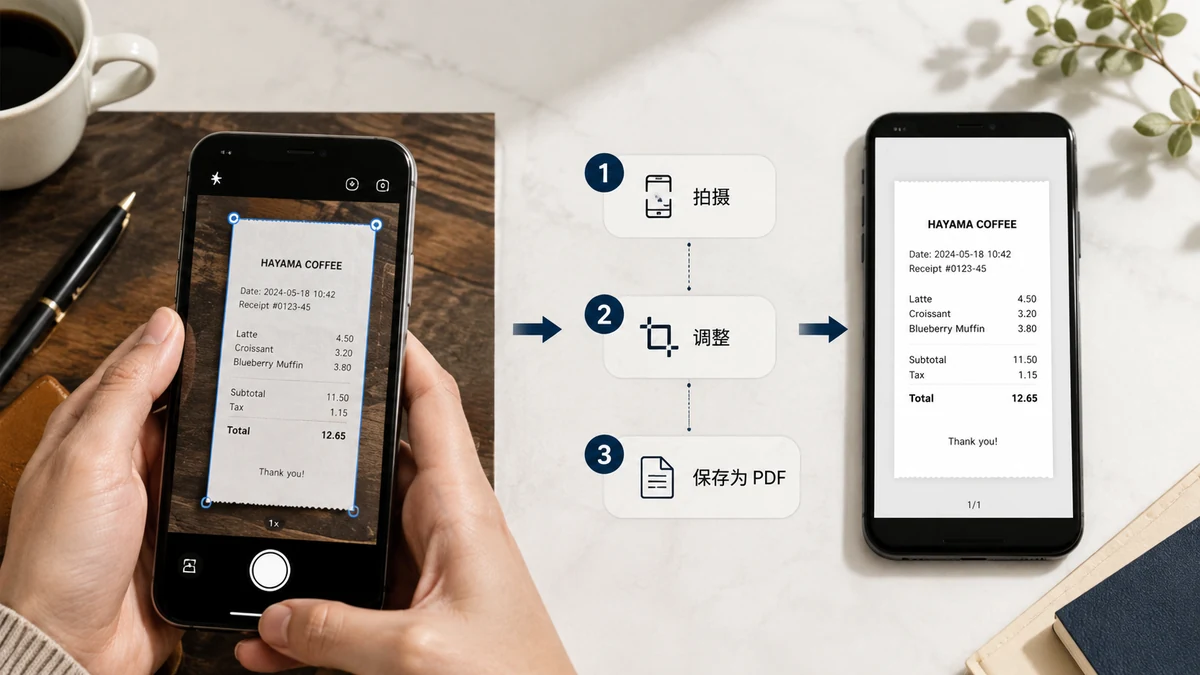
У вас немає сканера, і він вам не потрібен. Камера вашого телефона достатньо хороша, щоб перетворити паперовий документ на чистий PDF — оренду, підписану форму, чек, посвідчення, стос рукописних нотаток. Трюк не в камері; трюк у тому, що ви робите з фото після: обрізаєте кожне до самої сторінки, ставите їх по порядку й об'єднуєте в єдиний PDF.
А оскільки це часто саме ті документи, які ви не хочете бачити на випадковому сервері — усе з підписом, номером рахунка чи посвідченням, — робити це без завантаження важливо.
Робіть фото, яким позаздрив би сканер
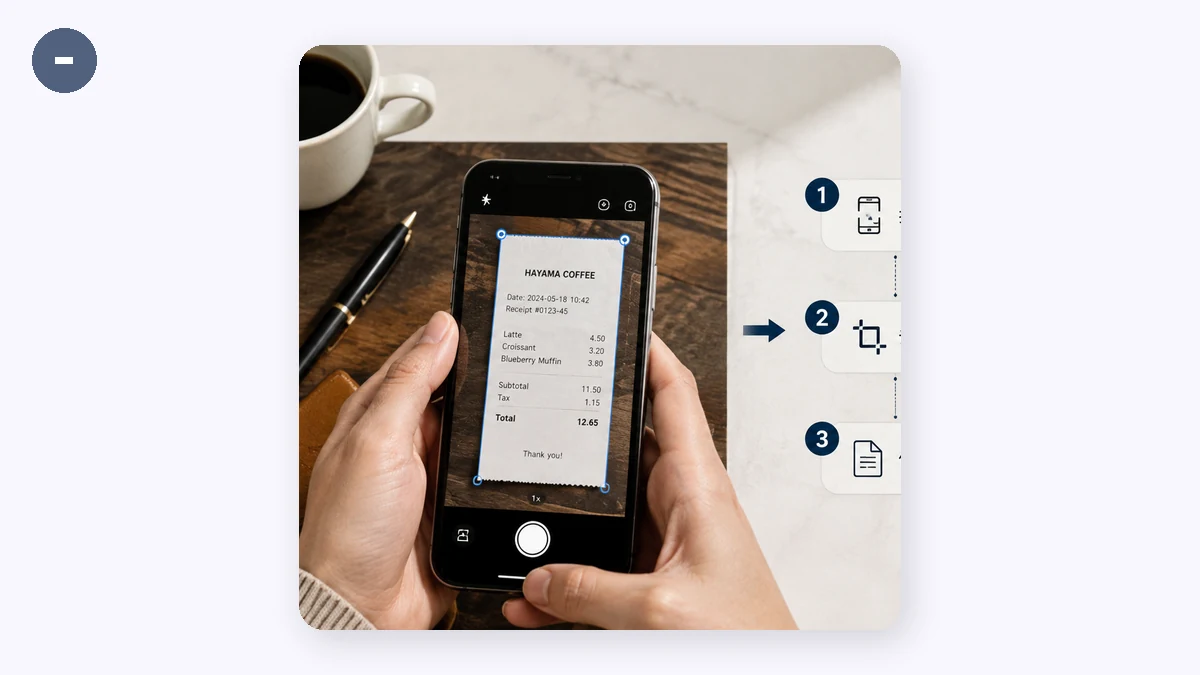
Конвертація легка; вхід — це там, де люди помиляються. Хвилина уваги при зйомці економить десять хвилин розчарування згодом.
- Пласке, рівне світло. Покладіть сторінку на стіл, а не на коліна. Уникайте жорсткої тіні поперек тексту — м'яке, рівне світло з вікна чи лампи перевершує пряме сяйво.
- Знімайте прямо згори. Тримайте телефон паралельно сторінці, по центру, щоб краї сторінки лишалися прямими, а не звужувалися трапецією.
- Заповніть кадр, лишіть поле. Підійдіть достатньо близько, щоб сторінка домінувала в кадрі, але лишіть трохи тла навколо всіх чотирьох країв, щоб мати місце для обрізання.
- Одна сторінка на фото. Не намагайтеся вмістити дві сторінки в один кадр. Одна сторінка, одне фото, одна майбутня сторінка PDF.
Обріжте кожну сторінку до самого паперу
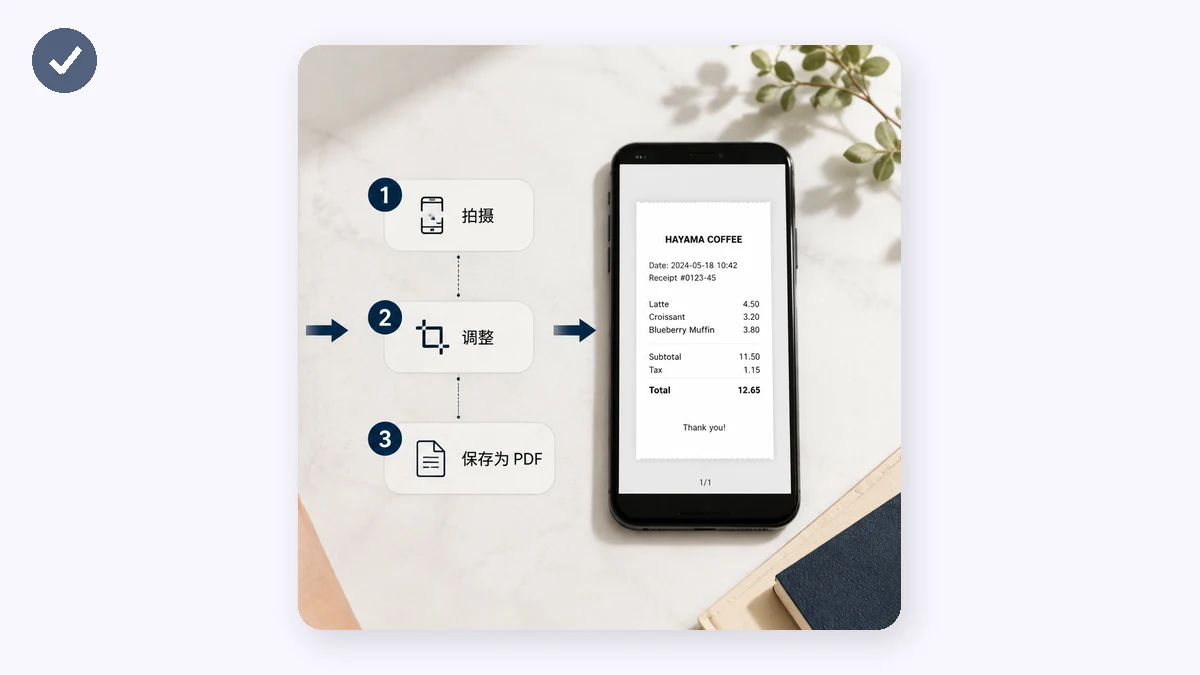
Це крок, що перетворює «фото документів» на щось, що читається як скан. Кожен кадр має стільницю, шматок підлоги, може, ваш палець на краю. Обріжте його до самої сторінки.
Обрізання робить дві речі: прибирає відволікаюче тло, тож кожна сторінка виглядає як чистий аркуш, і робить сторінки послідовними — той самий об'єкт, від краю до краю — тож готовий PDF виглядає однорідно, а не як фотоальбом. Проженіть кожне зображення через Інструмент обрізання, перш ніж щось збирати.
Об'єднайте, впорядкуйте, експортуйте
Тепер у вас є набір обрізаних зображень сторінок. Перетворити їх на документ — легка частина:
- Відкрийте Інструмент Зображення-в-PDF.
- Додайте свої обрізані фото сторінок.
- Оберіть розмір сторінки — A4 чи Letter для того, що друкуватимете чи надсилатимете.
- Виберіть портретну орієнтацію (майже завжди, для документів).
- Перетягніть сторінки в правильний порядок — сторінка 1 першою, потім 2, потім 3.
- Експортуйте PDF.
Крок переупорядкування — це там, де стос фото стає справжнім документом. Якщо ви зняли сторінки не по порядку, виправте це тут перетягуванням, а не перезйомкою.
Чому «приватно» тут не просто гарне слово
Більшість безкоштовних застосунків і сайтів «скан у PDF» завантажують ваші зображення на свої сервери, щоб зробити конвертацію. Подумайте, що ви зазвичай скануєте: підписаний договір, паспорт, банківську виписку, медичну форму. Це останні речі, які ви хочете бачити в чиємусь сховищі, прив'язані до якої завгодно політики даних, що в них є.
Обидва інструменти тут працюють повністю у вашому браузері. Ваші фото обрізаються й об'єднуються на вашому власному пристрої й ніколи його не залишають. Немає завантаження, немає облікового запису й немає водяного знака на PDF. Після першого візиту вони закешовані, тож ви можете відсканувати документ у PDF на телефоні взагалі без сигналу — у приймальні, у літаку, за стійкою з мертвим Wi-Fi.
Швидка версія
- Зніміть кожну сторінку пласко, прямо згори, за рівного світла — одна сторінка на фото.
- Обріжте кожне фото до самої сторінки.
- Об'єднайте їх в інструменті Зображення-в-PDF.
- Впорядкуйте сторінки перетягуванням.
- Експортуйте — один чистий, приватний PDF.
Жодного сканера, жодного застосунку для встановлення й нічого чутливого, переданого на чужий сервер. Лише ваш телефон, тверда рука й два браузерні інструменти.