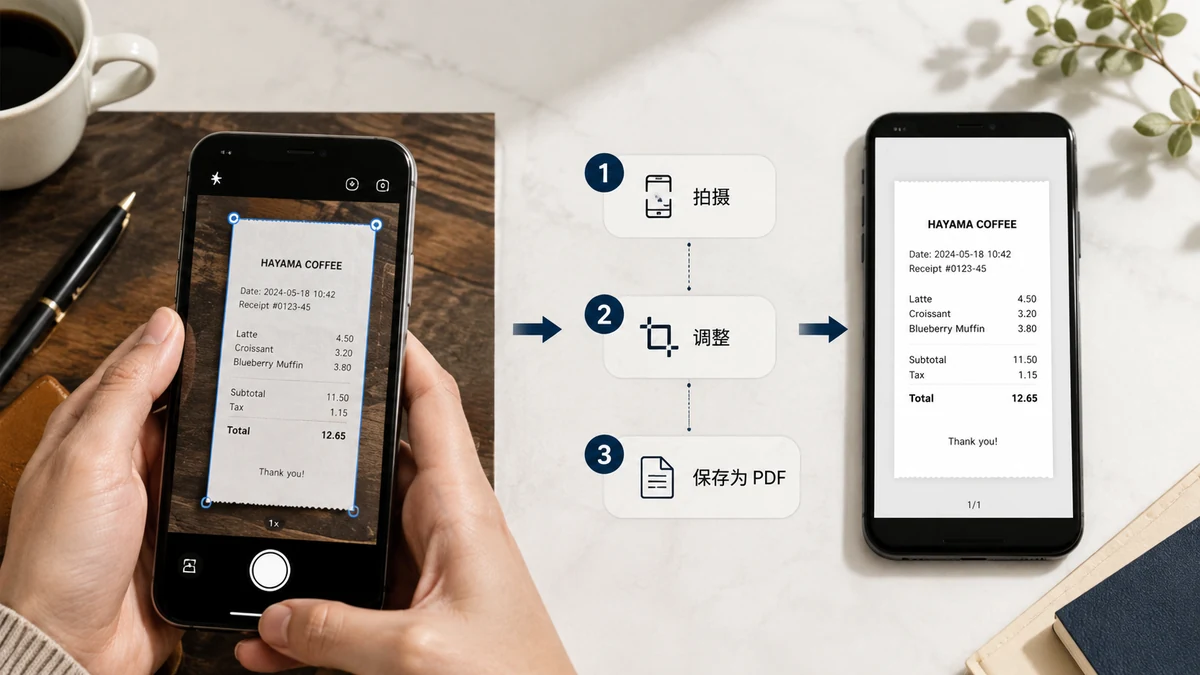
Wala kang scanner at hindi mo naman kailangan. Sapat na ang camera ng iyong telepono para gawing malinis na PDF ang papel na dokumento — isang lease, nilagdaang form, resibo, ID, tumpok ng sulat-kamay na tala. Ang trick ay hindi ang kamera; ito ang ginagawa mo sa mga litrato pagkatapos: i-crop ang bawat isa sa page lang, ilagay ang mga ito sa pagkakasunod, at pagsamahin ang mga ito sa isang PDF.
At dahil ang mga ito ay madalas na mismong dokumentong ayaw mong nasa random na server — anumang may lagda, account number, o ID — mahalaga ang paggawa nito nang hindi nag-a-upload.
Kumuha ng litratong makaiinggit sa scanner
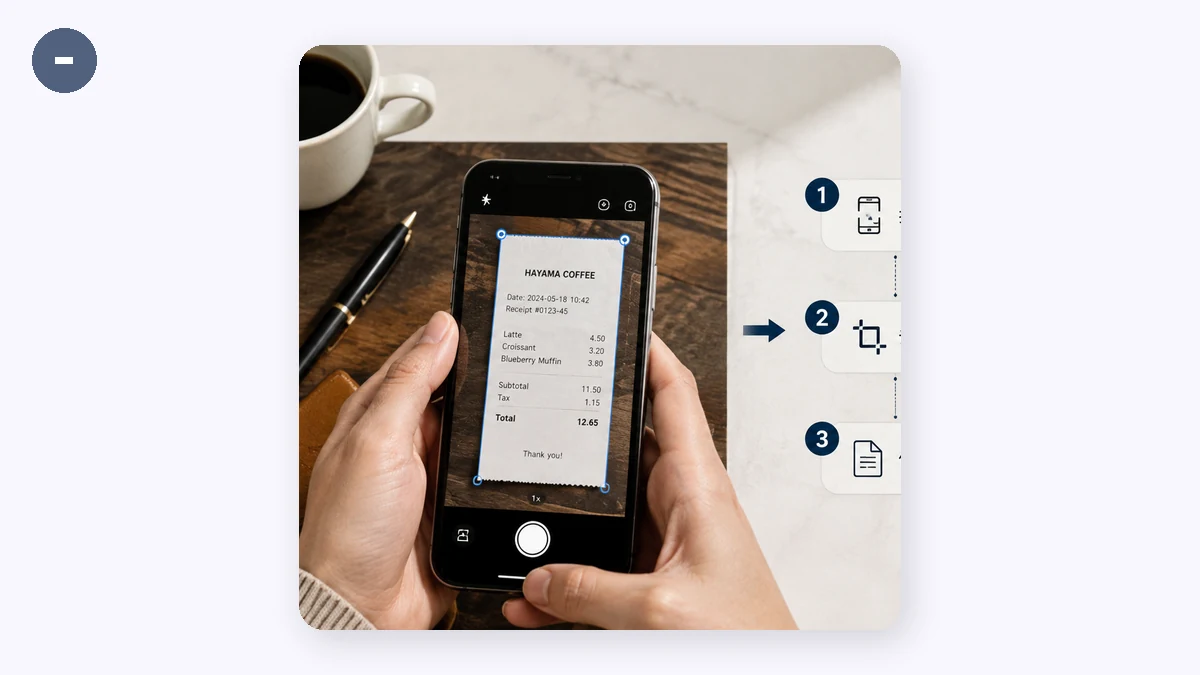
Madali ang conversion; ang input ang kung saan nagkakamali ang mga tao. Ang isang minuto ng pag-iingat sa pagkuha ay nakakatipid ng sampung minuto ng pagkabigo mamaya.
- Flat at pantay na ilaw. Ilagay ang page sa mesa, hindi sa iyong kandungan. Iwasan ang matinding anino sa teksto — mas mainam ang malambot at pantay na ilaw mula sa bintana o lampara kaysa sa direktang silaw.
- Kumuha nang diretso pababa. Hawakan ang telepono nang parallel sa page, nakasentro, para manatiling parisukat ang mga gilid sa halip na maging trapezoid.
- Punuin ang frame, mag-iwan ng margin. Lumapit nang sapat para manaig ang page sa shot, pero mag-iwan ng kaunting background sa lahat ng apat na gilid para may espasyo kang i-crop.
- Isang page bawat litrato. Huwag subukang isiksik ang dalawang page sa isang shot. Isang page, isang litrato, isang page ng PDF sa hinaharap.
I-crop ang bawat page sa papel lang
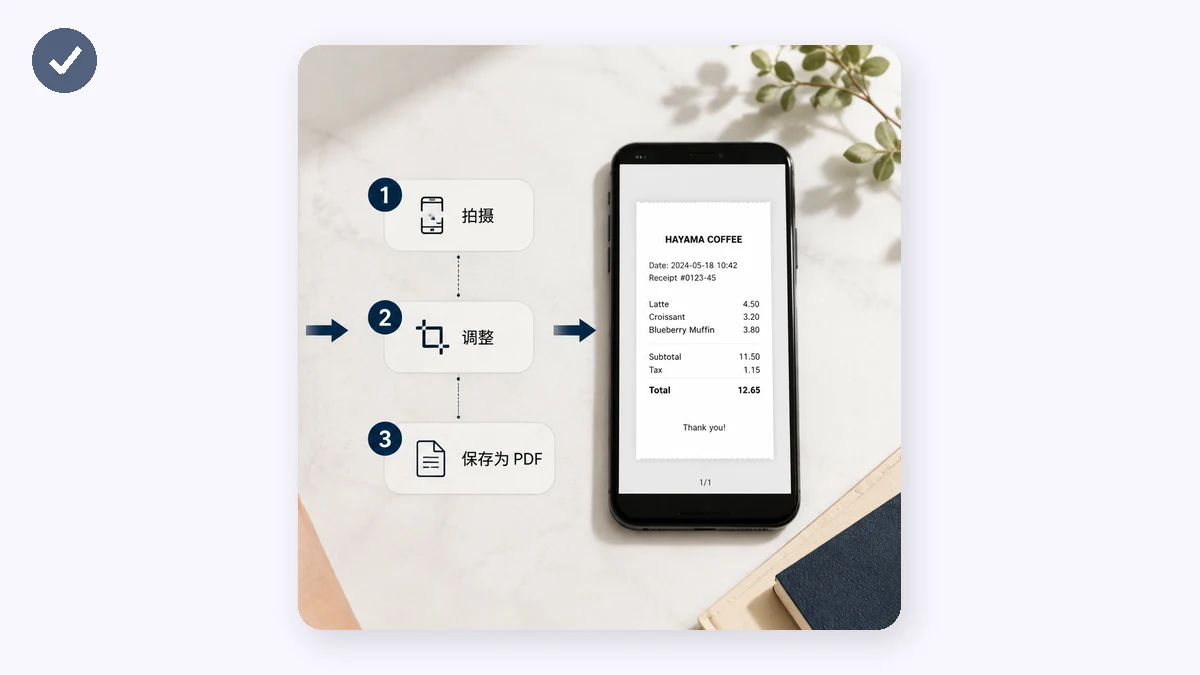
Ito ang hakbang na ginagawang parang scan ang "mga litrato ng dokumento." Ang bawat shot ay may mesa, kaunting sahig, siguro ang iyong hinlalaki sa gilid. I-crop ito pababa sa mismong page.
Dalawang bagay ang ginagawa ng crop: tinatanggal nito ang nakakagulong background para mukhang malinis na sheet ang bawat page, at ginagawang pare-pareho ang mga page — parehong subject, gilid-hanggang-gilid — para mukhang pantay ang tapos na PDF sa halip na parang photo album. Patakbuhin ang bawat larawan sa Crop tool bago mo pagsamahin ang kahit ano.
Pagsamahin, i-order, i-export
Ngayon may set ka ng na-crop na page na larawan. Ang paggawang dokumento sa mga ito ang madaling bahagi:
- Buksan ang Image to PDF tool.
- Idagdag ang iyong na-crop na page na litrato.
- Pumili ng page size — A4 o Letter para sa ipi-print o ipapadala.
- Piliin ang portrait (halos palagi, para sa dokumento).
- I-drag ang mga page sa tamang pagkakasunod — page 1 muna, tapos 2, tapos 3.
- I-export ang PDF.
Ang hakbang ng pag-order muli ang kung saan ang tumpok ng litrato ay nagiging aktwal na dokumento. Kung kinuha mo ang mga page nang wala sa pagkakasunod, ayusin ito rito sa pag-drag, hindi sa muling pagkuha.
Bakit hindi lang magandang salita ang "pribado" dito
Karamihan ng libreng "scan to PDF" na app at website ay nag-a-upload ng iyong larawan sa kanilang server para gawin ang conversion. Isipin kung ano ang karaniwang sini-scan mo: nilagdaang kontrata, pasaporte, bank statement, medical form. Iyon ang huling mga bagay na gusto mong nakaupo sa storage ng isang kumpanya, nakatali sa kung anong data policy mayroon sila.
Parehong tumatakbo ang mga tool dito nang buong-buo sa iyong browser. Ang iyong mga litrato ay kina-crop at pinagsasama sa iyong sariling device at hindi kailanman umaalis dito. Walang upload, walang account, at walang watermark sa PDF. Pagkatapos ng iyong unang pagbisita ay naka-cache sila, kaya kaya mong mag-scan ng dokumento sa PDF sa iyong telepono nang walang signal — sa waiting room, sa eroplano, sa counter na patay ang Wi-Fi.
Ang mabilis na bersyon
- Kumuha ng bawat page nang flat, diretso pababa, sa pantay na ilaw — isang page bawat litrato.
- I-crop ang bawat litrato pababa sa page lang.
- Pagsamahin ang mga ito sa Image to PDF tool.
- I-order ang mga page sa pag-drag.
- I-export — isang malinis at pribadong PDF.
Walang scanner, walang app na ii-install, at walang sensitibong ibinigay sa server ng estranghero. Ang iyong telepono lang, matatag na kamay, at dalawang browser tool.