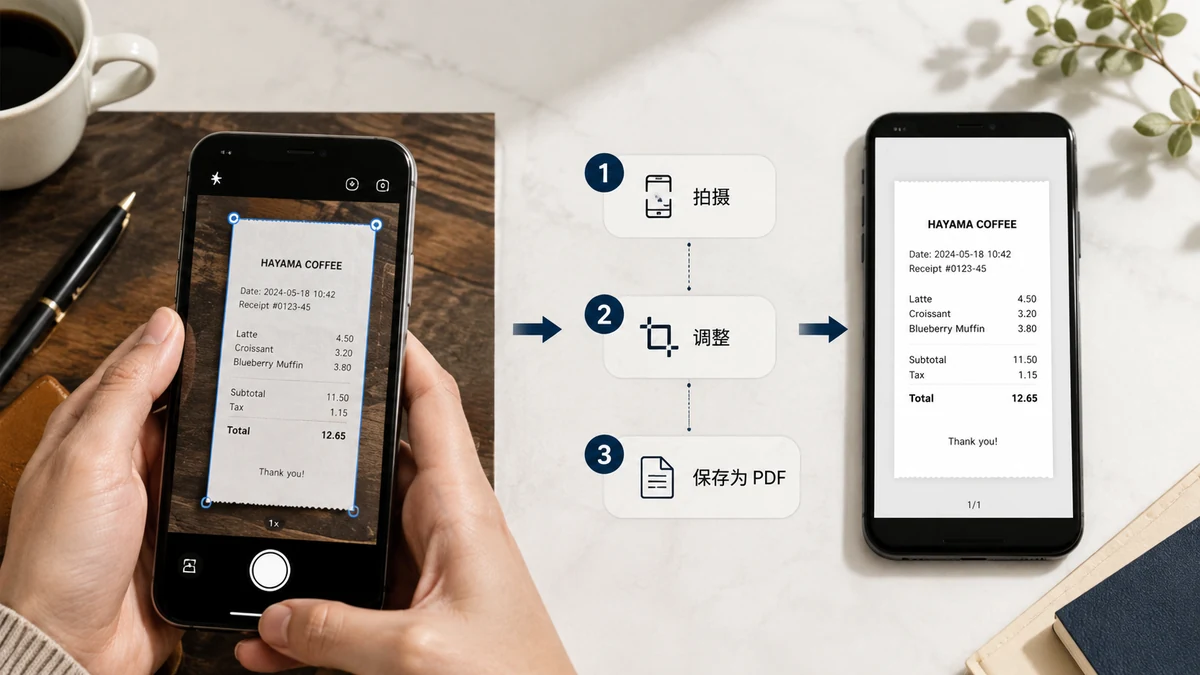
你没有扫描仪,也不需要。你的手机摄像头足以把一份纸质文件变成干净的 PDF——租约、签好的表格、收据、证件、一叠手写笔记。诀窍不在摄像头,而在你拍完之后怎么处理这些照片:每张裁到只剩页面本身、排好顺序、再合并成一个 PDF。
而且,这些往往正是你不想放到随便哪个服务器上的文件——凡是带签名、带账号、带证件的——所以不上传就把事办了,很重要。
拍出让扫描仪都眼红的照片
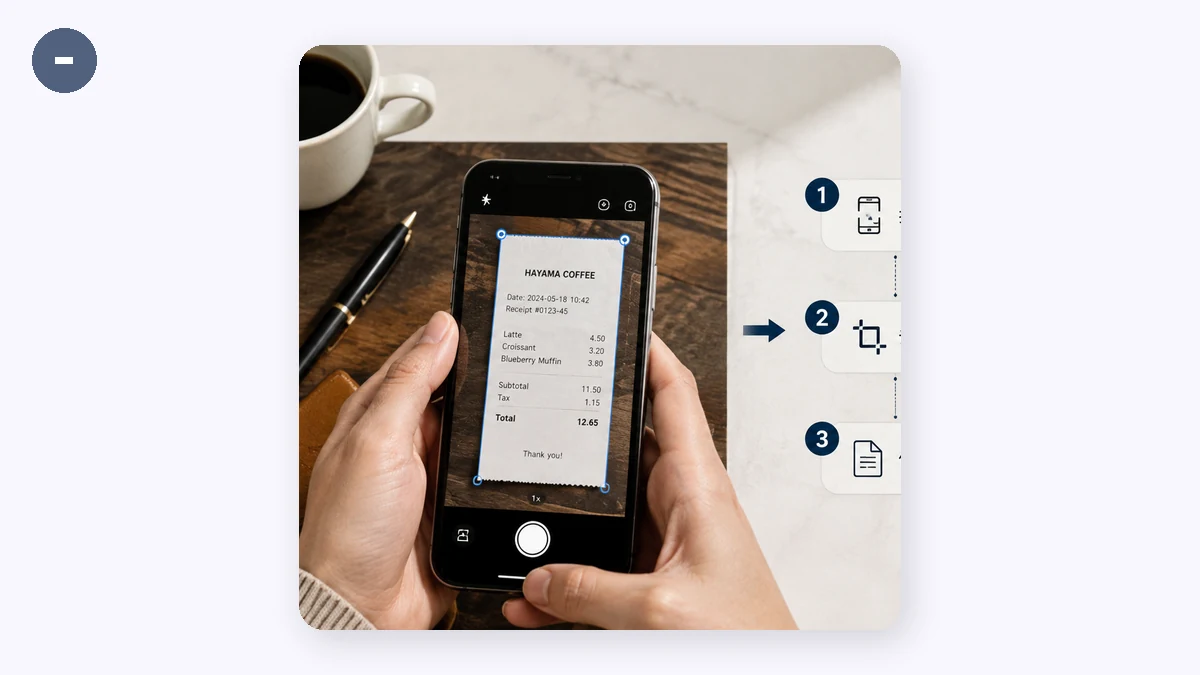
转换很简单;出问题往往在输入端。拍摄时多花一分钟用心,能省下之后十分钟的懊恼。
- 平整、均匀的光。 把纸放在桌上,别搁在腿上。避免文字上横着一道硬阴影——来自窗户或台灯的柔和均匀光,胜过直射的反光。
- 垂直向下拍。 手机与纸面平行、居中,让页面边缘保持方正,而不是拍成上窄下宽的梯形。
- 充满画面,留点边。 靠得够近,让页面占据画面主体,但四边都留一点背景,好给裁剪留出余地。
- 一张照片拍一页。 别想把两页塞进一张。一页、一张照片、将来的一个 PDF 页面。
把每页裁到只剩纸
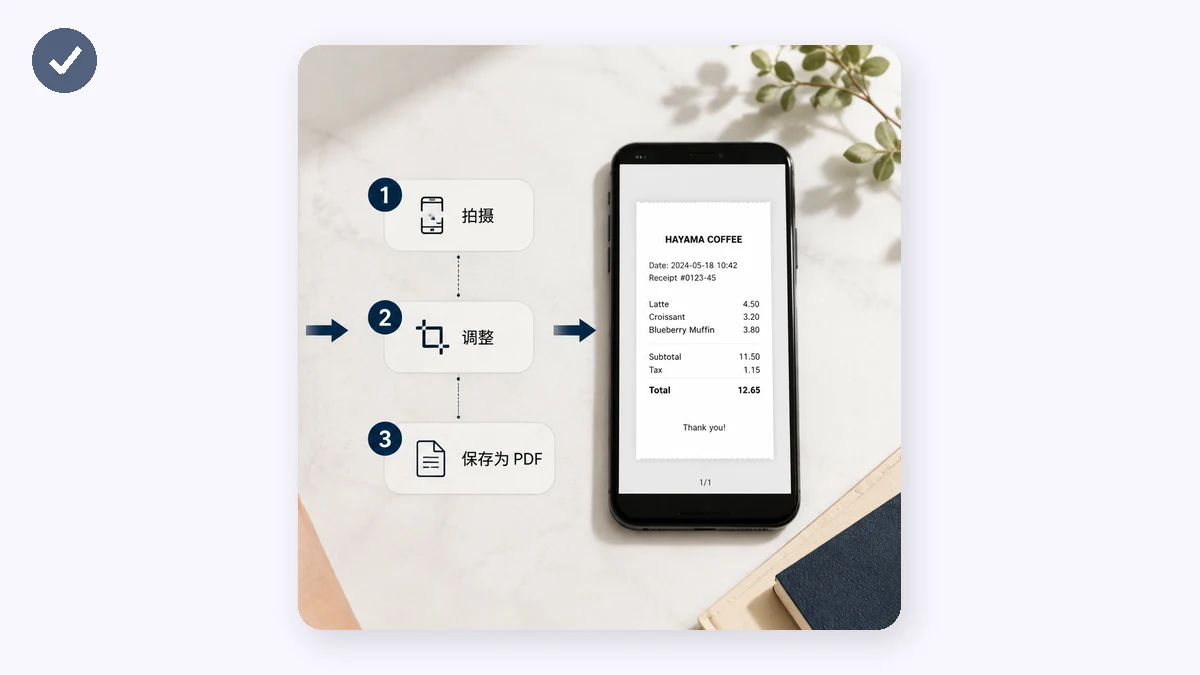
正是这一步,把"文件的照片"变成读起来像扫描件的东西。每张照片都带着桌面、一点地板,也许还有边上你的大拇指。把它裁到只剩页面本身。
裁剪做了两件事:去掉分散注意力的背景,让每一页看起来都是干净的一张纸;同时让各页保持一致——同一主体、边到边——这样成品 PDF 显得整齐划一,而不像一本相册。合并之前,先把每张图过一遍裁剪工具。
合并、排序、导出
现在你有了一组裁好的页面图片。把它们变成文档是简单的部分:
- 打开图片转 PDF 工具。
- 添加你裁好的页面照片。
- 选一个页面尺寸——要打印或发送的,用 A4 或 Letter。
- 选纵向(文档几乎总是纵向)。
- 把页面拖成正确的顺序——先第 1 页,再第 2 页,再第 3 页。
- 导出 PDF。
排序这一步,才让一叠照片变成一份真正的文档。如果你拍摄时页序乱了,在这里靠拖动修正,别重拍。
为什么"私密"在这儿不只是个好听的词
大多数免费的"扫描成 PDF"App 和网站,会把你的图片上传到它们的服务器去做转换。想想你通常扫描的是什么:签好的合同、护照、银行流水、医疗表格。这些恰恰是你最不希望躺在某家公司存储里、还要看它碰巧采用什么数据政策的东西。
这里的两个工具都完全在你的浏览器里运行。你的照片在你自己的设备上裁剪、合并,从不离开设备。没有上传、没有账号,PDF 上也没有水印。首次访问后它们会被缓存,所以你完全可以在没信号的地方用手机把文件扫成 PDF——候诊室里、飞机上、Wi-Fi 挂掉的柜台前。
快速版
- 拍:每页平整、垂直向下、均匀光——一张照片一页。
- 裁:把每张照片裁到只剩页面。
- 合并:在图片转 PDF 工具里。
- 排序:拖动排好页序。
- 导出:一个干净、私密的 PDF。
没有扫描仪、不用装 App,也没有把任何敏感内容交给陌生服务器。只需要你的手机、一双稳当的手,和两个浏览器工具。