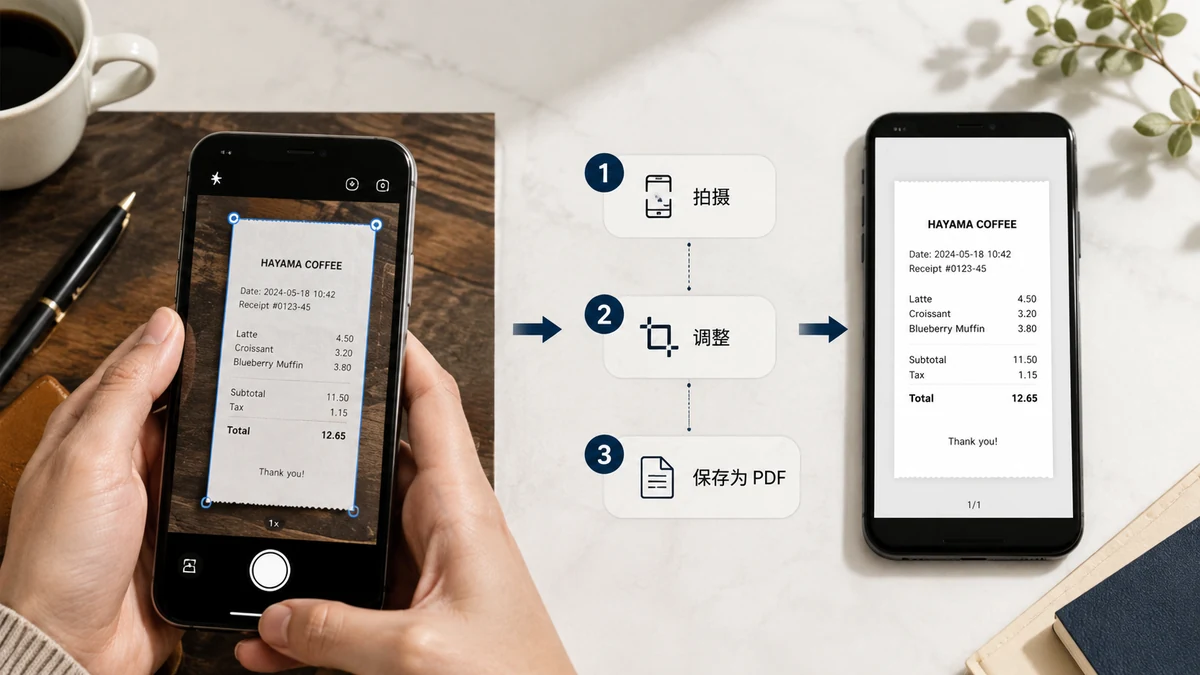
スキャナーを持っていなくても、必要ありません。スマホのカメラは、紙の書類をきれいなPDFに変えるのに十分です——賃貸契約、署名済みの書類、領収書、身分証、手書きメモの束。肝心なのはカメラではなく、そのあと写真をどうするかです。各ページを紙の部分だけに切り取り、順に並べ、1つのPDFにまとめること。
そしてこれらは往々にして、適当なサーバーに置きたくないまさにその書類——署名、口座番号、身分証の載ったもの——なので、アップロードせずに行うことが重要です。
スキャナーが羨むような写真を撮る
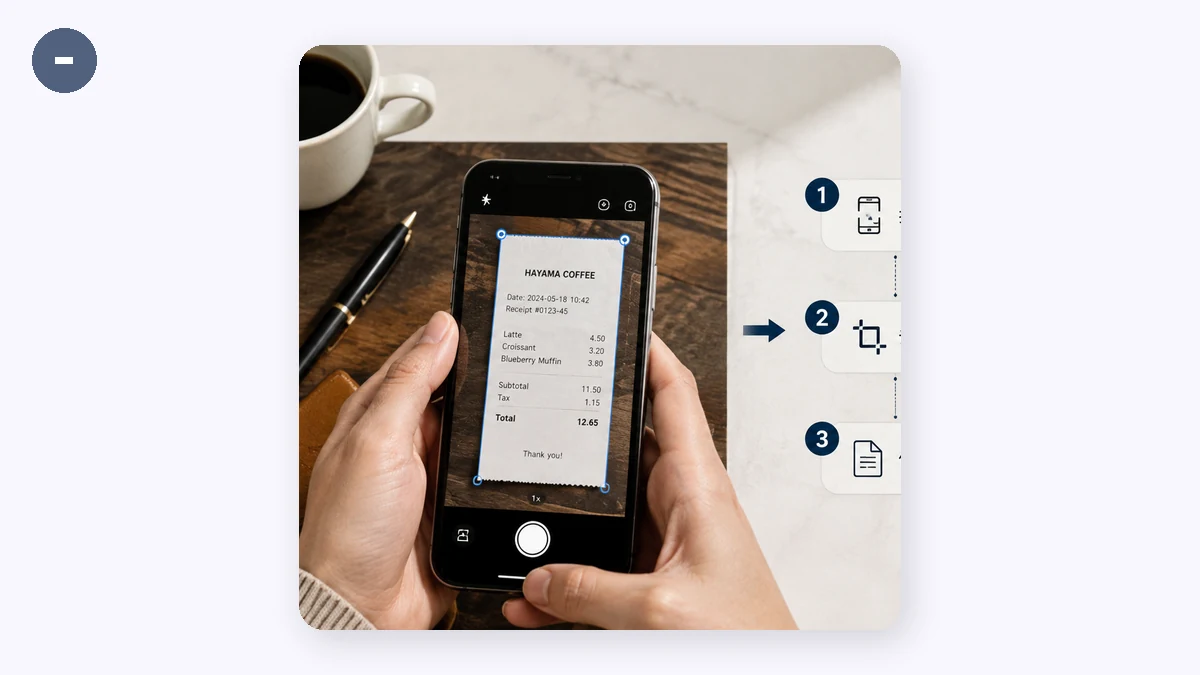
変換は簡単で、入力こそが人がつまずくところです。撮影に1分気を配れば、あとで10分の苛立ちが省けます。
- 平らで均一な光。 ページは膝の上ではなくテーブルに置きます。文字を横切る強い影を避けます——窓や電球からの柔らかく均一な光が、直接のギラつきに勝ります。
- 真上から撮る。 スマホをページと平行に、中央に構え、ページの縁が台形にすぼまらず四角いまま保たれるように。
- フレームを埋め、余白を残す。 ページが写真を占めるくらい近づきつつ、四辺すべてのまわりに少し背景を残して、切り取る余地を持たせます。
- 1枚に1ページ。 1枚に2ページを収めようとしないこと。1ページ、1枚、そして未来の1PDFページ。
各ページを紙だけに切り取る
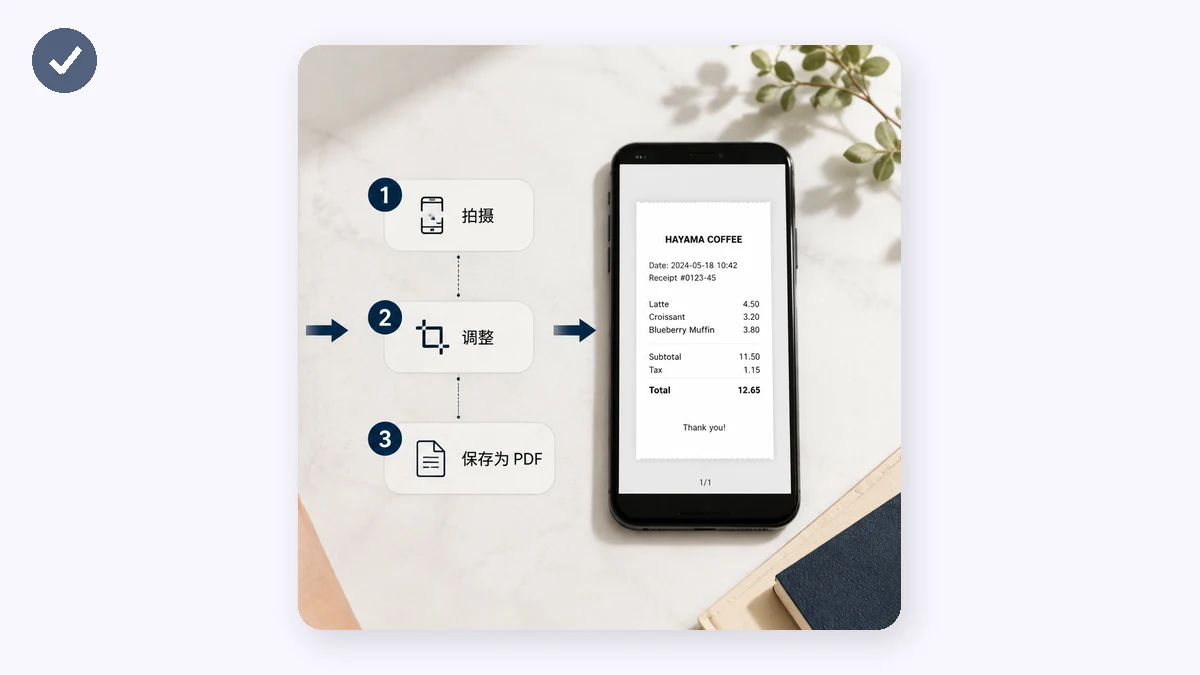
これが「書類の写真」をスキャンのように読めるものに変えるステップです。どの写真にもテーブル、少しの床、もしかすると端に親指が写っています。ページそのものまで切り詰めましょう。
切り取りは2つのことをします。気を散らす背景を取り除いて各ページをきれいな1枚に見せ、ページを揃えて——同じ被写体が端から端まで——完成したPDFがフォトアルバムではなく統一されて見えるようにします。何かを組み立てる前に、各画像を切り抜きツールに通しましょう。
結合、並べ替え、書き出し
さて、切り取ったページ画像の一式ができました。書類にするのは簡単な部分です。
- 画像からPDFツールを開く。
- 切り取ったページ写真を追加する。
- ページサイズを選ぶ——印刷や送付するものにはA4かLetter。
- 縦向きを選ぶ(書類にはほぼつねに)。
- ページを正しい順序にドラッグする——1ページ目を先に、次に2、次に3。
- PDFを書き出す。
並べ替えのステップこそ、写真の束が実際の書類になるところです。ページを順不同で撮ったなら、撮り直しではなくここでドラッグして直しましょう。
ここで「プライベート」がただの飾り言葉でない理由
ほとんどの無料「PDFにスキャン」アプリやウェブサイトは、変換のために画像を自社のサーバーにアップロードします。あなたがふだんスキャンするものを考えてみてください。署名済みの契約書、パスポート、銀行明細、医療の書類。それらは、どんなデータ方針を持つかわからない会社のストレージに置きたい最たるものです。
ここの両ツールは完全にブラウザ内で動きます。写真はあなた自身の端末で切り取られ結合され、決してそこを離れません。アップロードもアカウントもなく、PDFに透かしもありません。初回訪問後はキャッシュされるので、電波がまったくなくても——待合室、飛行機、Wi-Fiの死んだ窓口でも——スマホで書類をPDFにスキャンできます。
手短な版
- 各ページを平らに、真上から、均一な光で撮る——1枚に1ページ。
- 各写真をページだけに切り取る。
- 画像からPDFツールで結合する。
- ドラッグしてページを並べる。
- 書き出す——きれいでプライベートな1つのPDF。
スキャナーなし、インストールするアプリなし、機密なものを見知らぬサーバーに渡すこともなし。あるのはスマホ、安定した手、そして2つのブラウザツールだけです。