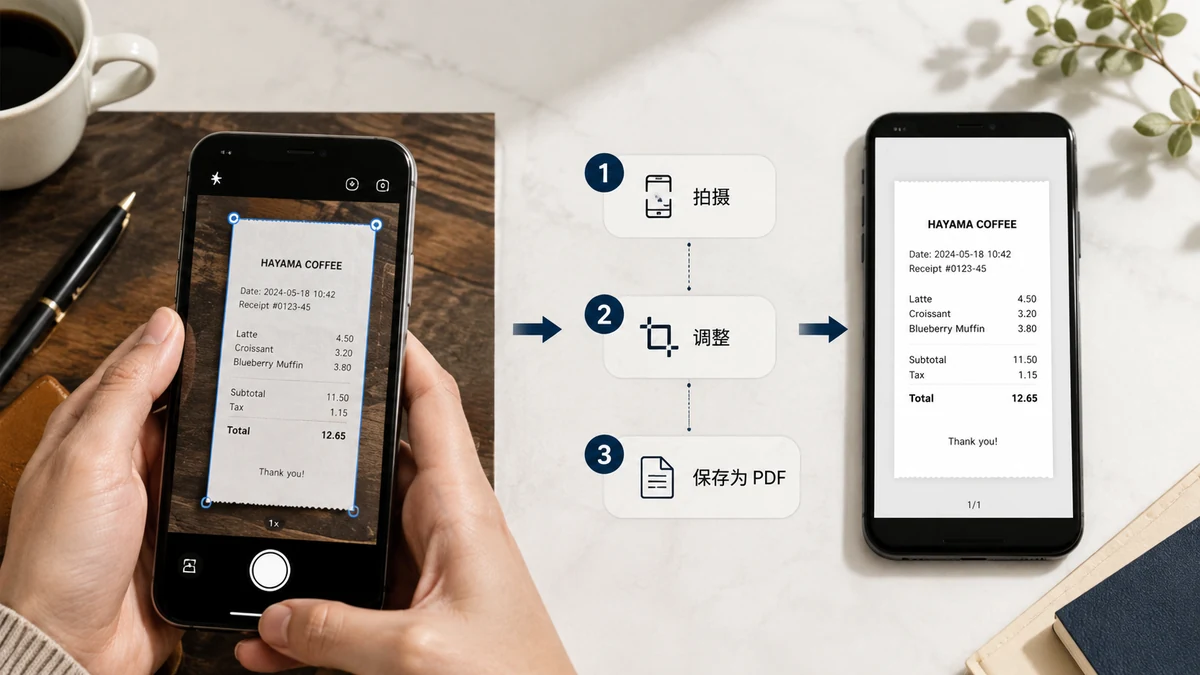
Nie masz skanera i nie potrzebujesz go. Aparat Twojego telefonu jest wystarczająco dobry, żeby zamienić papierowy dokument w czysty PDF — umowę najmu, podpisany formularz, paragon, dowód, stos odręcznych notatek. Sztuczka nie tkwi w aparacie; tkwi w tym, co robisz ze zdjęciami potem: wykadruj każde do samej strony, ułóż je po kolei i połącz w jeden PDF.
A ponieważ to często dokładnie te dokumenty, których nie chcesz na przypadkowym serwerze — cokolwiek z podpisem, numerem konta albo dowodem — zrobienie tego bez przesyłania ma znaczenie.
Zrób zdjęcia, których pozazdrościłby skaner
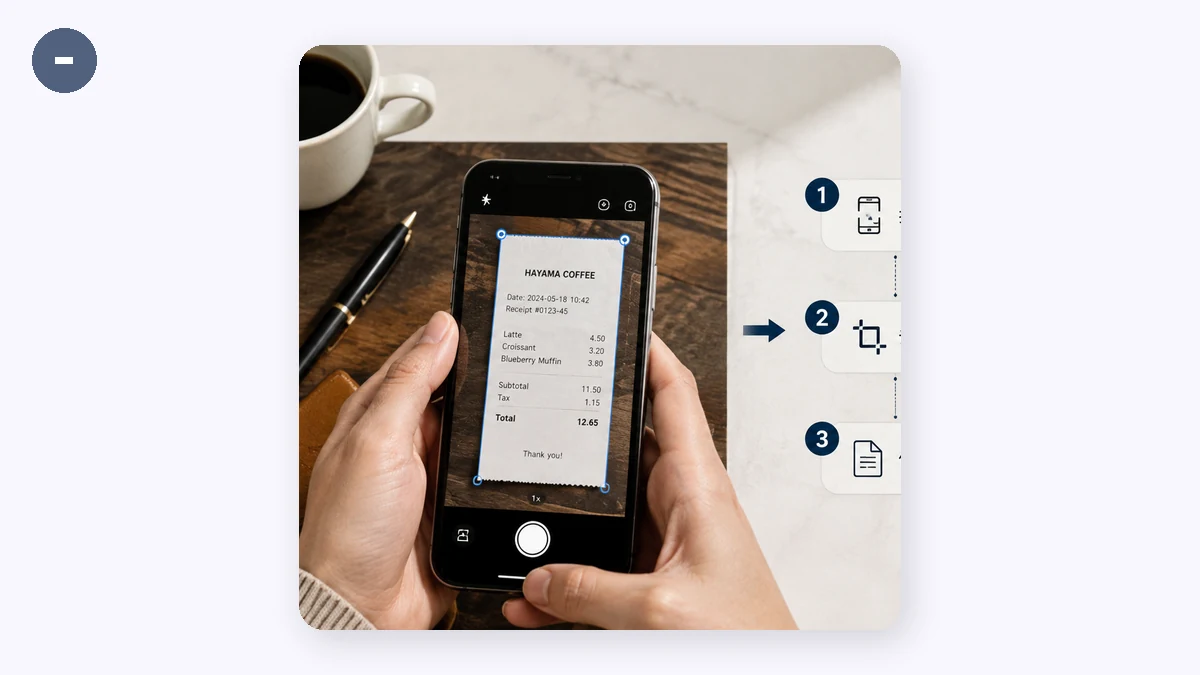
Konwersja jest łatwa; to wejście jest miejscem, gdzie ludzie błądzą. Minuta staranności przy fotografowaniu oszczędza dziesięć minut frustracji później.
- Płaskie, równe światło. Połóż stronę na stole, nie na kolanach. Unikaj ostrego cienia w poprzek tekstu — miękkie, równe światło z okna albo lampy bije bezpośredni blask.
- Fotografuj prosto z góry. Trzymaj telefon równolegle do strony, wyśrodkowany, żeby krawędzie strony zostały kwadratowe, a nie zwężały się jak trapez.
- Wypełnij kadr, zostaw margines. Podejdź na tyle blisko, żeby strona dominowała ujęcie, ale zostaw trochę tła wokół wszystkich czterech krawędzi, żebyś miał miejsce na kadrowanie.
- Jedna strona na zdjęcie. Nie próbuj zmieścić dwóch stron w jednym ujęciu. Jedna strona, jedno zdjęcie, jedna przyszła strona PDF.
Wykadruj każdą stronę do samego papieru
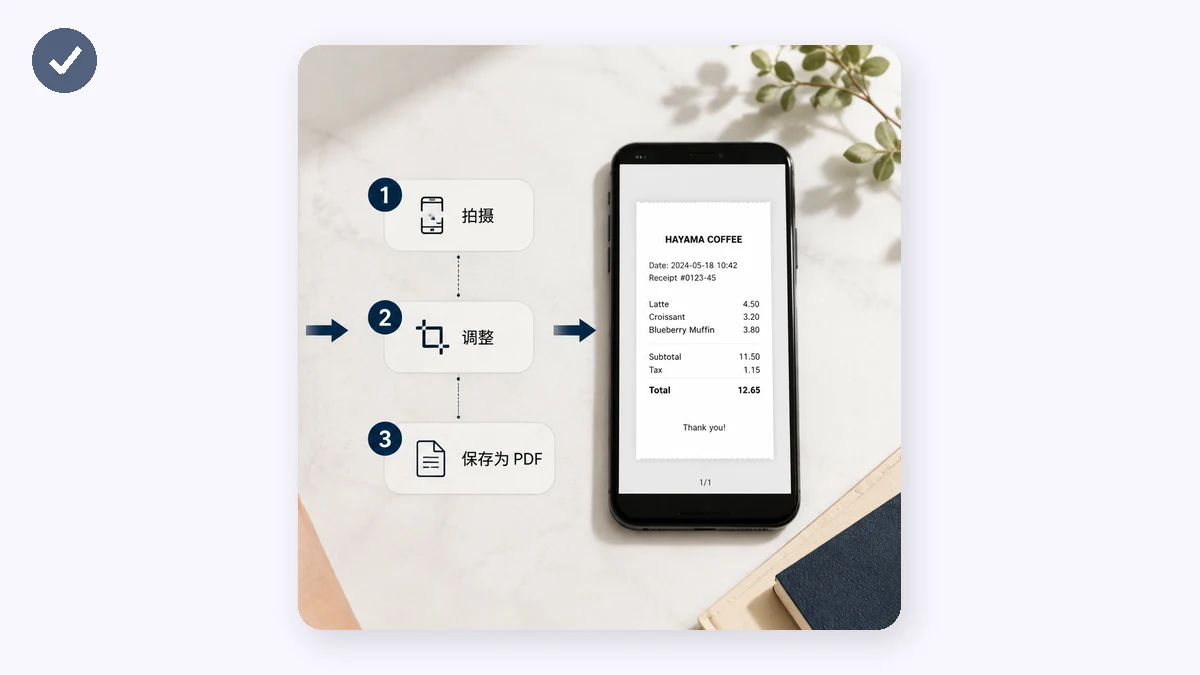
To ten krok, który zamienia „zdjęcia dokumentów" w coś, co czyta się jak skan. Każde ujęcie ma blat stołu, kawałek podłogi, może Twój kciuk przy krawędzi. Skadruj je do samej strony.
Kadrowanie robi dwie rzeczy: usuwa rozpraszające tło, żeby każda strona wyglądała jak czysty arkusz, i sprawia, że strony są spójne — ten sam temat, od krawędzi do krawędzi — żeby gotowy PDF wyglądał jednorodnie, a nie jak album ze zdjęciami. Przepuść każdy obraz przez narzędzie do kadrowania, zanim cokolwiek złożysz.
Połącz, uporządkuj, wyeksportuj
Teraz masz zestaw wykadrowanych obrazów stron. Zamienienie ich w dokument to łatwa część:
- Otwórz narzędzie Obraz do PDF.
- Dodaj swoje wykadrowane zdjęcia stron.
- Wybierz rozmiar strony — A4 albo Letter do czegoś, co wydrukujesz albo wyślesz.
- Wybierz pionową (niemal zawsze przy dokumentach).
- Przeciągnij strony we właściwą kolejność — strona 1 pierwsza, potem 2, potem 3.
- Wyeksportuj PDF.
Krok porządkowania to miejsce, gdzie stos zdjęć staje się faktycznym dokumentem. Jeśli sfotografowałeś strony poza kolejnością, napraw to tutaj przeciąganiem, a nie ponownym fotografowaniem.
Dlaczego „prywatnie" to tu nie tylko ładne słowo
Większość darmowych aplikacji i stron „skanuj do PDF" wgrywa Twoje obrazy na swoje serwery, żeby zrobić konwersję. Pomyśl, co zwykle skanujesz: podpisaną umowę, paszport, wyciąg bankowy, formularz medyczny. To ostatnie rzeczy, jakie chciałbyś mieć leżące w pamięci jakiejś firmy, powiązane z jakąkolwiek polityką danych, którą akurat mają.
Oba narzędzia tutaj działają w całości w Twojej przeglądarce. Twoje zdjęcia są kadrowane i łączone na Twoim własnym urządzeniu i nigdy go nie opuszczają. Nie ma przesyłania, konta ani znaku wodnego na PDF. Po pierwszej wizycie są w cache, więc możesz zeskanować dokument do PDF na telefonie całkiem bez zasięgu — w poczekalni, w samolocie, przy ladzie z martwym Wi-Fi.
Wersja szybka
- Sfotografuj każdą stronę płasko, prosto z góry, w równym świetle — jedna strona na zdjęcie.
- Wykadruj każde zdjęcie do samej strony.
- Połącz je w narzędziu Obraz do PDF.
- Uporządkuj strony przeciąganiem.
- Wyeksportuj — jeden czysty, prywatny PDF.
Bez skanera, bez aplikacji do zainstalowania i bez niczego wrażliwego oddanego na serwer obcego. Tylko Twój telefon, pewna ręka i dwa narzędzia w przeglądarce.