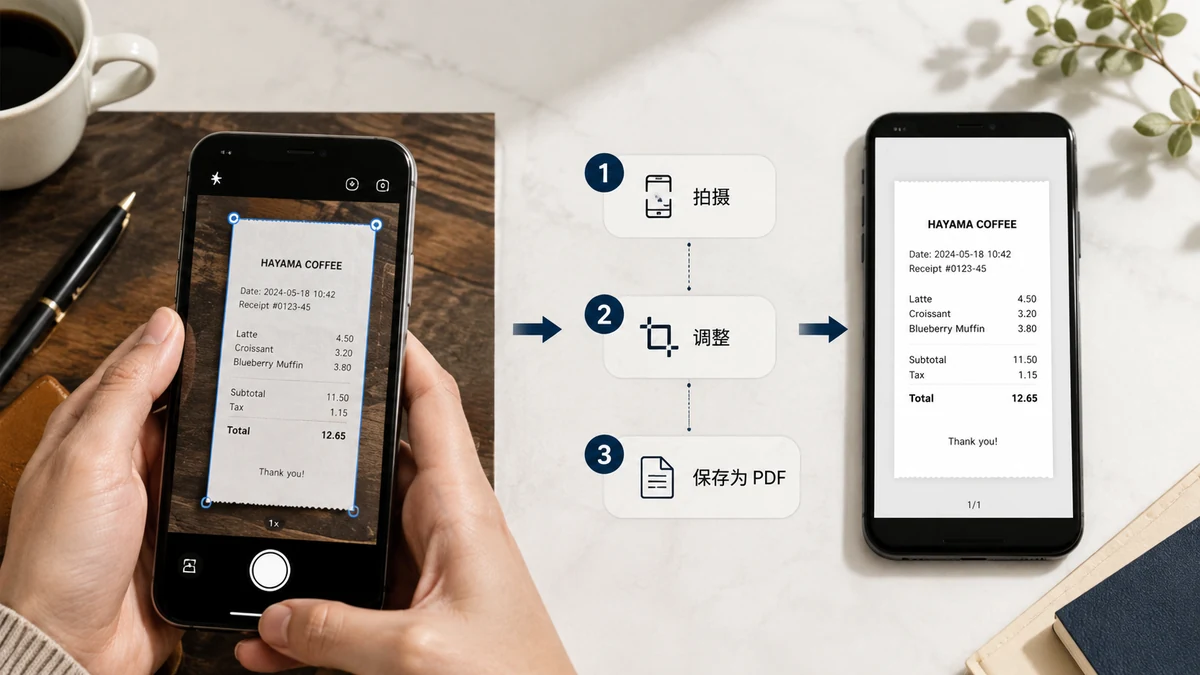
你沒有掃描器,也不需要。你的手機攝像頭足以把一份紙質檔案變成乾淨的 PDF——租約、簽好的表格、收據、證件、一疊手寫筆記。訣竅不在攝像頭,而在你拍完之後怎麼處理這些照片:每張裁到只剩頁面本身、排好順序、再合併成一個 PDF。
而且,這些往往正是你不想放到隨便哪個伺服器上的檔案——凡是帶簽名、帶賬號、帶證件的——所以不上傳就把事辦了,很重要。
拍出讓掃描器都眼紅的照片
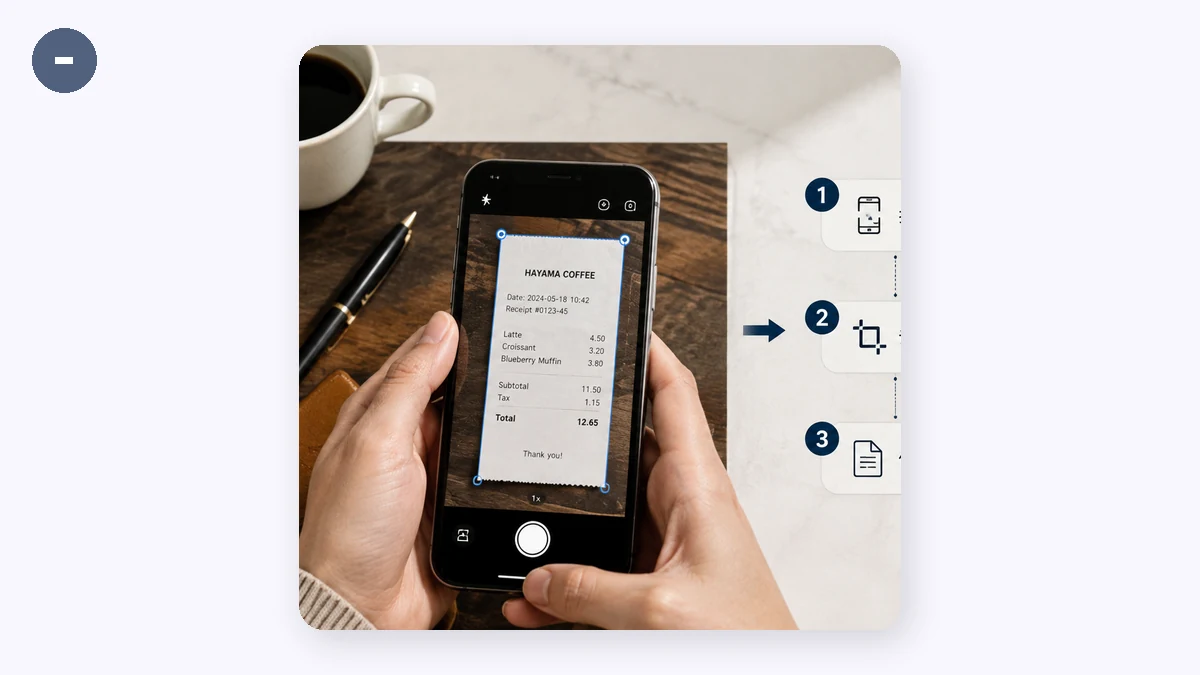
轉換很簡單;出問題往往在輸入端。拍攝時多花一分鐘用心,能省下之後十分鐘的懊惱。
- 平整、均勻的光。 把紙放在桌上,別擱在腿上。避免文字上橫著一道硬陰影——來自窗戶或檯燈的柔和均勻光,勝過直射的反光。
- 垂直向下拍。 手機與紙面平行、居中,讓頁面邊緣保持方正,而不是拍成上窄下寬的梯形。
- 充滿畫面,留點邊。 靠得夠近,讓頁面佔據畫面主體,但四邊都留一點背景,好給裁剪留出餘地。
- 一張照片拍一頁。 別想把兩頁塞進一張。一頁、一張照片、將來的一個 PDF 頁面。
把每頁裁到只剩紙
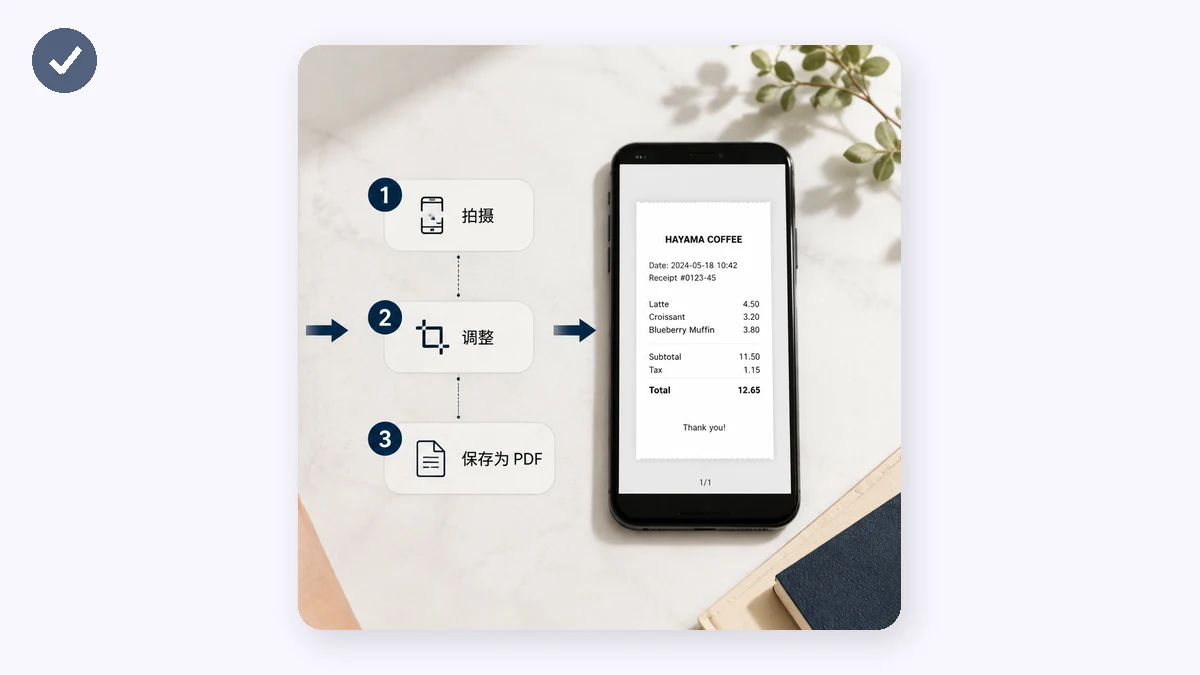
正是這一步,把"檔案的照片"變成讀起來像掃描件的東西。每張照片都帶著桌面、一點地板,也許還有邊上你的大拇指。把它裁到只剩頁面本身。
裁剪做了兩件事:去掉分散注意力的背景,讓每一頁看起來都是乾淨的一張紙;同時讓各頁保持一致——同一主體、邊到邊——這樣成品 PDF 顯得整齊劃一,而不像一本相簿。合併之前,先把每張圖過一遍裁剪工具。
合併、排序、匯出
現在你有了一組裁好的頁面圖片。把它們變成文件是簡單的部分:
- 開啟圖片轉 PDF 工具。
- 新增你裁好的頁面照片。
- 選一個頁面尺寸——要列印或傳送的,用 A4 或 Letter。
- 選縱向(文件幾乎總是縱向)。
- 把頁面拖成正確的順序——先第 1 頁,再第 2 頁,再第 3 頁。
- 匯出 PDF。
排序這一步,才讓一疊照片變成一份真正的文件。如果你拍攝時頁序亂了,在這裡靠拖動修正,別重拍。
為什麼"私密"在這兒不只是個好聽的詞
大多數免費的"掃描成 PDF"App 和網站,會把你的圖片上傳到它們的伺服器去做轉換。想想你通常掃描的是什麼:簽好的合同、護照、銀行流水、醫療表格。這些恰恰是你最不希望躺在某家公司儲存裡、還要看它碰巧採用什麼資料政策的東西。
這裡的兩個工具都完全在你的瀏覽器裡執行。你的照片在你自己的裝置上裁剪、合併,從不離開裝置。沒有上傳、沒有賬號,PDF 上也沒有浮水印。首次訪問後它們會被快取,所以你完全可以在沒訊號的地方用手機把檔案掃成 PDF——候診室裡、飛機上、Wi-Fi 掛掉的櫃檯前。
快速版
- 拍:每頁平整、垂直向下、均勻光——一張照片一頁。
- 裁:把每張照片裁到只剩頁面。
- 合併:在圖片轉 PDF 工具裡。
- 排序:拖動排好頁序。
- 匯出:一個乾淨、私密的 PDF。
沒有掃描器、不用裝 App,也沒有把任何敏感內容交給陌生伺服器。只需要你的手機、一雙穩當的手,和兩個瀏覽器工具。