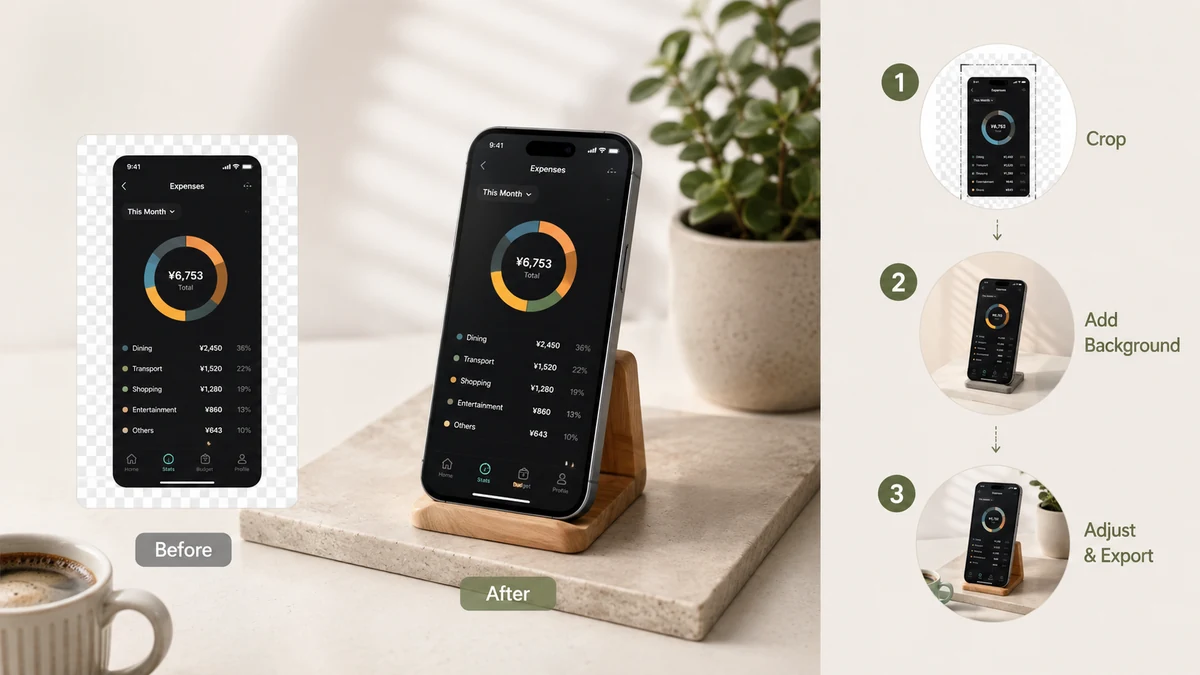
وضع خلفية خلف لقطة الشاشة هو أسرع طريقة لجعلها تبدو مكتملة. تتوقف لقطة الشاشة عن كونها مستطيلاً عارياً وتصبح عنصراً يجلس على سطح — بهامش حوله، وزوايا مخفّفة، وقليل من العمق. يغطي هذا الدليل خيارات الخلفية الثلاثة (تدرج، لون خالص، شفافة)، ومتى تلجأ إلى كل منها، وكيف تصل إلى النتيجة دون تسليم لقطة شاشتك إلى خادم.
لماذا تغيّر الخلفية كل شيء
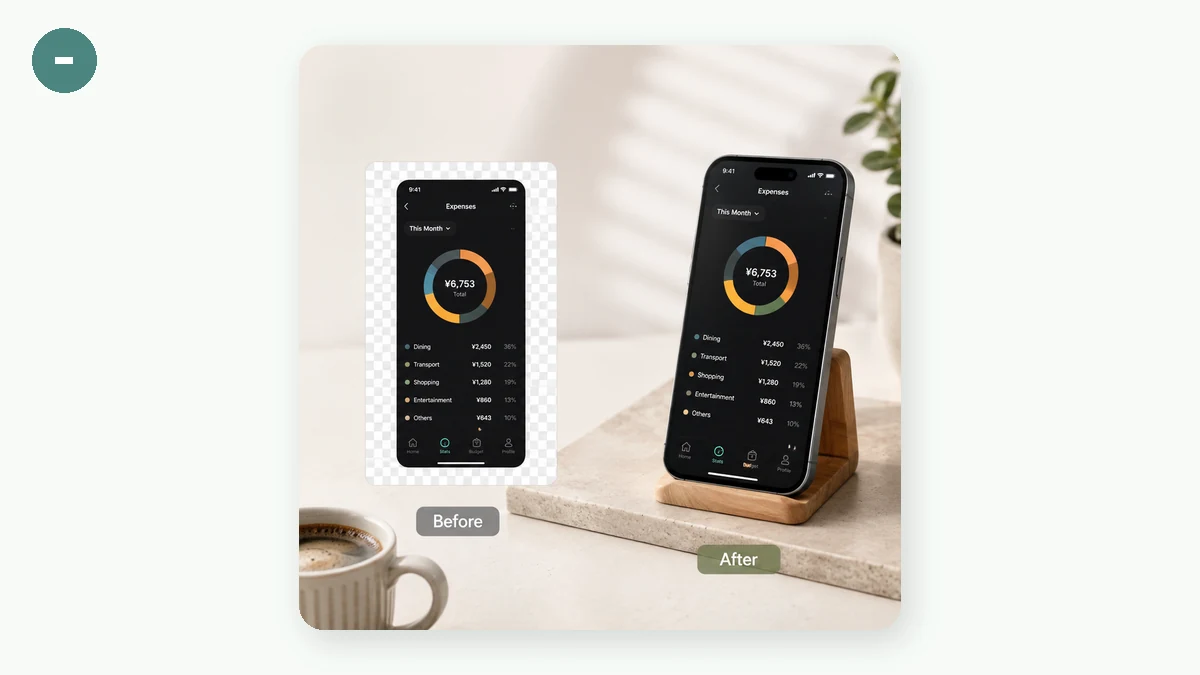
لقطة الشاشة الخام بلا هامش وبلا فصل عمّا تحطّ عليه. أضف خلفية وتحصل على هوامش — شريط اللون حول لقطة الشاشة — التي تُقرأ فوراً على أنها مقصودة. دوّر زوايا لقطة الشاشة وأسقط ظلاً خفيفاً خلفها، فترتفع عن تلك الخلفية بدل أن تنبطح مسطّحة. تلك هي القطع تعمل معاً: الخلفية هي القماشة، والهامش هو مساحة التنفّس، والظل هو العمق.
خلفية بتدرج لوني
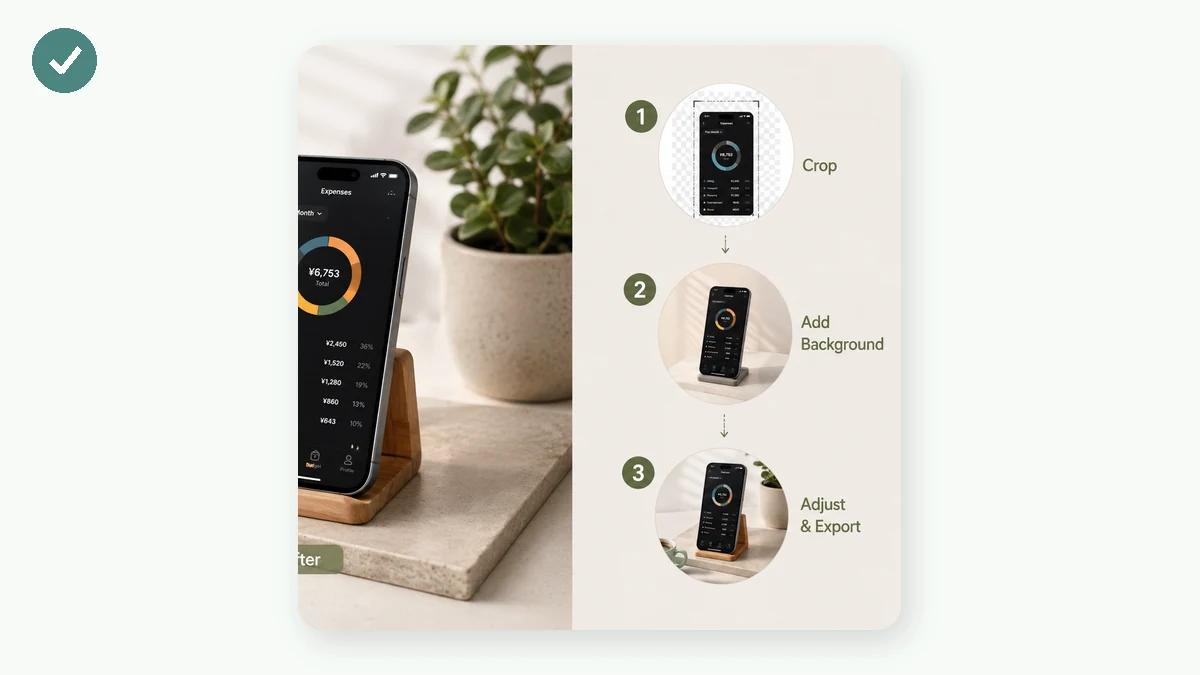
التدرج اللطيف ثنائي اللون هو السبب في أن لقطات إطلاق التطبيقات وسجلات التغييرات تبدو باهظة. يملأ الهامش بغسلة ناعمة من اللون تجذب العين إلى لقطة الشاشة دون أن تنافسها. الجأ إلى التدرج حين تريد أن تبدو الصورة كإعلان إصدار أو لقطة رئيسية — شيء فيه بعض الطاقة.
ضع لقطة شاشتك على القماشة، اختر أحد التدرجات الجاهزة، واضبط الهامش حتى يبدو شريط اللون متوازناً. تتحدث المعاينة مباشرة، فتستطيع رؤية التكوين كاملاً — لقطة الشاشة، الزوايا، الظل، الخلفية — قبل أن تصدّر ملف PNG.
خلفية بلون خالص
اللون الخالص هو الخيار الأهدأ والمتوافق مع الهوية. حين يكون لديك لون علامة وتريد أن تجلس لقطة الشاشة داخله بنظافة، فإن التعبئة المسطحة تبقي التركيز كلياً على لقطة الشاشة وتُقرأ على أنها متعمّدة لا صاخبة. إنه الخيار الآمن للتوثيق أو لإعلان جاد أو لمجموعة صور تحتاج أن تبدو متسقة معاً.
خلفية شفافة
اجعل الخلفية شفافة فيُصدَّر ملف PNG بمنطقة الهامش صافية بدل مملوءة. هذا ما تريده حين لا تُنهي الصورة هنا — بل تأخذ لقطة الشاشة ذات الزوايا المدوّرة والظل إلى Figma أو Keynote أو صورة مصغّرة أو تصميمك الخاص، وتضعها فوق خلفية تملكها مسبقاً. تحتفظ بالهامش ونصف قطر الزاوية والظل؛ ويختفي فقط التعبئة خلف الظل. إنه الخيار الأكثر مرونة لأنه يعيد إليك السطح النهائي.
الهامش والزوايا والظل
أياً كانت الخلفية التي تختارها، تشكّل النتيجة ثلاثة عناصر تحكّم:
- الهامش يقرّر كم لوناً يجلس حول لقطة الشاشة. مزيد من الهامش يجعل لقطة الشاشة تبدو أصغر وأكثر تعمّداً؛ وأقل يبقيها قريبة وكثيفة.
- الزوايا المدوّرة على لقطة الشاشة تخفّف حوافها الحادة. نصف قطر صغير يُقرأ على أنه مصقول؛ أبقه خفيّاً.
- الظل الناعم يفصل لقطة الشاشة عن الخلفية. أبقه خافتاً ليضيف عمقاً دون أن يبدو ثقيلاً.
يمكنك أيضاً تثبيت المخرج على نسبة أبعاد محددة — تلقائي، 16:9، 4:3، 1:1، أو 3:4 — ويملأ الهامش الإطار ليطابقها، فيلائم المخرج أينما كان ذاهباً.
كل شيء يبقى على جهازك
يحدث التركيب على قماشة في متصفحك، فلا تُرفع لقطة الشاشة أبداً. هذا يهم أكثر مما يبدو: قد تحمل لقطة الشاشة رسالة خاصة أو فاتورة أو لوحة تحكم أو رمزاً في URL. إضافة خلفية يجب ألا تعني إرسال أي من ذلك إلى خادم، وهنا لا تعني ذلك — لا رفع، ولا حساب، وبعد تحميل الصفحة تعمل دون اتصال.
ملاحظة صادقة واحدة: هذا يضيف مظهر التدرج والهامش والظل ولا شيء آخر. لن يلفّ لقطة شاشتك في نموذج متصفح أو إطار هاتف، ولا يضيف أسهماً أو تعليقات. أما لخلفية نظيفة خلف لقطة شاشة واحدة، فتلك هي المهمة بالضبط.