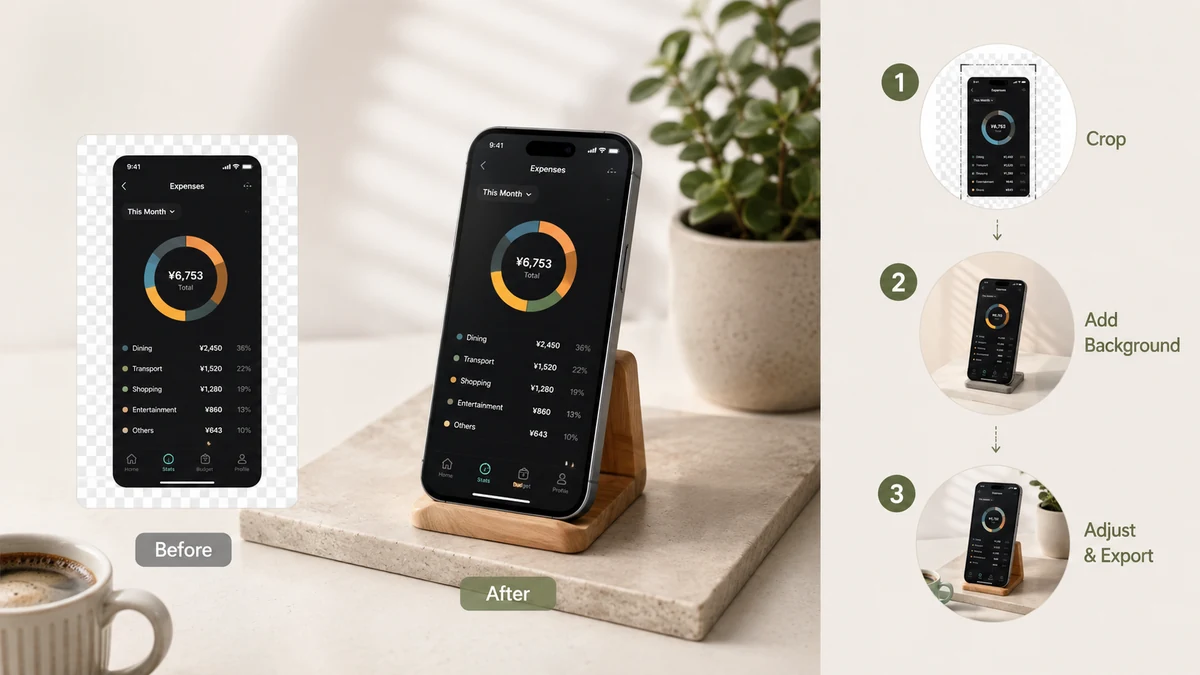
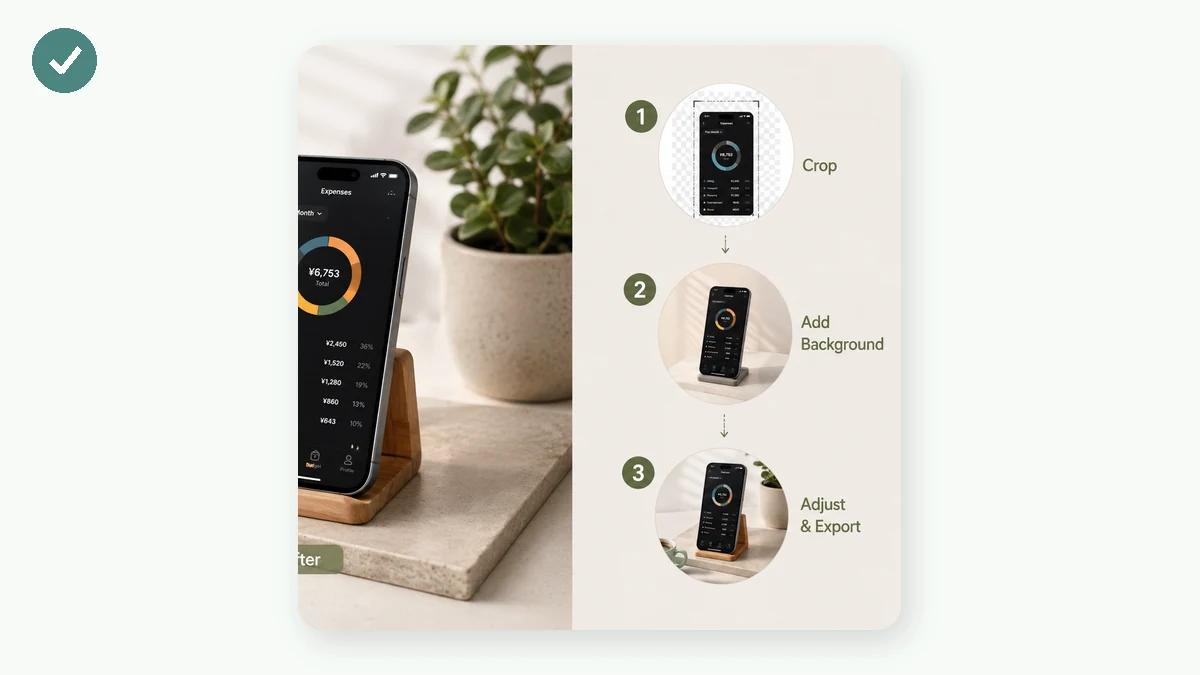
گذاشتن یک پسزمینه پشت یک اسکرینشات سریعترین راه برای این است که کامل و تمامشده به نظر برسد. اسکرینشات دیگر یک مستطیل لخت نیست و به یک شیء تبدیل میشود که روی یک سطح نشسته — با حاشیهای دورش، گوشههایی نرمشده و کمی عمق. این راهنما سه گزینه پسزمینه (گرادیان، یکدست، شفاف) را پوشش میدهد، اینکه کِی سراغ هرکدام بروید و چطور بدون تحویل دادن اسکرینشات به یک سرور به آن برسید.
چرا یک پسزمینه همهچیز را عوض میکند
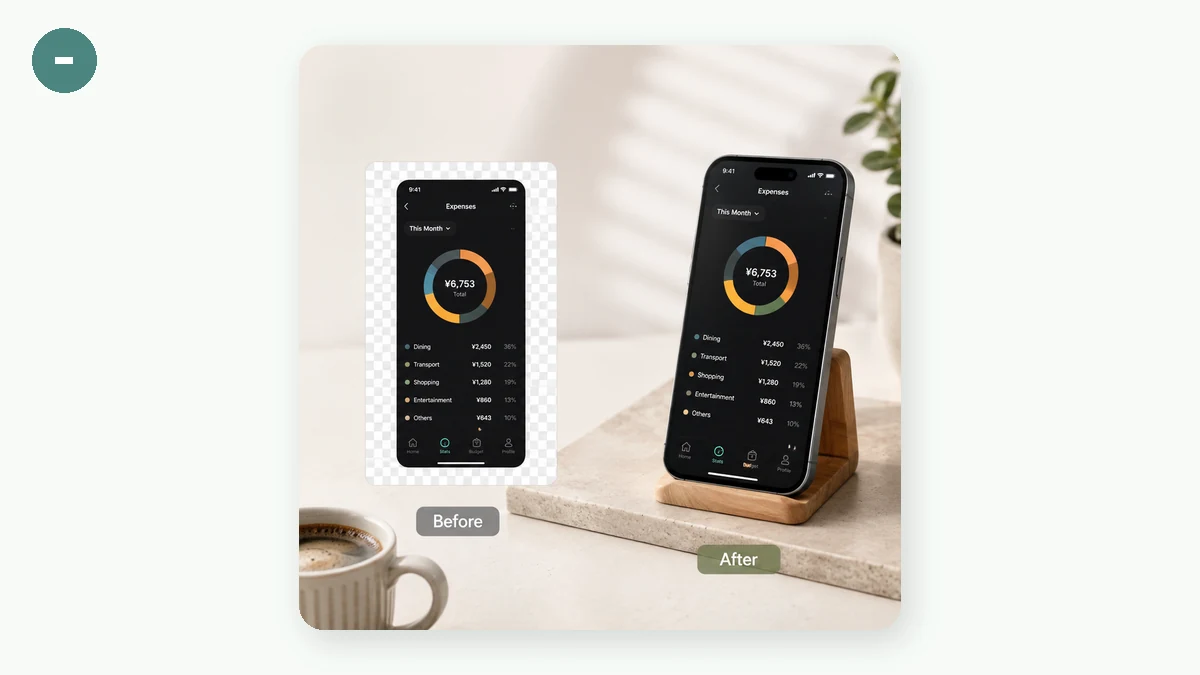
یک اسکرینشات خام هیچ حاشیهای ندارد و از هر چیزی که رویش قرار بگیرد جدا نمیشود. یک پسزمینه اضافه کنید تا فاصلهگذاری به دست بیاورید — همان نوار رنگی دور اسکرینشات — که بلافاصله عمدی به نظر میرسد. گوشههای اسکرینشات را گرد کنید و یک سایه کمرنگ پشتش بیندازید تا بهجای اینکه صاف بخوابد، از آن پسزمینه بلند شود. این اجزا با هم کار میکنند: پسزمینه بوم است، فاصلهگذاری فضای تنفس است و سایه عمق است.
پسزمینه گرادیان
یک گرادیان ملایم دورنگ همان دلیلی است که اسکرینشاتهای راهاندازی اپلیکیشن و لاگ تغییرات گرانقیمت به نظر میرسند. فاصلهگذاری را با یک لایه نرم رنگ پر میکند که چشم را بدون رقابت با اسکرینشات به سمتش میکشد. وقتی میخواهید تصویر حس یک اعلان انتشار یا یک تصویر شاخص را بدهد — چیزی با کمی انرژی — سراغ گرادیان بروید.
اسکرینشاتتان را روی بوم بیندازید، یکی از گرادیانهای آماده را انتخاب کنید و فاصلهگذاری را تنظیم کنید تا نوار رنگی متعادل به نظر برسد. پیشنمایش بهصورت زنده بهروز میشود، پس میتوانید کل ترکیب — اسکرینشات، گوشهها، سایه، پسزمینه — را پیش از خروجی گرفتن یک PNG ببینید.
پسزمینه رنگ یکدست
یک رنگ یکدست انتخاب آرامتر و هماهنگتر با برند است. وقتی یک رنگ برند دارید و میخواهید اسکرینشات تمیز درونش بنشیند، یک پرکردن ساده تمرکز را کاملاً روی اسکرینشات نگه میدارد و بهجای پرزرقوبرق بودن، سنجیده به نظر میرسد. این انتخاب امن برای مستندات، یک اعلان جدی یا مجموعهای از تصاویر است که باید با هم هماهنگ به نظر برسند.
پسزمینه شفاف
پسزمینه را روی شفاف تنظیم کنید تا PNG با ناحیه فاصلهگذاری خالی بهجای پرشده خروجی بگیرد. این همان گزینهای است که وقتی میخواهید کار را اینجا تمام نکنید مناسب است — اسکرینشات با گوشههای گرد و سایهدار را به Figma، Keynote، یک تصویر بندانگشتی یا چیدمان خودتان میبرید و روی پسزمینهای که از قبل دارید میگذارید. فاصلهگذاری، شعاع گوشه و سایه را نگه میدارید؛ فقط پرکننده پشت سایه ناپدید میشود. این منعطفترین گزینه است، چون سطح نهایی را به خودتان برمیگرداند.
فاصلهگذاری، گوشهها و سایه
هر پسزمینهای که انتخاب کنید، سه کنترل نتیجه را شکل میدهند:
- فاصلهگذاری تعیین میکند چهقدر رنگ دور اسکرینشات بنشیند. فاصلهگذاری بیشتر اسکرینشات را کوچکتر و سنجیدهتر جلوه میدهد؛ کمترش آن را نزدیک و متراکم نگه میدارد.
- گوشههای گرد روی اسکرینشات لبههای تیزش را نرم میکنند. شعاع کوچک صیقلی به نظر میرسد؛ آن را ظریف نگه دارید.
- یک سایه نرم اسکرینشات را از پسزمینه جدا میکند. آن را کمرنگ نگه دارید تا بدون سنگین به نظر رسیدن عمق اضافه کند.
میتوانید خروجی را هم روی یک نسبت ابعاد ثابت قفل کنید — خودکار، 16:9، 4:3، 1:1 یا 3:4 — و فاصلهگذاری قاب را متناسب پر میکند، پس خروجی هر جا که قرار است برود جا میشود.
همهچیز روی دستگاه شما میماند
ترکیببندی روی یک بوم در مرورگر شما انجام میشود، پس اسکرینشات هرگز آپلود نمیشود. این مهمتر از آن است که به نظر میرسد: یک اسکرینشات میتواند یک پیام خصوصی، یک فاکتور، یک داشبورد یا یک توکن در یک URL را نگه دارد. افزودن یک پسزمینه نباید به معنای فرستادن هیچکدام از اینها به یک سرور باشد و اینجا هم نیست — نه آپلودی هست، نه حسابی و پس از بارگذاری صفحه بهصورت آفلاین کار میکند.
یک نکته صادقانه: این ابزار ظاهرِ گرادیان-فاصلهگذاری-سایه را اضافه میکند و چیز دیگری نه. اسکرینشاتتان را در یک ماکاپ قاب مرورگر یا موبایل نمیپیچد و فلش یا حاشیهنویسی اضافه نمیکند. برای یک پسزمینه تمیز پشت یک اسکرینشات، دقیقاً همین کار درست است.