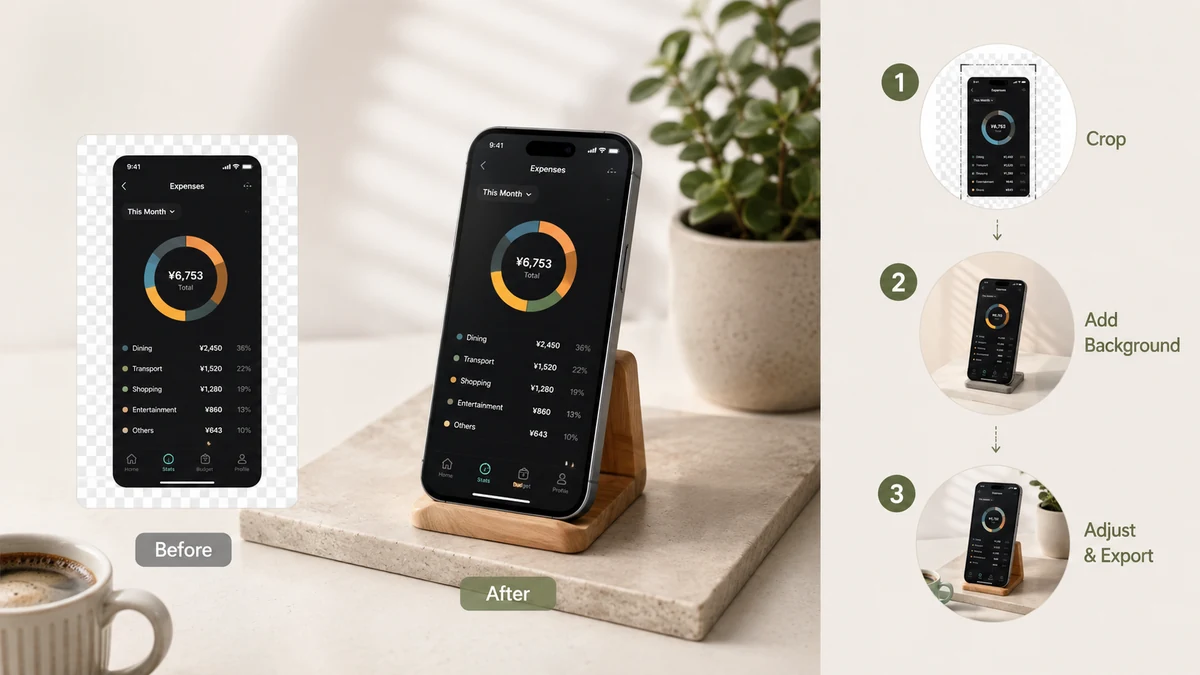
Colocar um fundo atrás de uma captura de tela é a forma mais rápida de deixá-la com cara de finalizada. A captura deixa de ser um retângulo cru e vira um objeto apoiado sobre uma superfície — com uma margem ao redor, cantos suavizados e um pouco de profundidade. Este guia cobre as três opções de fundo (gradiente, sólido, transparente), quando escolher cada uma e como chegar lá sem entregar sua captura a um servidor.
Por que um fundo muda tudo
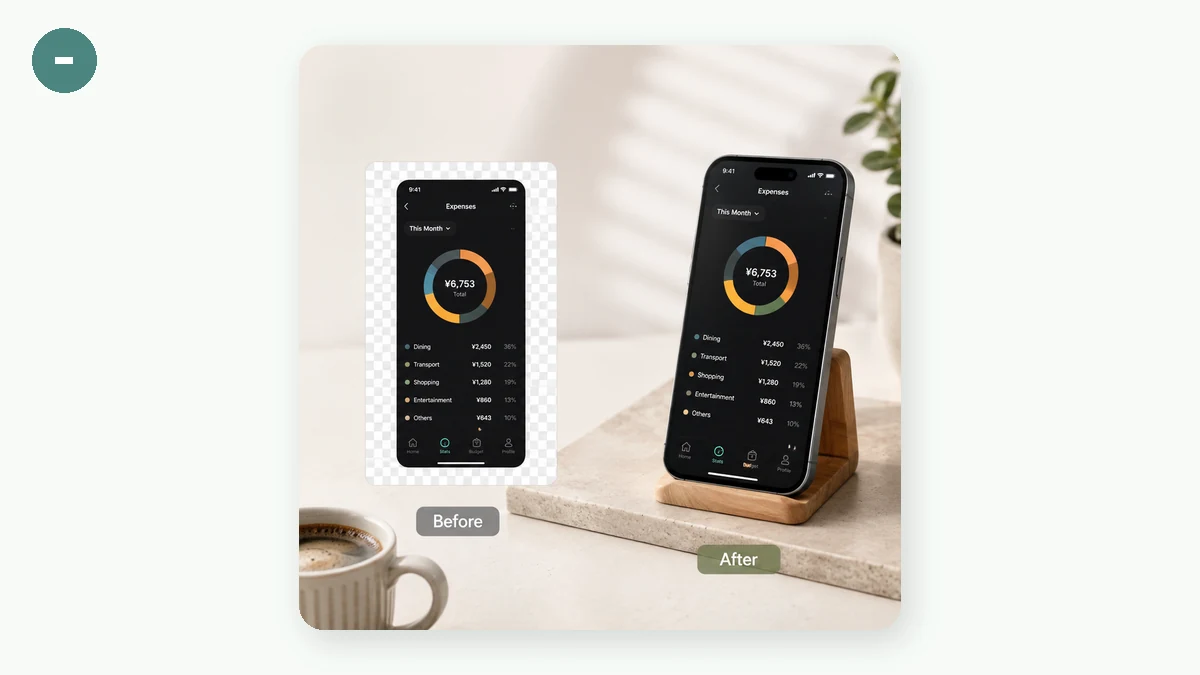
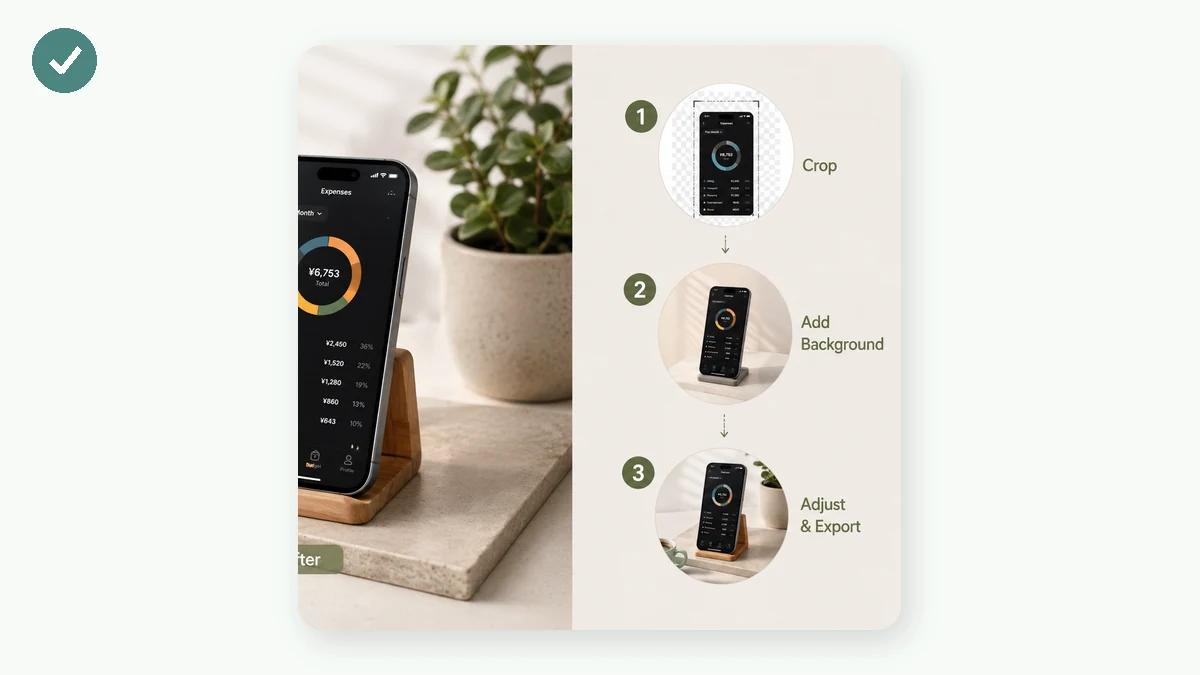
Uma captura de tela crua não tem margem nem separação daquilo em que ela cai. Adicione um fundo e você ganha espaçamento — a faixa de cor ao redor da captura — que imediatamente passa a impressão de algo intencional. Arredonde os cantos da captura e coloque uma sombra tênue atrás dela, e ela se destaca desse fundo em vez de ficar chapada. São essas peças trabalhando juntas: o fundo é a tela, o espaçamento é o respiro, a sombra é a profundidade.
Fundo com gradiente
Um gradiente suave de dois tons é o motivo pelo qual capturas de lançamento de apps e de changelogs parecem caras. Ele preenche o espaçamento com uma lavagem suave de cor que atrai o olhar para a captura sem competir com ela. Recorra a um gradiente quando quiser que a imagem pareça um anúncio de lançamento ou uma hero shot — algo com um pouco de energia.
Solte sua captura na tela, escolha um dos gradientes predefinidos e ajuste o espaçamento até a faixa de cor ficar equilibrada. A prévia atualiza ao vivo, então você vê a composição inteira — captura, cantos, sombra, fundo — antes de exportar um PNG.
Fundo com cor sólida
Uma cor sólida é a escolha mais calma e alinhada à marca. Quando você tem uma cor de marca e quer que a captura fique dentro dela de forma limpa, um preenchimento chapado mantém o foco inteiramente na captura e passa a impressão de algo deliberado em vez de chamativo. É a aposta segura para documentação, um anúncio sério ou um conjunto de imagens que precisam parecer consistentes entre si.
Fundo transparente
Defina o fundo como transparente e o PNG é exportado com a área de espaçamento vazia em vez de preenchida. É essa a opção que você quer quando não vai finalizar a imagem aqui — você está levando a captura de cantos arredondados e com sombra para o Figma, o Keynote, uma miniatura ou o seu próprio layout, e vai apoiá-la sobre um fundo que já tem. Você mantém o espaçamento, o raio dos cantos e a sombra; só o preenchimento atrás da sombra desaparece. É a opção mais flexível porque devolve a superfície final para você.
Espaçamento, cantos e sombra
Seja qual for o fundo escolhido, três controles moldam o resultado:
- Espaçamento define quanta cor fica ao redor da captura. Mais espaçamento faz a captura parecer menor e mais deliberada; menos deixa tudo próximo e denso.
- Cantos arredondados na captura suavizam suas arestas duras. Um raio pequeno passa a impressão de acabamento; mantenha discreto.
- Uma sombra suave separa a captura do fundo. Mantenha-a tênue para acrescentar profundidade sem ficar pesada.
Você também pode travar a saída em uma proporção fixa — Automático, 16:9, 4:3, 1:1 ou 3:4 — e o espaçamento completa o quadro para combinar, de modo que a exportação se encaixe onde quer que vá.
Tudo continua na sua máquina
A composição acontece em um canvas no seu navegador, então a captura nunca é enviada. Isso importa mais do que parece: uma captura pode conter uma mensagem privada, uma nota fiscal, um painel ou um token numa URL. Adicionar um fundo não deveria significar mandar nada disso para um servidor, e aqui não significa — não há upload, não há conta, e depois que a página carrega funciona offline.
Uma observação honesta: isso adiciona o visual de gradiente-espaçamento-sombra e nada além. Não vai envolver sua captura em uma moldura de navegador ou de celular e não adiciona setas ou anotações. Para um fundo limpo atrás de uma única captura, é exatamente esse o trabalho.