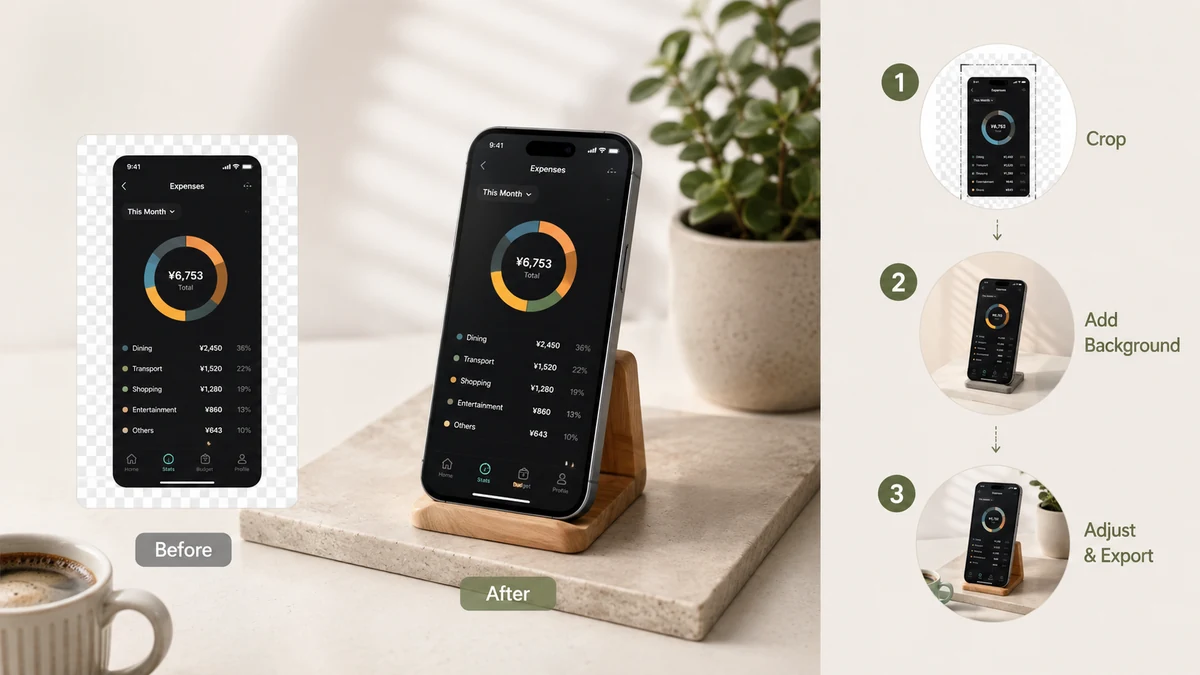
Einen Hintergrund hinter einen Screenshot zu setzen ist der schnellste Weg, ihn fertig aussehen zu lassen. Der Screenshot ist dann kein nacktes Rechteck mehr, sondern ein Objekt, das auf einer Fläche liegt – mit einem Rand darum, abgemilderten Ecken und ein wenig Tiefe. Dieser Ratgeber behandelt die drei Hintergrundvarianten (Farbverlauf, einfarbig, transparent), wann Sie zu welcher greifen und wie Sie dorthin kommen, ohne Ihren Screenshot einem Server zu übergeben.
Warum ein Hintergrund alles verändert
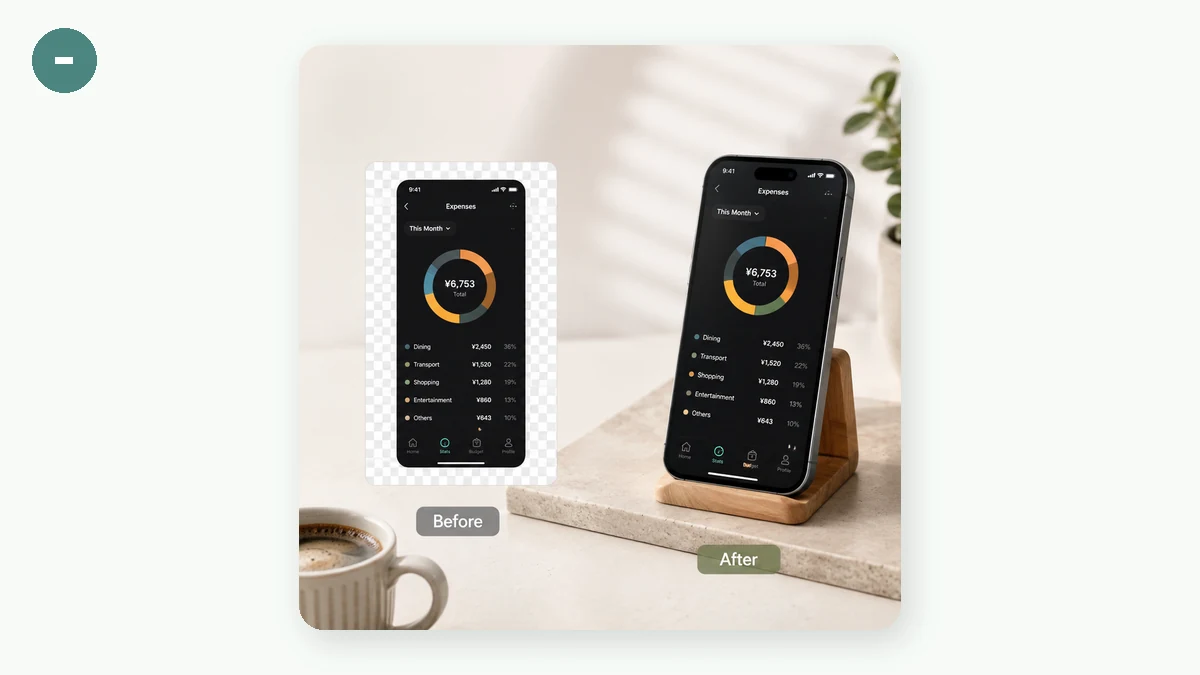
Ein roher Screenshot hat keinen Rand und keine Trennung zu dem, worauf er landet. Fügen Sie einen Hintergrund hinzu, bekommen Sie einen Abstand – das Farbband rund um den Screenshot –, was sofort gewollt wirkt. Runden Sie die Ecken des Screenshots ab und legen Sie einen zarten Schatten dahinter, dann hebt er sich von diesem Hintergrund ab, statt flach dazuliegen. Das sind die Teile, die zusammenspielen: Der Hintergrund ist die Leinwand, der Abstand ist der Freiraum, der Schatten ist die Tiefe.
Farbverlauf-Hintergrund
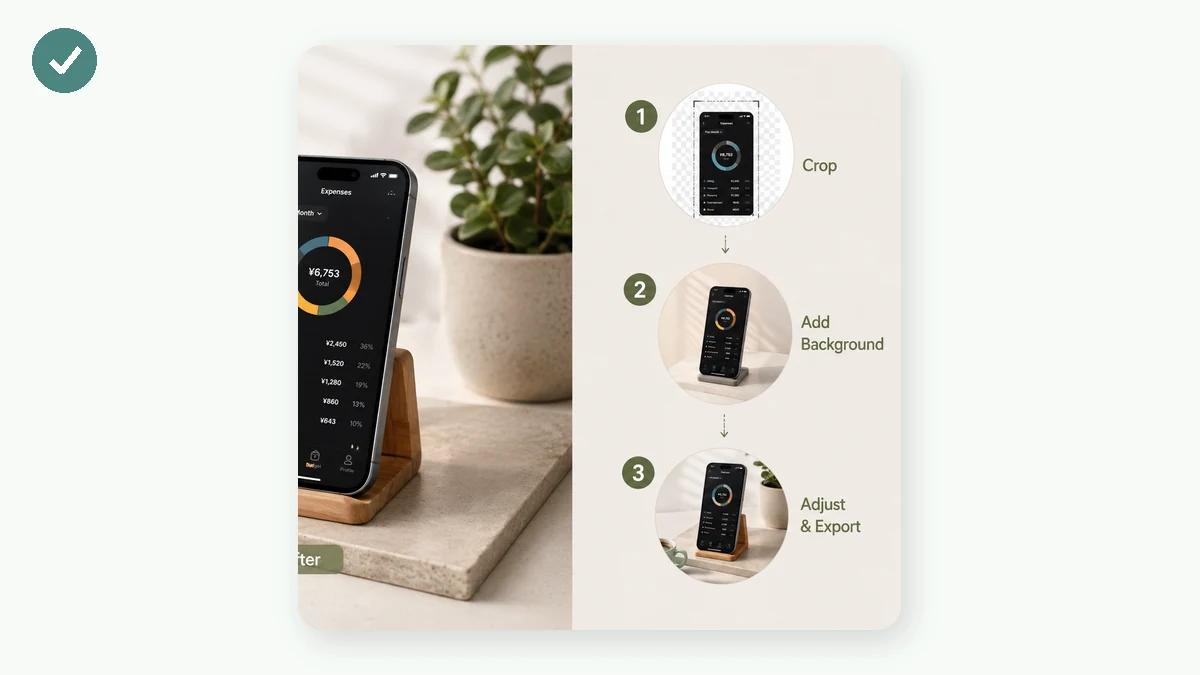
Ein sanfter Zwei-Ton-Farbverlauf ist der Grund, warum App-Launch- und Changelog-Screenshots hochwertig aussehen. Er füllt den Abstand mit einem weichen Farbhauch, der das Auge zum Screenshot lenkt, ohne mit ihm zu konkurrieren. Greifen Sie zu einem Farbverlauf, wenn das Bild wie eine Release-Ankündigung oder ein Hero-Shot wirken soll – etwas mit ein bisschen Energie.
Ziehen Sie Ihren Screenshot auf die Leinwand, wählen Sie einen der voreingestellten Farbverläufe und passen Sie den Abstand an, bis das Farbband ausgewogen wirkt. Die Vorschau aktualisiert sich live, Sie sehen also die ganze Komposition – Screenshot, Ecken, Schatten, Hintergrund –, bevor Sie ein PNG exportieren.
Einfarbiger Hintergrund
Eine einfarbige Fläche ist die ruhigere, markengerechte Wahl. Wenn Sie eine Markenfarbe haben und den Screenshot sauber darin platzieren wollen, hält eine flache Füllung den Fokus ganz auf dem Screenshot und wirkt bewusst statt auffällig. Das ist die sichere Wahl für Dokumentation, eine ernste Ankündigung oder eine Reihe von Bildern, die untereinander einheitlich aussehen müssen.
Transparenter Hintergrund
Stellen Sie den Hintergrund auf transparent, exportiert das PNG mit freiem statt gefülltem Abstandsbereich. Diese Variante wollen Sie, wenn Sie das Bild nicht hier fertigstellen – sondern den Screenshot mit abgerundeten Ecken und Schatten nach Figma, Keynote, in ein Thumbnail oder Ihr eigenes Layout mitnehmen und ihn auf einen Hintergrund setzen, den Sie schon haben. Sie behalten den Abstand, den Eckenradius und den Schatten; nur die Füllung hinter dem Schatten verschwindet. Es ist die flexibelste Option, weil sie die endgültige Fläche wieder Ihnen überlässt.
Abstand, Ecken und Schatten
Welchen Hintergrund Sie auch wählen, drei Regler formen das Ergebnis:
- Abstand bestimmt, wie viel Farbe rund um den Screenshot liegt. Mehr Abstand lässt den Screenshot kleiner und gewollter wirken; weniger hält ihn nah und dicht.
- Abgerundete Ecken am Screenshot mildern seine harten Kanten. Ein kleiner Radius wirkt poliert; halten Sie ihn dezent.
- Ein weicher Schatten trennt den Screenshot vom Hintergrund. Halten Sie ihn zart, damit er Tiefe gibt, ohne schwer zu wirken.
Sie können die Ausgabe auch auf ein festes Seitenverhältnis festlegen – Auto, 16:9, 4:3, 1:1 oder 3:4 – und der Abstand füllt den Rahmen passend aus, damit der Export überall hinpasst, wo er hin soll.
Alles bleibt auf Ihrem Rechner
Das Zusammensetzen geschieht auf einer Canvas in Ihrem Browser, der Screenshot wird also nie hochgeladen. Das zählt mehr, als es klingt: Ein Screenshot kann eine private Nachricht, eine Rechnung, ein Dashboard oder ein Token in einer URL enthalten. Einen Hintergrund hinzuzufügen sollte nicht bedeuten, all das an einen Server zu schicken – und hier tut es das nicht: kein Upload, kein Konto, und nach dem Laden der Seite funktioniert es offline.
Ein ehrlicher Hinweis: Das fügt den Look aus Farbverlauf, Abstand und Schatten hinzu, sonst nichts. Es packt Ihren Screenshot nicht in ein Browser- oder Telefon-Mockup und fügt keine Pfeile oder Anmerkungen hinzu. Für einen sauberen Hintergrund hinter einem einzelnen Screenshot ist das genau die Aufgabe.