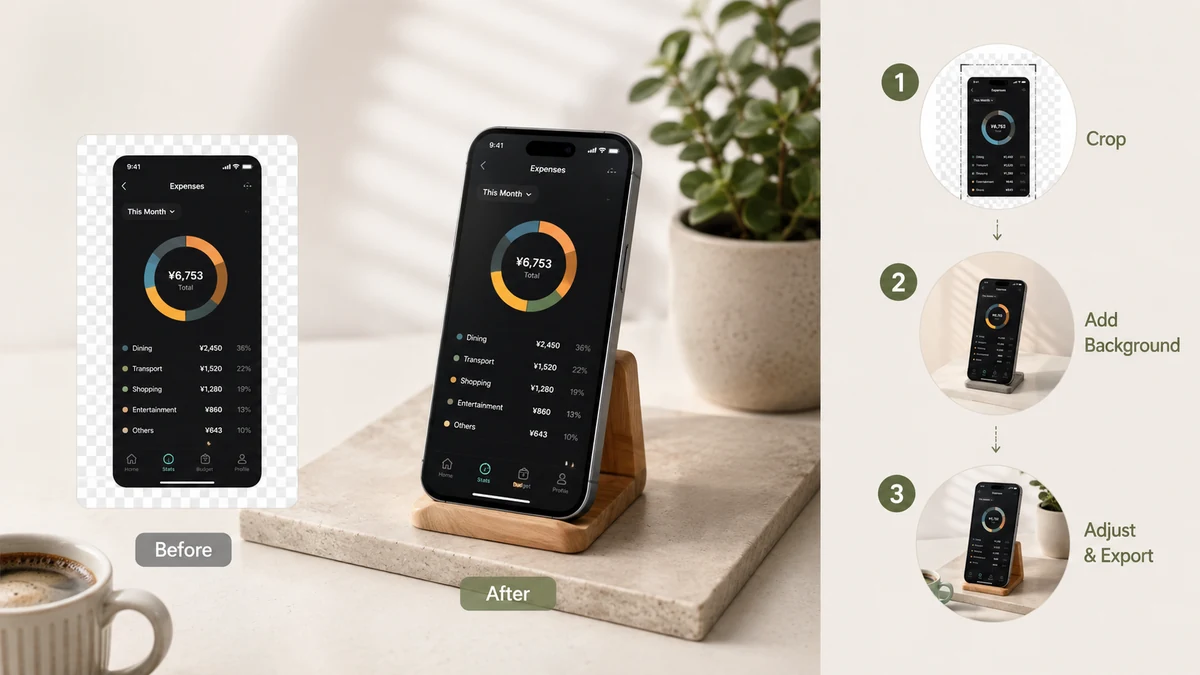
Bir ekran görüntüsünün arkasına arka plan koymak, onu bitmiş göstermenin en hızlı yoludur. Ekran görüntüsü çıplak bir dikdörtgen olmaktan çıkar ve bir yüzeyin üzerinde duran bir nesneye dönüşür — çevresinde bir kenar boşluğu, yumuşatılmış köşeler ve biraz derinlikle. Bu rehber üç arka plan seçeneğini (degrade, düz, saydam), her birine ne zaman başvurulacağını ve ekran görüntünüzü bir sunucuya teslim etmeden bunu nasıl yapacağınızı anlatıyor.
Arka plan neden her şeyi değiştirir
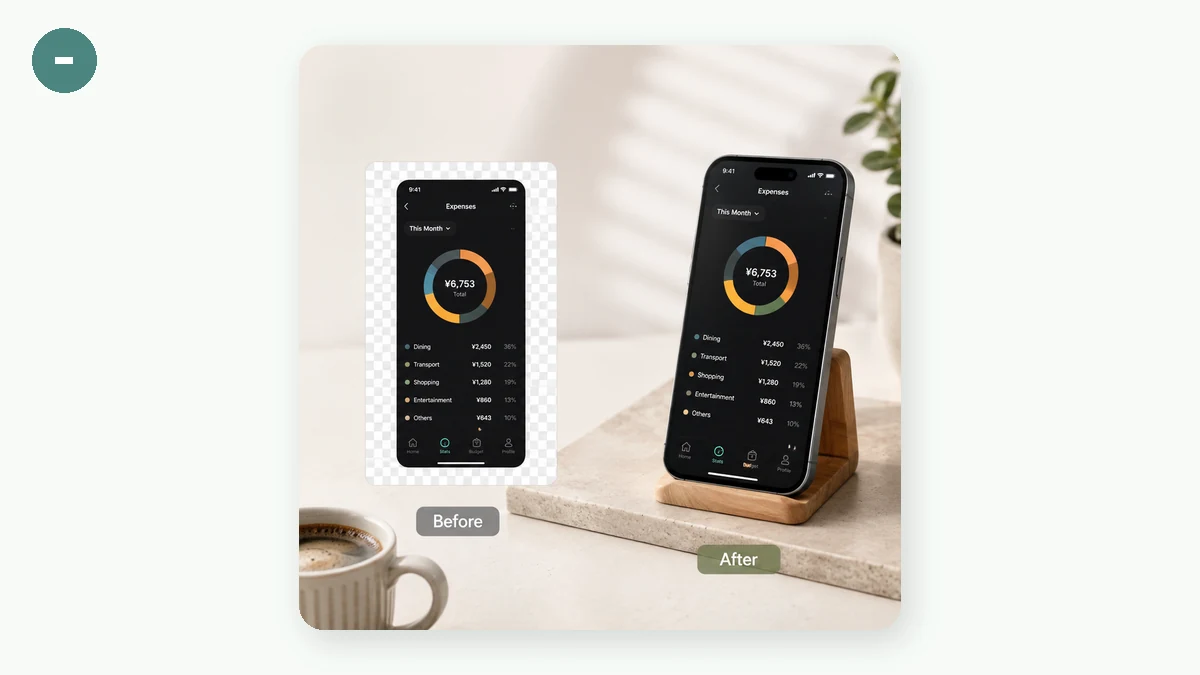
Ham bir ekran görüntüsünün ne kenar boşluğu ne de üzerine düştüğü şeyden ayrımı vardır. Bir arka plan eklediğinizde dolgu elde edersiniz — ekran görüntüsünün çevresindeki renk şeridi — ki bu hemen kasıtlı görünür. Ekran görüntüsünün köşelerini yuvarlayıp arkasına hafif bir gölge bıraktığınızda, düz yatmak yerine o arka plandan kalkar. Birlikte çalışan parçalar bunlardır: arka plan tuval, dolgu nefes alma alanı, gölge ise derinliktir.
Degrade arka plan
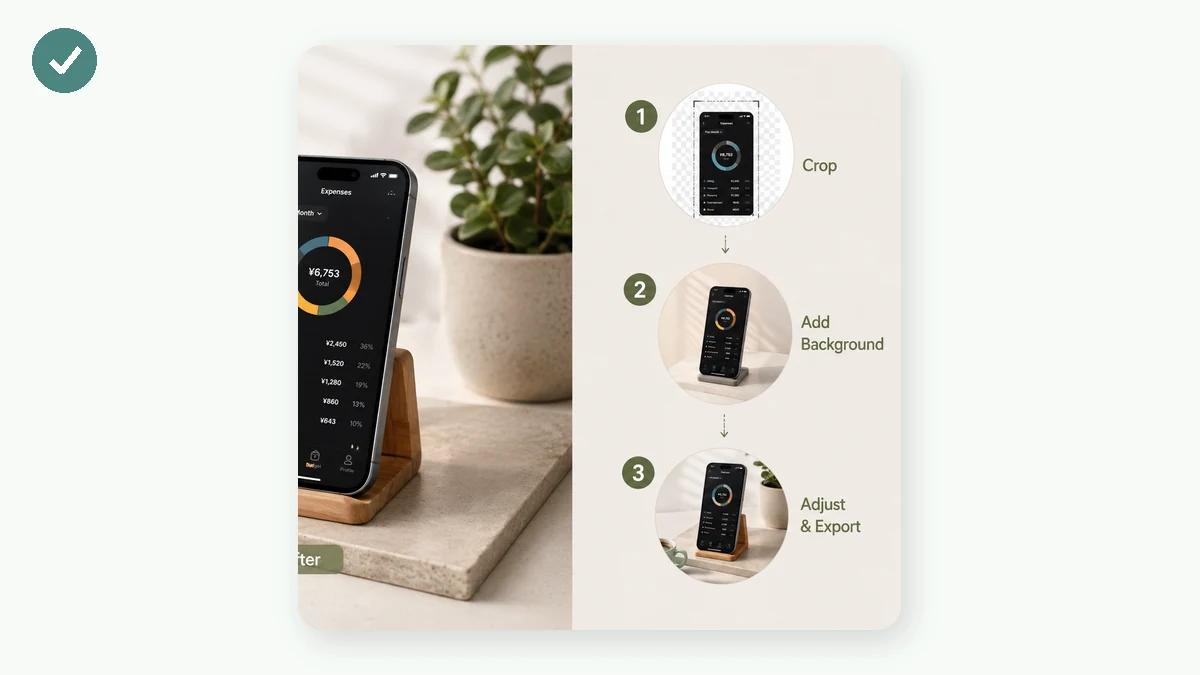
Yumuşak, iki tonlu bir degrade, uygulama tanıtım ve değişiklik günlüğü ekran görüntülerinin pahalı görünmesinin nedenidir. Dolguyu, ekran görüntüsüyle rekabet etmeden gözü ona çeken yumuşak bir renk yıkamasıyla doldurur. Görselin bir sürüm duyurusu ya da bir hero görseli gibi hissettirmesini istediğinizde — biraz enerjisi olan bir şey — bir degradeye başvurun.
Ekran görüntünüzü tuvale bırakın, hazır degradelerden birini seçin ve renk şeridi dengeli hissedene kadar dolguyu ayarlayın. Önizleme canlı güncellenir, böylece bir PNG dışa aktarmadan önce tüm kompozisyonu — ekran görüntüsü, köşeler, gölge, arka plan — görebilirsiniz.
Düz renk arka plan
Düz bir renk, daha sakin, markaya uygun seçenektir. Bir marka renginiz olduğunda ve ekran görüntüsünün onun içinde temizce oturmasını istediğinizde, düz bir dolgu odağı tümüyle ekran görüntüsünde tutar ve gösterişli değil, kasıtlı görünür. Dokümantasyon, ciddi bir duyuru ya da birbiriyle tutarlı görünmesi gereken bir görsel seti için güvenli seçimdir.
Saydam arka plan
Arka planı saydama ayarlayın, PNG dolgu alanı dolu yerine boş olarak dışa aktarılır. Bu, görseli burada bitirmediğinizde istediğiniz seçenektir — yuvarlatılmış köşeli, gölgeli ekran görüntüsünü Figma'ya, Keynote'a, bir küçük resme ya da kendi düzeninize taşıyıp zaten sahip olduğunuz bir arka plana bırakıyorsunuz. Dolguyu, köşe yarıçapını ve gölgeyi korursunuz; yalnızca gölgenin arkasındaki dolgu kaybolur. En esnek seçenektir çünkü son yüzeyi size geri verir.
Dolgu, köşeler ve gölge
Hangi arka planı seçerseniz seçin, sonucu üç kontrol şekillendirir:
- Dolgu ekran görüntüsünün çevresinde ne kadar renk olacağına karar verir. Daha fazla dolgu ekran görüntüsünü daha küçük ve daha kasıtlı gösterir; daha az dolgu onu yakın ve yoğun tutar.
- Yuvarlatılmış köşeler ekran görüntüsünün keskin kenarlarını yumuşatır. Küçük bir yarıçap cilalı görünür; ince tutun.
- Yumuşak bir gölge ekran görüntüsünü arka plandan ayırır. Ağır görünmeden derinlik katması için hafif tutun.
Çıktıyı belirli bir en-boy oranına da kilitleyebilirsiniz — Otomatik, 16:9, 4:3, 1:1 ya da 3:4 — ve dolgu, çerçeveyi buna uyacak şekilde doldurur, böylece dışa aktarım nereye gidecekse oraya sığar.
Her şey makinenizde kalır
Birleştirme işlemi tarayıcınızdaki bir tuvalde gerçekleşir, dolayısıyla ekran görüntüsü hiçbir zaman yüklenmez. Bu, kulağa geldiğinden daha çok önemlidir: bir ekran görüntüsü özel bir mesaj, bir fatura, bir gösterge paneli ya da bir URL'deki bir belirteç barındırabilir. Arka plan eklemek bunların hiçbirini bir sunucuya göndermek anlamına gelmemeli ve burada gelmiyor — yükleme yok, hesap yok ve sayfa yüklendikten sonra çevrimdışı çalışır.
Dürüst bir not: bu, degrade-dolgu-gölge görünümünü ekler ve başka bir şey eklemez. Ekran görüntünüzü bir tarayıcı ya da telefon çerçevesi maketine sarmaz ve oklar ya da açıklamalar eklemez. Tek bir ekran görüntüsünün arkasına temiz bir arka plan için, tam olarak istenen iş budur.