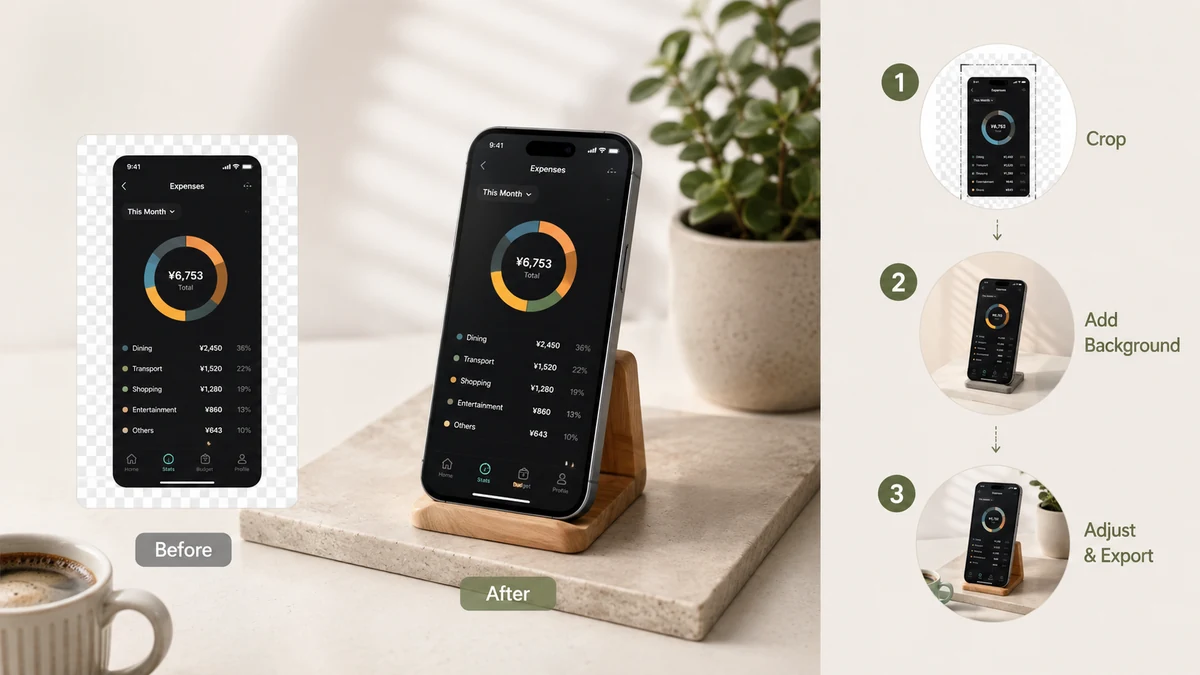
Placer un arrière-plan derrière une capture d'écran est le moyen le plus rapide de lui donner un rendu abouti. La capture cesse d'être un simple rectangle nu et devient un objet posé sur une surface — avec une marge autour, des coins adoucis et un peu de profondeur. Ce guide couvre les trois options d'arrière-plan (dégradé, couleur unie, transparent), quand choisir chacune, et comment y parvenir sans confier votre capture à un serveur.
Pourquoi un arrière-plan change tout
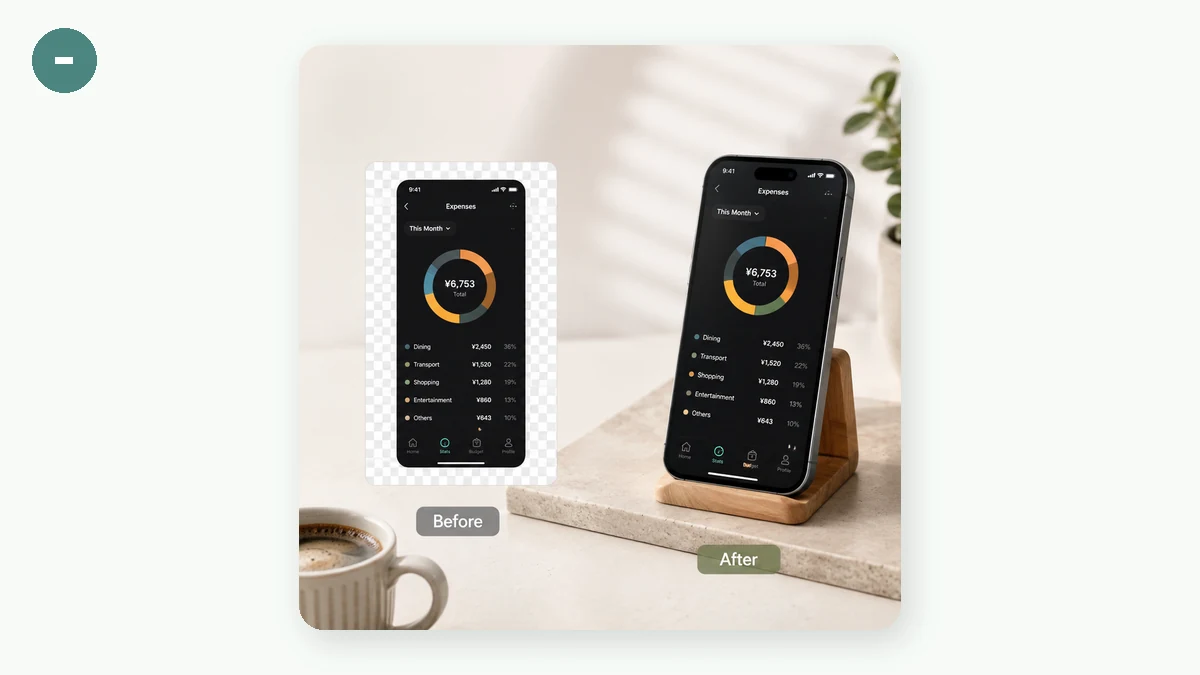
Une capture brute n'a aucune marge ni séparation avec ce sur quoi elle atterrit. Ajoutez un arrière-plan et vous obtenez une marge — la bande de couleur autour de la capture — qui donne aussitôt une impression de choix délibéré. Arrondissez les coins de la capture et posez une ombre légère derrière elle, et elle se détache de cet arrière-plan au lieu de rester à plat. Ce sont les éléments qui travaillent ensemble : l'arrière-plan est la toile, la marge est l'espace de respiration, l'ombre est la profondeur.
Arrière-plan en dégradé
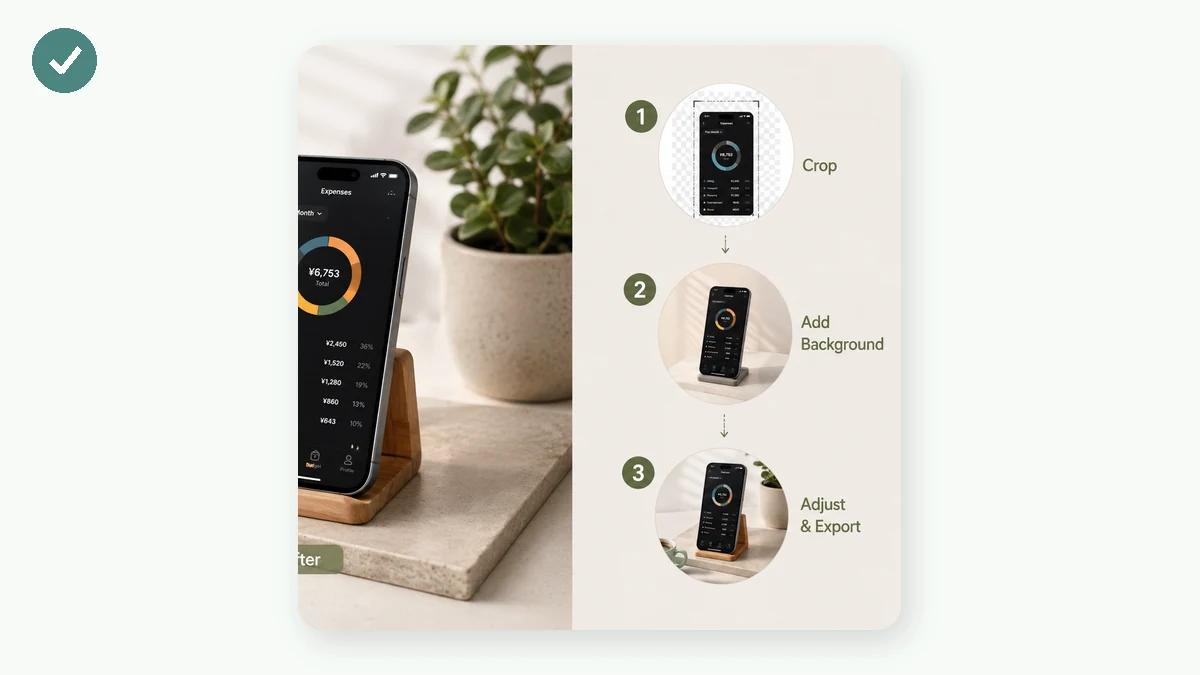
Un léger dégradé bicolore explique pourquoi les captures de lancement d'application et de journaux de mises à jour ont l'air soignées. Il remplit la marge d'un voile de couleur doux qui attire l'œil vers la capture sans lui faire concurrence. Optez pour un dégradé quand vous voulez que l'image évoque une annonce de sortie ou une image d'accroche — quelque chose avec un peu d'énergie.
Déposez votre capture sur la toile, choisissez l'un des dégradés prédéfinis, et ajustez la marge jusqu'à ce que la bande de couleur paraisse équilibrée. L'aperçu se met à jour en direct, vous voyez donc toute la composition — capture, coins, ombre, arrière-plan — avant d'exporter un PNG.
Arrière-plan en couleur unie
Une couleur unie est le choix plus sobre et conforme à votre identité. Quand vous avez une couleur de marque et que vous voulez que la capture s'y insère proprement, un aplat garde le focus entièrement sur la capture et donne une impression de rigueur plutôt que de tape-à-l'œil. C'est le choix sûr pour de la documentation, une annonce sérieuse, ou une série d'images qui doivent rester cohérentes entre elles.
Arrière-plan transparent
Réglez l'arrière-plan sur transparent et le PNG s'exporte avec la zone de marge vide au lieu d'être remplie. C'est celui qu'il vous faut quand vous ne finalisez pas l'image ici — vous emportez la capture aux coins arrondis et ombrée dans Figma, Keynote, une vignette ou votre propre mise en page, pour la poser sur un arrière-plan que vous avez déjà. Vous conservez la marge, le rayon des coins et l'ombre ; seul le remplissage derrière l'ombre disparaît. C'est l'option la plus souple, car elle vous rend la maîtrise de la surface finale.
Marge, coins et ombre
Quel que soit l'arrière-plan choisi, trois réglages façonnent le résultat :
- La marge détermine la quantité de couleur autour de la capture. Plus de marge donne à la capture un air plus petit et plus délibéré ; moins de marge la garde serrée et dense.
- Les coins arrondis de la capture adoucissent ses arêtes vives. Un petit rayon donne un rendu soigné ; restez discret.
- Une ombre douce sépare la capture de l'arrière-plan. Gardez-la légère pour qu'elle ajoute de la profondeur sans paraître lourde.
Vous pouvez aussi verrouiller la sortie sur un format défini — Auto, 16:9, 4:3, 1:1 ou 3:4 — et la marge remplit le cadre en conséquence, de sorte que l'export s'adapte à sa destination.
Tout reste sur votre machine
La composition se déroule sur une toile dans votre navigateur : la capture n'est jamais téléversée. Cela compte plus qu'il n'y paraît : une capture peut contenir un message privé, une facture, un tableau de bord ou un jeton dans une URL. Ajouter un arrière-plan ne devrait pas signifier envoyer tout cela à un serveur, et ici ce n'est pas le cas — aucun téléversement, aucun compte, et une fois la page chargée, tout fonctionne hors ligne.
Une remarque honnête : cela ajoute le rendu dégradé-marge-ombre et rien d'autre. Cela n'habillera pas votre capture d'un cadre de navigateur ou de téléphone, et cela n'ajoute ni flèches ni annotations. Pour un arrière-plan propre derrière une seule capture, c'est exactement le bon outil.