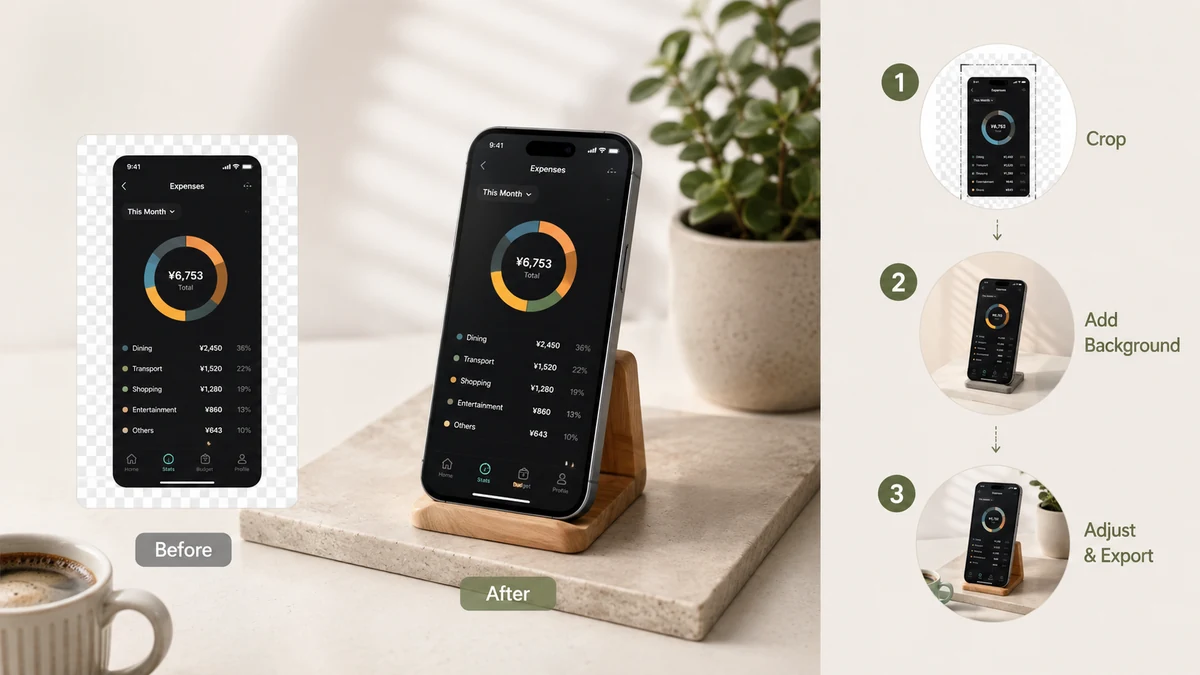
Đặt một cái nền phía sau ảnh chụp màn hình là cách nhanh nhất để nó trông hoàn thiện. Ảnh chụp không còn là một hình chữ nhật trơ trọi mà trở thành một vật thể nằm trên bề mặt — có lề bao quanh, góc được làm mềm và một chút chiều sâu. Bài viết này nói về ba lựa chọn nền (gradient, màu đơn sắc, trong suốt), khi nào nên dùng cái nào, và cách đạt được điều đó mà không giao ảnh chụp cho một máy chủ nào.
Vì sao một cái nền thay đổi tất cả
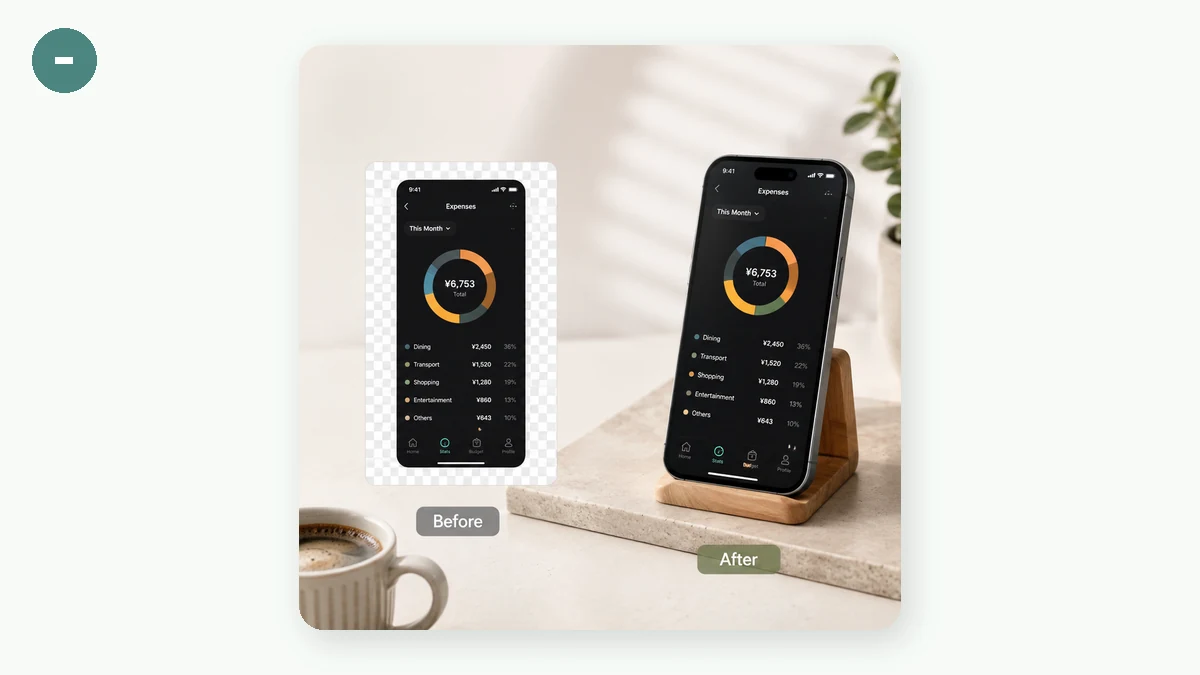
Một ảnh chụp thô không có lề và không tách biệt khỏi bất cứ thứ gì nó rơi vào. Thêm một cái nền và bạn có khoảng đệm — dải màu bao quanh ảnh chụp — thứ ngay lập tức đọc lên như có chủ đích. Bo tròn các góc của ảnh chụp và thả một bóng đổ nhạt phía sau, nó nâng lên khỏi cái nền đó thay vì nằm bẹp. Đó là các mảnh ghép phối hợp: nền là khung vẽ, khoảng đệm là không gian thở, bóng đổ là chiều sâu.
Nền gradient
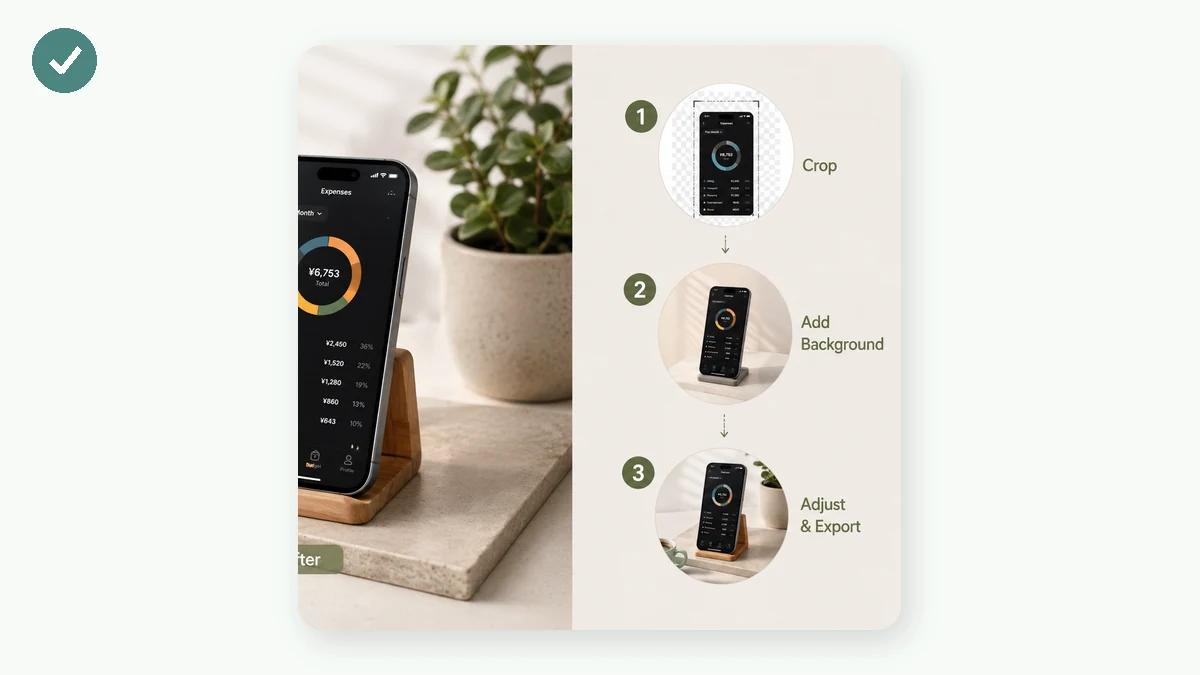
Một gradient nhẹ hai tông màu là lý do khiến các ảnh chụp ra mắt ứng dụng và nhật ký cập nhật trông đắt tiền. Nó lấp đầy khoảng đệm bằng một lớp màu mềm dẫn dắt ánh nhìn đến ảnh chụp mà không cạnh tranh với nó. Hãy dùng gradient khi bạn muốn ảnh mang cảm giác như một thông báo phát hành hay một ảnh chủ đạo — thứ gì đó có chút năng lượng.
Thả ảnh chụp lên khung vẽ, chọn một trong các gradient dựng sẵn, và chỉnh khoảng đệm cho đến khi dải màu trông cân đối. Bản xem trước cập nhật trực tiếp, nên bạn thấy toàn bộ bố cục — ảnh chụp, góc bo, bóng đổ, nền — trước khi xuất ra file PNG.
Nền màu đơn sắc
Một màu đơn sắc là lựa chọn điềm tĩnh, hợp thương hiệu hơn. Khi bạn có màu thương hiệu và muốn ảnh chụp nằm gọn bên trong nó, một lớp màu phẳng giữ trọn sự tập trung vào ảnh chụp và đọc lên như có tính toán chứ không phô trương. Đây là lựa chọn an toàn cho tài liệu, một thông báo nghiêm túc, hay một bộ ảnh cần trông đồng nhất với nhau.
Nền trong suốt
Đặt nền thành trong suốt và file PNG xuất ra với vùng khoảng đệm để trống thay vì được lấp đầy. Đây là cái bạn cần khi bạn chưa hoàn thiện ảnh ở đây — bạn đang đưa ảnh chụp đã bo góc, có bóng đổ vào Figma, Keynote, một hình thu nhỏ, hay bố cục riêng của bạn, rồi đặt nó lên một cái nền bạn đã có sẵn. Bạn giữ khoảng đệm, bán kính bo góc và bóng đổ; chỉ có phần lấp phía sau bóng đổ biến mất. Đây là lựa chọn linh hoạt nhất vì nó trả lại bề mặt cuối cùng cho bạn.
Khoảng đệm, góc bo và bóng đổ
Dù chọn nền nào, ba tùy chỉnh sẽ định hình kết quả:
- Khoảng đệm quyết định bao nhiêu màu bao quanh ảnh chụp. Khoảng đệm nhiều làm ảnh chụp trông nhỏ hơn và có chủ đích hơn; ít hơn thì giữ nó sát và đậm đặc.
- Bo góc cho ảnh chụp làm mềm các cạnh sắc. Bán kính nhỏ đọc lên như được trau chuốt; hãy giữ nó tinh tế.
- Bóng đổ mềm tách ảnh chụp khỏi nền. Giữ nó nhạt để thêm chiều sâu mà không trông nặng nề.
Bạn cũng có thể khóa đầu ra theo một tỷ lệ khung hình cố định — Tự động, 16:9, 4:3, 1:1 hoặc 3:4 — và khoảng đệm sẽ lấp đầy khung cho khớp, để ảnh xuất ra vừa với nơi nó sẽ đến.
Tất cả ở lại trên máy của bạn
Việc ghép ảnh diễn ra trên một canvas trong trình duyệt, nên ảnh chụp không bao giờ được tải lên. Điều đó quan trọng hơn nghe qua tưởng: một ảnh chụp có thể chứa một tin nhắn riêng tư, một hóa đơn, một bảng điều khiển, hay một token trong URL. Thêm nền không nên đồng nghĩa với việc gửi bất cứ thứ nào trong số đó lên máy chủ, và ở đây thì không — không tải lên, không tài khoản, và sau khi trang tải xong nó hoạt động offline.
Một lưu ý thành thật: công cụ này thêm hiệu ứng gradient-khoảng đệm-bóng đổ và không gì khác. Nó sẽ không bọc ảnh chụp vào khung trình duyệt hay khung điện thoại và cũng không thêm mũi tên hay chú thích. Để có một cái nền sạch sẽ phía sau một ảnh chụp duy nhất, đó chính xác là việc cần làm.