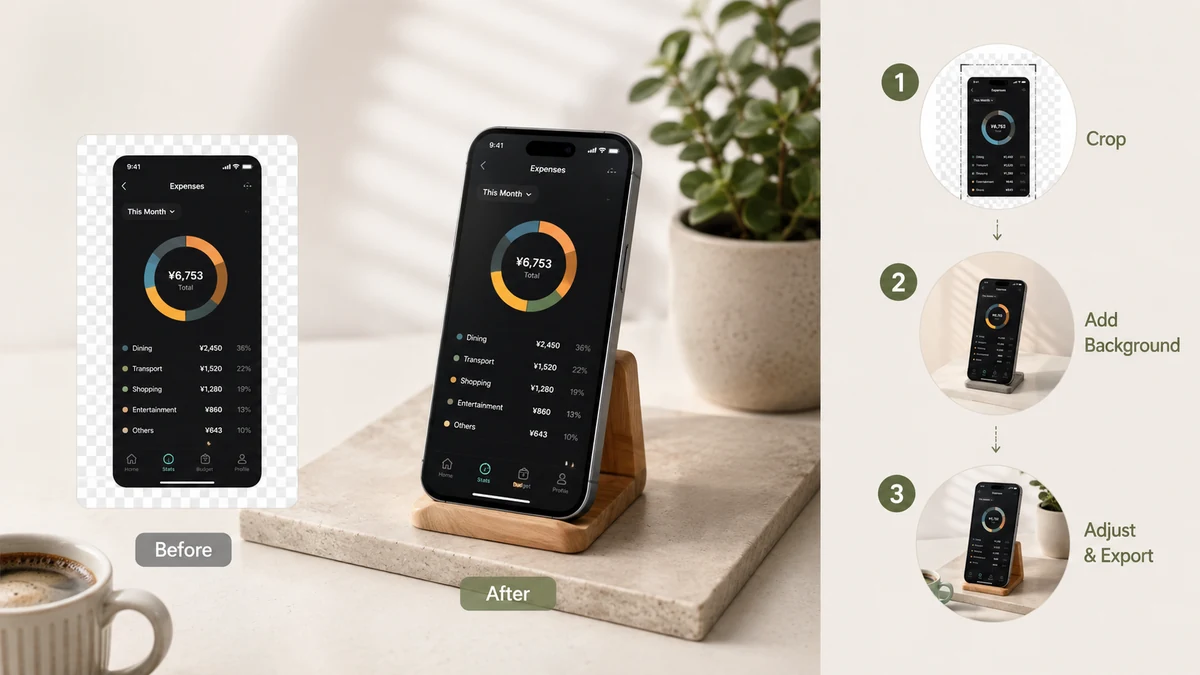
给截图垫个背景,是让它显得成型最快的办法。截图不再是一块光秃秃的方框,而变成了摆在台面上的一件东西——四周有边距,四角收软,还带点立体感。这篇讲三种背景(渐变、纯色、透明)分别在什么时候用,以及怎么做到这些又不用把截图交给服务器。
一个背景为什么能改变全局
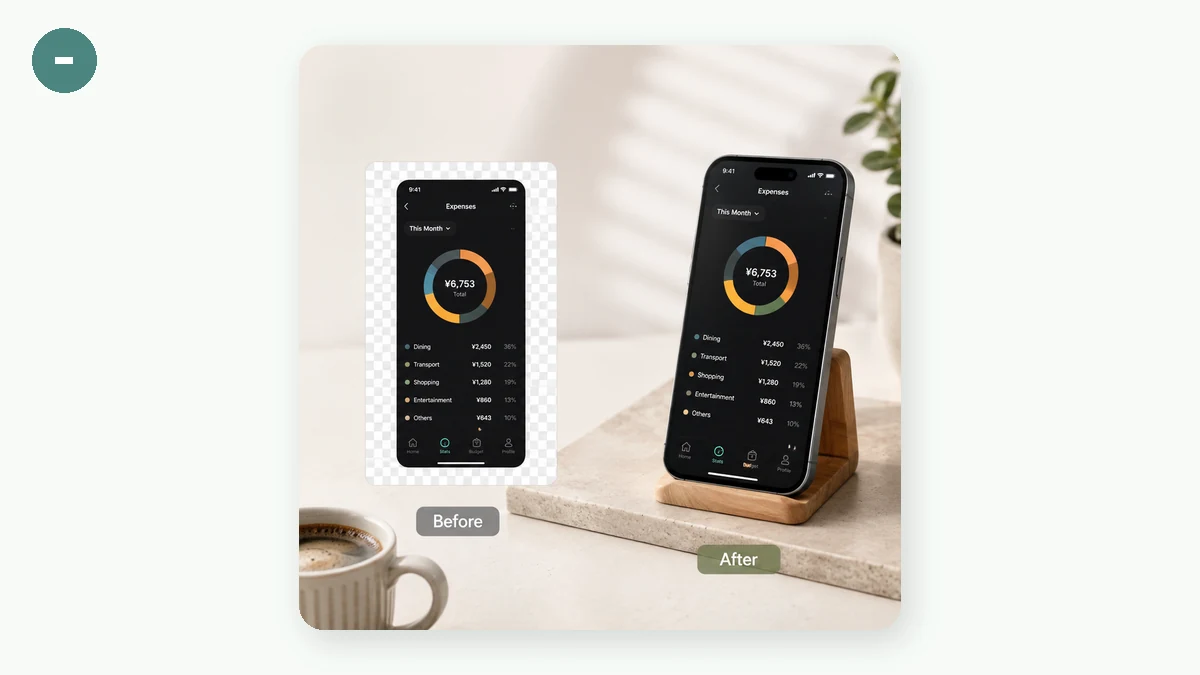
裸截图没有边距,跟它落到的地方也毫无分隔。加个背景,你就有了留白——截图四周那圈颜色——它立刻就显得是有意为之。再把截图的角收圆、背后垫一层淡阴影,它就从背景上浮起来,而不是平贴着。这几样是配合着用的:背景是底,留白是喘气的空间,阴影是立体感。
渐变背景
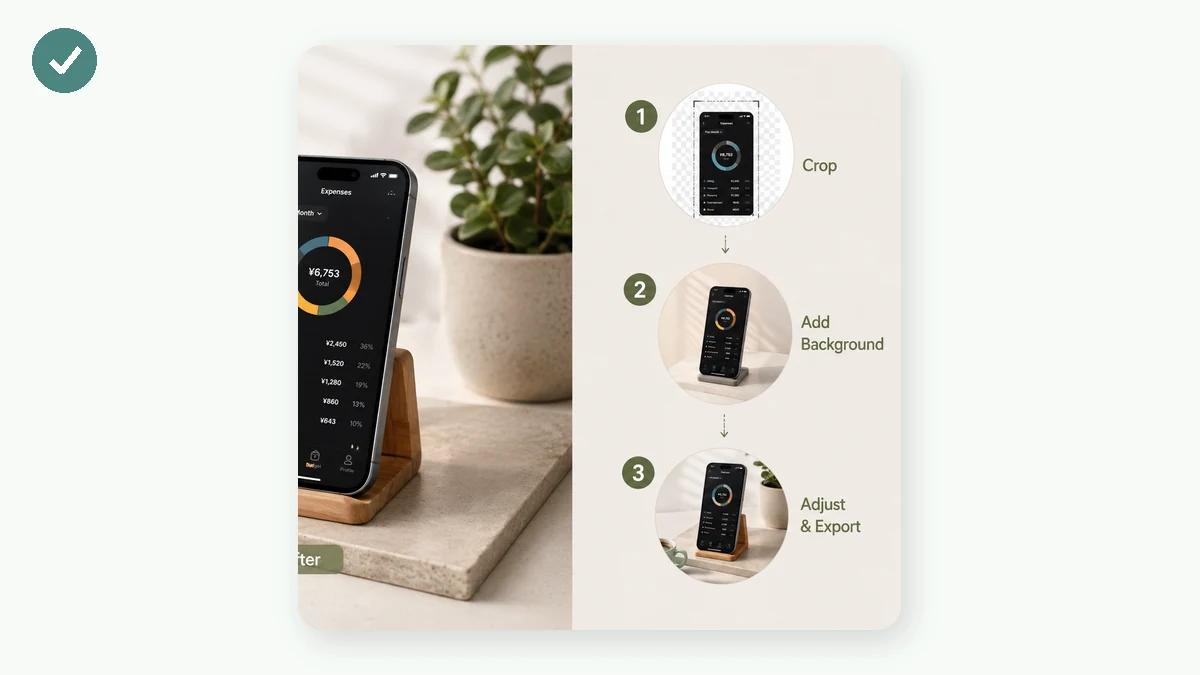
那些新品发布、更新日志里的截图之所以显贵,靠的就是一道柔和的双色渐变。它把留白填成一层淡淡的颜色,把视线引向截图,又不跟它抢戏。想让图带点发布会或头图那股劲儿、有点能量,就用渐变。
把截图拖进画布,挑一个预设渐变,调留白直到那圈颜色看着匀称。预览实时在变,导出 PNG 之前你就能看清整张的搭配——截图、圆角、阴影、背景。
纯色背景
纯色是更稳、更贴品牌的选择。手上有个品牌色、想让截图干干净净地坐在里头时,一块纯色能把注意力全留在截图上,显得是有意为之而不是花哨。文档、正经的公告,或者一组需要彼此看着协调的图,用它最稳。
透明背景
把背景设成透明,导出的 PNG 就把留白那圈留空,而不填颜色。当你不打算在这儿把图做完——而是要把这张带圆角、带阴影的截图拿进 Figma、Keynote、缩略图或你自己的排版里,摆到手头已有的背景上时,要的就是它。留白、圆角、阴影都保留,消失的只是阴影背后的填色。它最灵活,因为它把最后那层底子交还给了你。
留白、圆角和阴影
不管你选哪种背景,三个控件决定最后的样子:
- 留白决定截图四周留多少颜色。留白多,截图显得更小、更讲究;留白少,就贴得近、更密实。
- 截图的圆角把硬边收软。小圆角显精致,别收太狠。
- 柔和阴影把截图和背景分开。阴影要淡,够立体又不显笨重。
你还能把导出锁成固定画幅——自动、16:9、4:3、1:1、3:4——留白会把画框补满来配合,导出的图不管发到哪儿都合适。
全程都在你自己机器上
拼图是在你浏览器的画布上完成的,截图不会被上传。这件事比听起来要紧:一张截图里可能有一条私信、一张发票、一个后台,或者地址栏里的一段 token。加个背景,不该等于把这些送去服务器——而这里确实没有:不上传、不注册,页面加载完之后离线也能用。
有句实话:它只加渐变、留白、阴影这套样子,别的没有。它不会给截图套上浏览器或手机边框那种 mockup,也不加箭头和标注。要给单张截图垫一个干净的背景,它干的正好就是这件事。