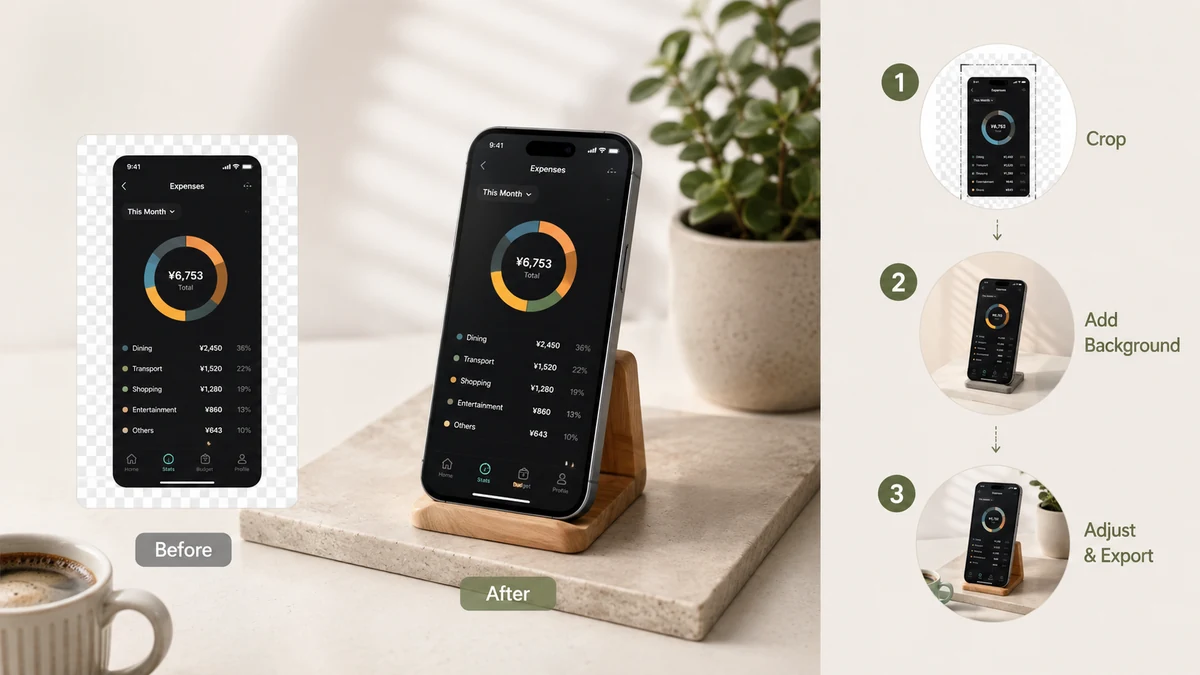
Mettere uno sfondo dietro uno screenshot è il modo più rapido per farlo sembrare finito. Lo screenshot smette di essere un rettangolo nudo e diventa un oggetto appoggiato su una superficie — con un margine attorno, angoli ammorbiditi e un po' di profondità. Questa guida copre le tre opzioni di sfondo (gradiente, pieno, trasparente), quando scegliere ciascuna e come arrivarci senza consegnare il tuo screenshot a un server.
Perché uno sfondo cambia tutto
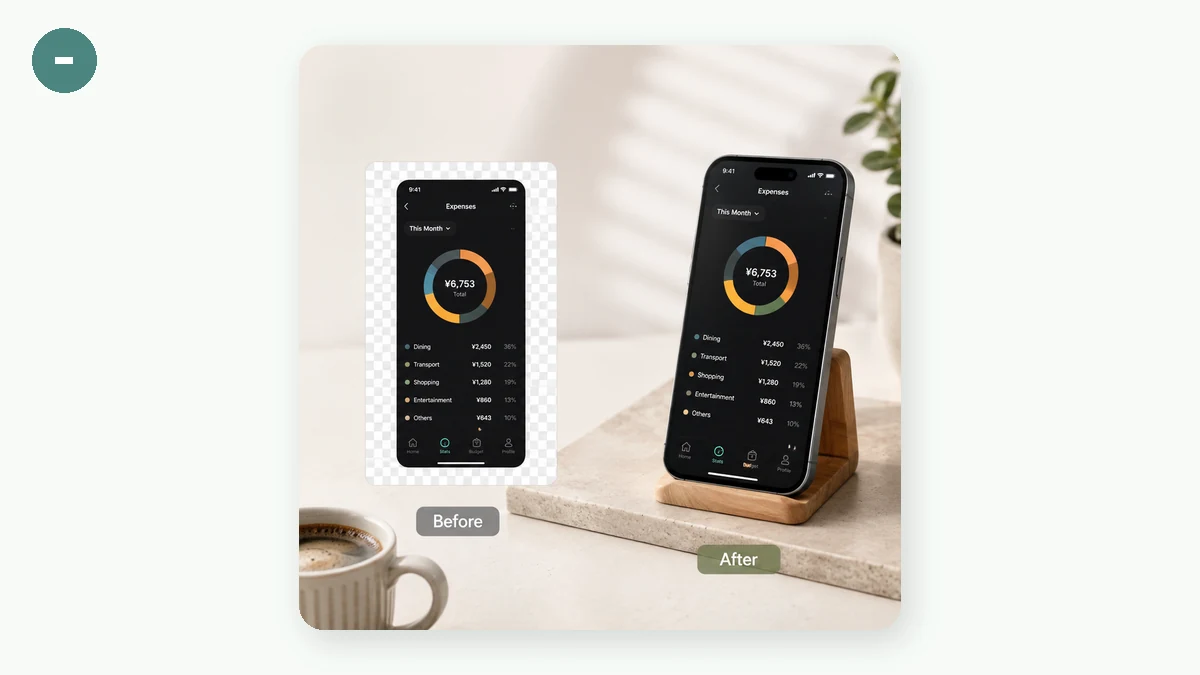
Uno screenshot grezzo non ha margine né separazione da qualunque cosa ci finisca sotto. Aggiungi uno sfondo e ottieni un margine — la fascia di colore attorno allo screenshot — che si legge immediatamente come una scelta voluta. Arrotonda gli angoli dello screenshot e metti una lieve ombra dietro, e questo si solleva da quello sfondo invece di giacere piatto. Sono i pezzi che lavorano insieme: lo sfondo è la tela, il margine è lo spazio per respirare, l'ombra è la profondità.
Sfondo a gradiente
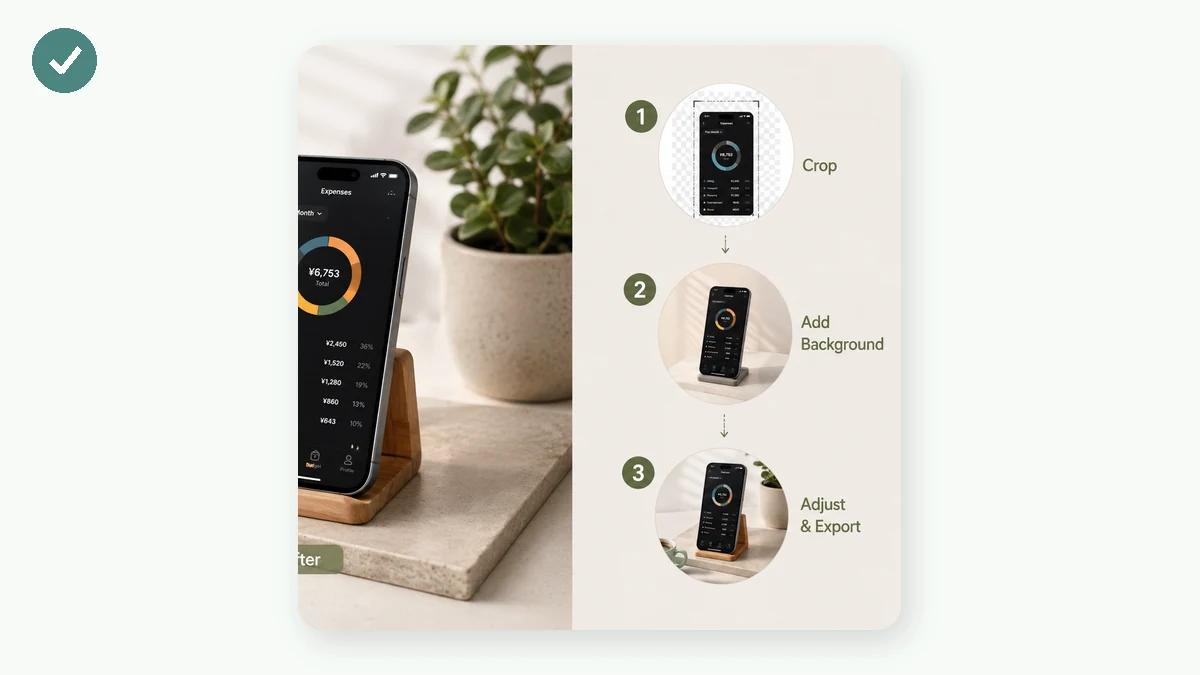
Un delicato gradiente a due tonalità è il motivo per cui gli screenshot di lancio app e changelog sembrano costosi. Riempie il margine con un morbido velo di colore che attira l'occhio verso lo screenshot senza competere con esso. Scegli un gradiente quando vuoi che l'immagine sembri un annuncio di rilascio o uno scatto hero — qualcosa con un po' di energia.
Trascina il tuo screenshot sulla tela, scegli uno dei gradienti preimpostati e regola il margine finché la fascia di colore non risulta bilanciata. L'anteprima si aggiorna in tempo reale, così puoi vedere l'intera composizione — screenshot, angoli, ombra, sfondo — prima di esportare un PNG.
Sfondo a colore pieno
Un colore pieno è la scelta più sobria e coerente con il brand. Quando hai un colore aziendale e vuoi che lo screenshot ci stia dentro in modo pulito, un riempimento uniforme mantiene l'attenzione interamente sullo screenshot e si legge come una scelta ponderata anziché appariscente. È l'opzione sicura per la documentazione, un annuncio serio o una serie di immagini che devono risultare coerenti tra loro.
Sfondo trasparente
Imposta lo sfondo su trasparente e il PNG viene esportato con l'area del margine trasparente anziché riempita. È quella che vuoi quando non stai completando l'immagine qui — stai portando lo screenshot con angoli arrotondati e ombra dentro Figma, Keynote, una miniatura o un tuo layout, per appoggiarlo su uno sfondo che hai già. Mantieni il margine, il raggio degli angoli e l'ombra; scompare solo il riempimento dietro l'ombra. È l'opzione più flessibile perché rimette la superficie finale nelle tue mani.
Margine, angoli e ombra
Qualunque sfondo tu scelga, tre controlli danno forma al risultato:
- Il margine decide quanto colore sta attorno allo screenshot. Più margine fa sembrare lo screenshot più piccolo e più voluto; meno margine lo tiene ravvicinato e denso.
- Gli angoli arrotondati dello screenshot ammorbidiscono i bordi netti. Un raggio piccolo si legge come rifinito; mantienilo discreto.
- Un'ombra morbida separa lo screenshot dallo sfondo. Tienila lieve, così aggiunge profondità senza risultare pesante.
Puoi anche bloccare l'output su proporzioni fisse — Auto, 16:9, 4:3, 1:1 o 3:4 — e il margine riempie il riquadro per adattarsi, così l'esportazione va bene ovunque sia destinata.
Tutto resta sulla tua macchina
La composizione avviene su una tela nel tuo browser, quindi lo screenshot non viene mai caricato. Questo conta più di quanto sembri: uno screenshot può contenere un messaggio privato, una fattura, una dashboard o un token in una URL. Aggiungere uno sfondo non dovrebbe significare inviare nulla di tutto ciò a un server, e qui non lo fa — non c'è caricamento, non c'è account, e dopo che la pagina si è caricata funziona offline.
Una nota onesta: questo aggiunge l'effetto gradiente-margine-ombra e nient'altro. Non avvolge il tuo screenshot in un mockup a forma di browser o telefono e non aggiunge frecce o annotazioni. Per uno sfondo pulito dietro un singolo screenshot, è esattamente il lavoro giusto.