
نقلت صورًا من iPhone إلى حاسوب Windows، نقرت نقرًا مزدوجًا على واحدة، فهزّ Windows كتفيه: صورة مصغرة فارغة، أو خطأ، أو تطبيق يرفض لمس الملف. الامتداد .HEIC، ومن دون إعداد كثير من تجهيزات Windows لا تستطيع قراءته. لا خطب في الصورة — إنها فجوة صيغة، وهناك بضع طرق نظيفة للالتفاف حولها.
لماذا يختنق Windows بـ HEIC
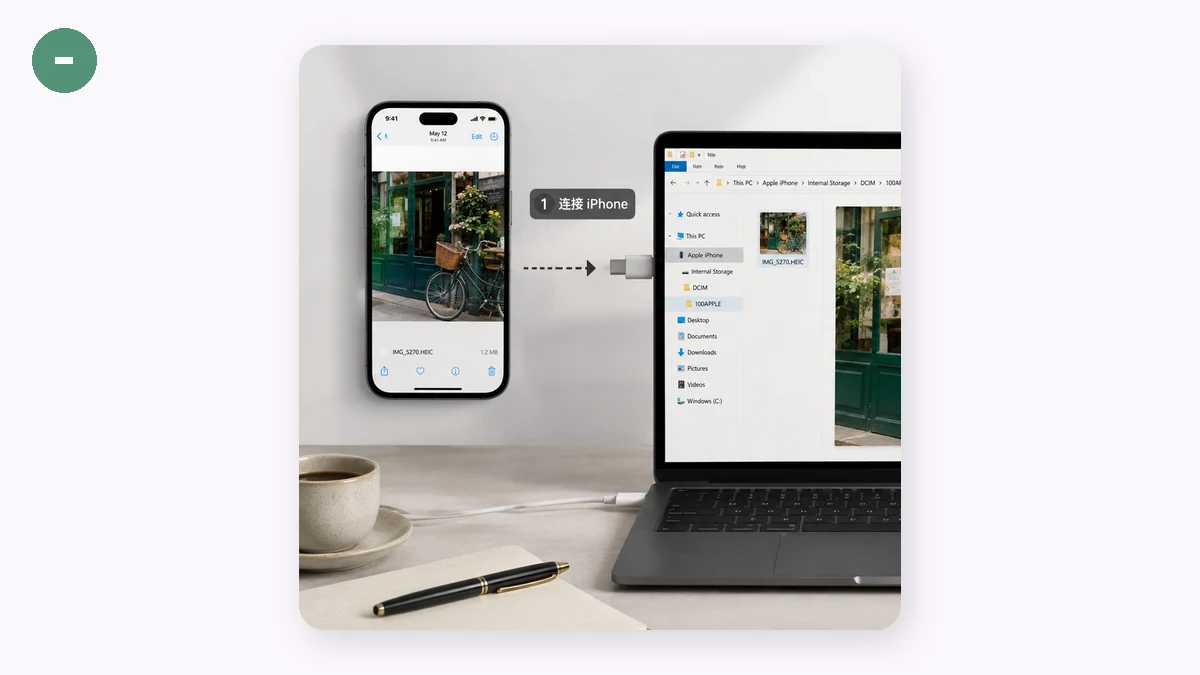
حوّلت Apple هواتف iPhone إلى HEIC لتوفير التخزين: تخزّن صورة في نحو نصف مساحة JPG بجودة مماثلة. أضاف Windows دعم HEIC لاحقًا، وعلى كثير من الأجهزة، فقط عبر codecs غير مثبّتة افتراضيًا. فتبعًا لإصدار Windows وإعدادك، قد تظهر ملفات HEIC كصور مصغرة معطوبة، أو ترفض الفتح في تطبيق Photos، أو تُرفَض من المحرّرات ونماذج الرفع التي تفهم الصيغ الأقدم فقط. ليس تلفًا. البايتات سليمة؛ حاسوبك فقط لا يملك فاكّ الترميز في متناوله.
الخيار 1: ثبّت codec خاص بـ HEIF
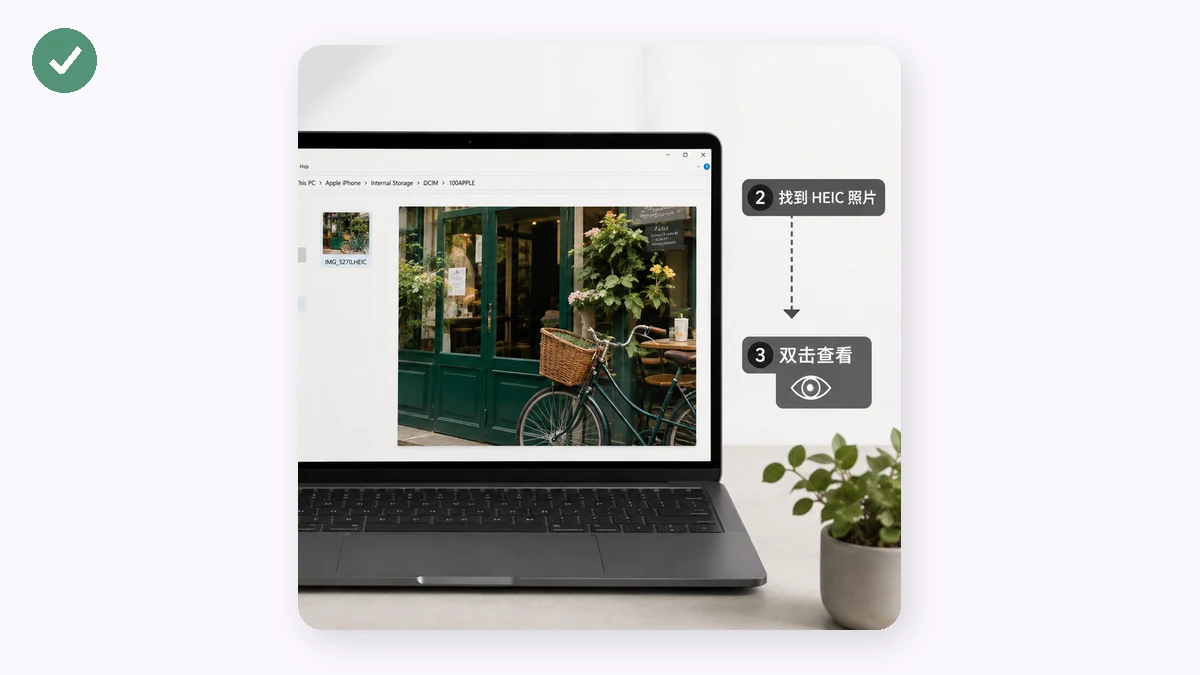
تقدّم Microsoft امتدادات صور HEIF عبر متجر Microsoft. ثبّتها فيستطيع تطبيق Photos المدمج عرض ملفات HEIC عادةً. ينجح هذا إن كنت تحتاج فقط إلى عرض الصورة العابرة. العيوب: على بعض الأنظمة كان الـ codec إضافة مدفوعة، ويساعد فقط التطبيقات التي تتّصل بنظام تصوير Windows، ولا يفعل شيئًا للموقع أو المحرّر الذي لا يزال يرفض HEIC. جعلت حاسوبك يقرأ الملف، لكن بقية سير عملك لم تتغيّر.
الخيار 2: حوّل إلى JPG (الحل الأنفع)
إن كنت تحتاج فعلاً إلى استخدام الصور — إرسالها بالبريد، رفعها، تحريرها، مشاركتها — فالتحويل إلى JPG يحلّ المشكلة في كل مكان دفعة واحدة، لا داخل تطبيق واحد فقط. JPG هي الصيغة التي يقرؤها كل متصفح ومحرّر ونموذج أصلاً. بمجرد أن تصبح الصورة JPG، يتوقّف "هل ستُفتح؟" عن كونه سؤالاً.
الحيلة في كيفية التحويل. كثير من المواقع ستفعلها، لكنها ترفع صورتك إلى خادمها أولاً. صورة iPhone عادةً تحمل بيانات EXIF وصفية تشمل موقع GPS حيث التُقطت؛ إرسال صور عائلتك إلى خدمة تحويل مجهولة لتغيير امتداد ملف مقايضة سيئة. المحوّل القائم على المتصفح يتفادى ذلك كليًا بأداء العمل على حاسوبك أنت.
التحويل على حاسوبك أنت، خطوة بخطوة
- افتح المحوّل في أي متصفح حديث على جهاز Windows لديك.
- اسحب ملفات HEIC أو HEIF — صورة واحدة أو دفعة منها.
- اختر JPG واضبط منزلق الجودة (المتوسط إلى العالي يبدو مطابقًا للأصل للصور العادية).
- حوّل ونزّل — ملفًا واحدًا في المرة، أو الدفعة كلها كملف ZIP واحد.
يجري التحويل محليًا ببناء WebAssembly من libheif، فالصور لا تغادر حاسوبك أبدًا. لا حساب ولا رفع لصورك.
الجزء الصادق عن العمل دون اتصال
مكتبة فكّ الترميز نحو 1.3 ميغابايت ويجلبها متصفحك مرة واحدة في زيارتك الأولى — ذلك الطلب يحمل الشيفرة، لا صورك. بعد ذلك التحميل الأول تُخزَّن وتعمل الأداة دون اتصال بالكامل، فيمكنك تحويل مجلد كامل والـ Wi-Fi مطفأ. الملخّص الدقيق: لا رفع، وقادرة على العمل دون اتصال بعد التحميل الأول.
أي خيار ينبغي أن تختار؟
إن أردت فقط إلقاء نظرة على بضع صور HEIC، يكفي codec المتجر. إن احتجت تلك الصور لتعمل في البريد، على المواقع، في المحرّرات، أو على حواسيب الآخرين — حوّلها إلى JPG. وإن كانت الصور شخصية، أجرِ التحويل في متصفحك كي تبقى على حاسوبك طوال الوقت. ملاحظة حول الحدود: يقرأ المحوّل HEIC وHEIF فقط، وهو بالضبط الفجوة التي تحاول سدّها.