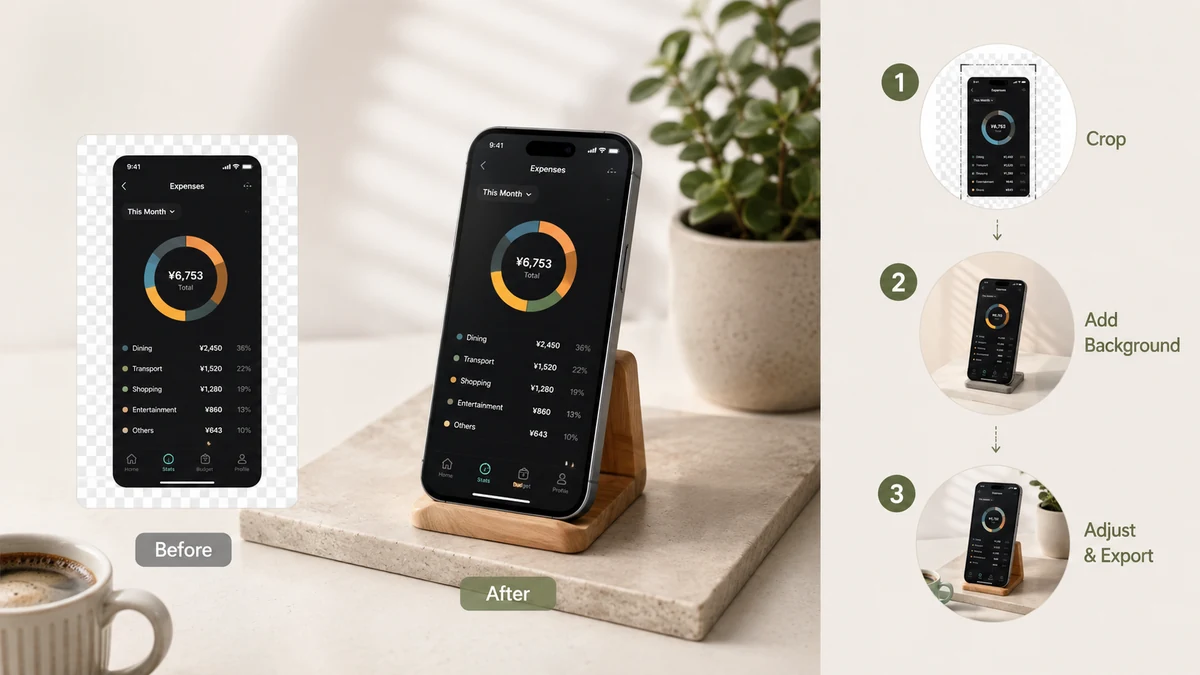
Meletakkan latar belakang di belakang tangkapan skrin ialah cara terpantas untuk membuatnya kelihatan siap. Tangkapan skrin berhenti menjadi segi empat tepat kosong dan menjadi objek yang terletak di atas satu permukaan — dengan margin di sekelilingnya, sudut yang dilembutkan, dan sedikit kedalaman. Panduan ini merangkumi tiga pilihan latar belakang (kecerunan, pejal, telus), bila hendak menggunakan setiap satu, dan cara mencapainya tanpa menyerahkan tangkapan skrin anda kepada pelayan.
Mengapa latar belakang mengubah segala-galanya
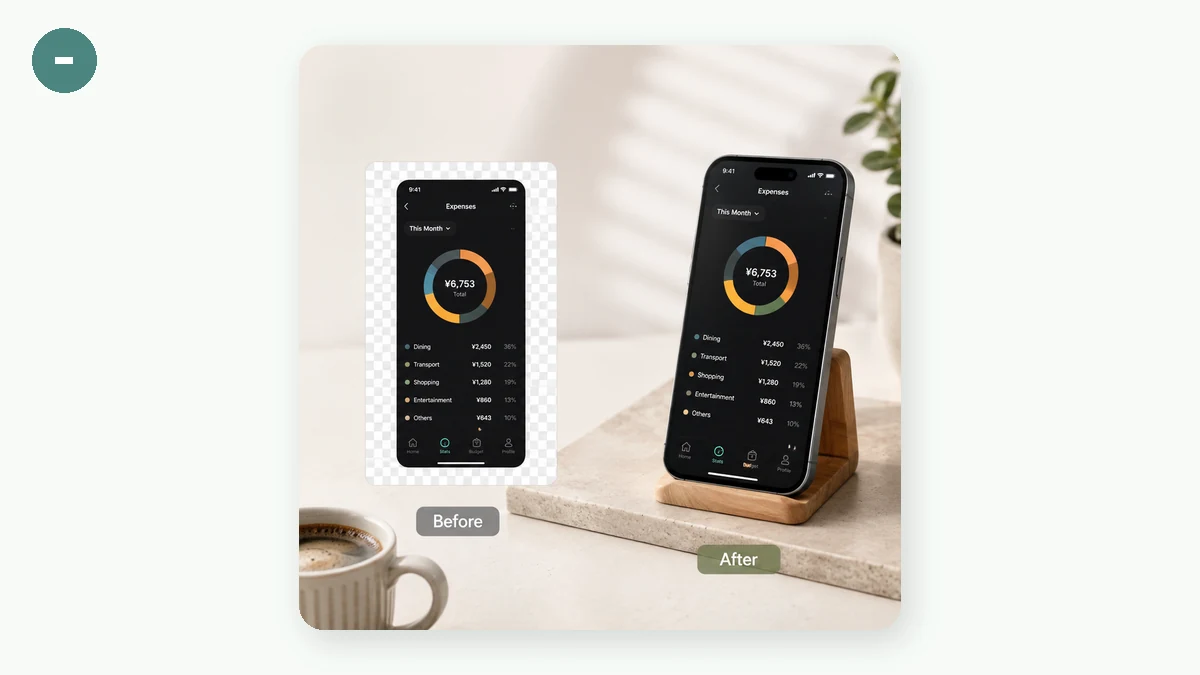
Tangkapan skrin mentah tiada margin dan tiada pemisahan daripada apa sahaja yang ia diletakkan di atasnya. Tambah latar belakang dan anda dapat pelapik — jalur warna di sekeliling tangkapan skrin — yang serta-merta dibaca sebagai sengaja. Bulatkan sudut tangkapan skrin dan letakkan bayang samar di belakangnya, dan ia terangkat daripada latar belakang itu, bukan terbaring rata. Itulah bahagian-bahagian yang bekerjasama: latar belakang ialah kanvas, pelapik ialah ruang bernafas, bayang ialah kedalaman.
Latar belakang kecerunan
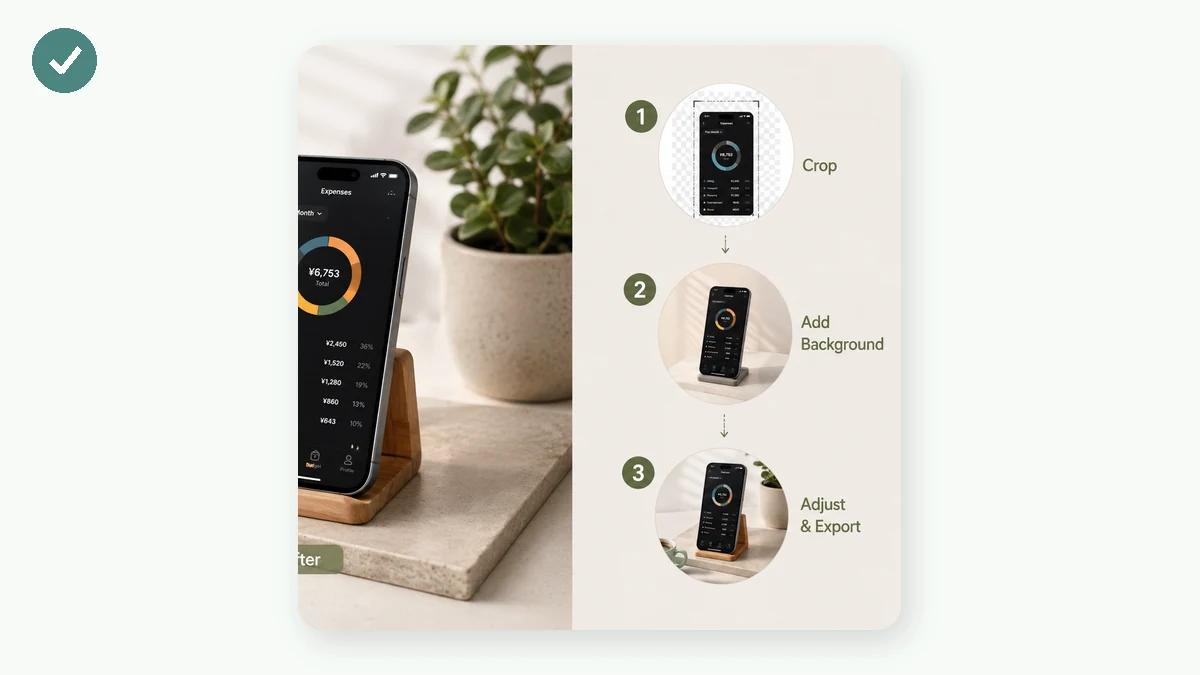
Kecerunan dua-nada yang lembut ialah sebab tangkapan skrin pelancaran aplikasi dan log perubahan kelihatan mahal. Ia mengisi pelapik dengan sapuan warna lembut yang menarik mata ke tangkapan skrin tanpa bersaing dengannya. Gunakan kecerunan apabila anda mahu imej itu terasa seperti pengumuman keluaran atau tangkapan hero — sesuatu yang mempunyai sedikit tenaga.
Letakkan tangkapan skrin anda pada kanvas, pilih salah satu kecerunan pratetap, dan laraskan pelapik sehingga jalur warna terasa seimbang. Pratonton dikemas kini secara langsung, jadi anda boleh melihat keseluruhan komposisi — tangkapan skrin, sudut, bayang, latar belakang — sebelum anda mengeksport PNG.
Latar belakang warna pejal
Warna pejal ialah pilihan yang lebih tenang dan sesuai dengan jenama. Apabila anda mempunyai warna jenama dan mahu tangkapan skrin duduk di dalamnya dengan kemas, isian rata mengekalkan tumpuan sepenuhnya pada tangkapan skrin dan dibaca sebagai sengaja, bukan menonjol. Ia pilihan selamat untuk dokumentasi, pengumuman serius, atau satu set imej yang perlu kelihatan konsisten antara satu sama lain.
Latar belakang telus
Tetapkan latar belakang kepada telus dan PNG dieksport dengan kawasan pelapik jernih, bukan diisi. Inilah yang anda mahukan apabila anda tidak menyiapkan imej di sini — anda membawa tangkapan skrin bersudut bulat dan berbayang itu ke Figma, Keynote, satu lakaran kecil, atau susun atur anda sendiri, dan meletakkannya di atas latar belakang yang anda sudah ada. Anda kekalkan pelapik, jejari sudut, dan bayang; hanya isian di belakang bayang yang hilang. Ia pilihan paling fleksibel kerana ia menyerahkan permukaan akhir kembali kepada anda.
Pelapik, sudut, dan bayang
Latar belakang mana pun yang anda pilih, tiga kawalan membentuk hasilnya:
- Pelapik menentukan berapa banyak warna duduk di sekeliling tangkapan skrin. Lebih banyak pelapik membuatkan tangkapan skrin terasa lebih kecil dan lebih sengaja; kurang membuatnya rapat dan padat.
- Sudut membulat pada tangkapan skrin melembutkan tepi keras. Jejari kecil dibaca sebagai kemas; kekalkan ia halus.
- Bayang lembut memisahkan tangkapan skrin daripada latar belakang. Kekalkan ia samar supaya ia menambah kedalaman tanpa kelihatan berat.
Anda juga boleh mengunci output kepada nisbah aspek tetap — Auto, 16:9, 4:3, 1:1, atau 3:4 — dan pelapik mengisi bingkai untuk sepadan, jadi eksport itu muat di mana sahaja ia akan pergi.
Semuanya kekal pada mesin anda
Penggabungan berlaku pada kanvas dalam pelayar anda, jadi tangkapan skrin tidak pernah dimuat naik. Itu lebih penting daripada bunyinya: tangkapan skrin boleh mengandungi mesej peribadi, invois, papan pemuka, atau token dalam URL. Menambah latar belakang tidak sepatutnya bermakna menghantar mana-mana daripadanya ke pelayan, dan di sini ia tidak berlaku — tiada muat naik, tiada akaun, dan selepas halaman dimuatkan ia berfungsi luar talian.
Satu nota jujur: ini menambah rupa kecerunan-pelapik-bayang dan tiada apa-apa lagi. Ia tidak akan membalut tangkapan skrin anda dalam mokap bingkai pelayar atau telefon dan ia tidak menambah anak panah atau anotasi. Untuk latar belakang bersih di belakang satu tangkapan skrin, itulah tepat kerjanya.